
Современные автомобили предлагают множество функций, которые делают вождение более комфортным и безопасным. Одной из таких возможностей является интеграция мобильных устройств с бортовой мультимедийной системой. Это позволяет водителям и пассажирам использовать приложения, навигацию и музыку прямо с экрана автомобиля.
Для успешного подключения вашего смартфона к мультимедийной системе необходимо выполнить несколько шагов. Важно убедиться, что ваш телефон поддерживает нужные технологии, такие как Android Auto или Apple CarPlay. Проверьте совместимость вашего устройства с системой автомобиля, чтобы избежать возможных проблем.
После подтверждения совместимости, следует подключить телефон к USB-порту автомобиля. На экране мультимедийной системы появится запрос на разрешение доступа к данным вашего устройства. Не забудьте согласиться с условиями, чтобы активировать все функции. В некоторых случаях может потребоваться установка специального приложения на смартфон для полноценной работы.
Обратите внимание на обновления программного обеспечения как автомобиля, так и вашего телефона. Регулярные обновления могут улучшить функциональность и устранить возможные ошибки. Следуя этим рекомендациям, вы сможете максимально использовать возможности мультимедийной системы вашего автомобиля.
Активация app connect Volkswagen Tiguan
Для подключения мультимедийного интерфейса в данном кроссовере потребуется автомобиль с системой MIB2 или новее. Необходимо убедиться, что головное устройство поддерживает интеграцию с мобильными платформами – Apple CarPlay, Android Auto и MirrorLink.
В первую очередь следует обновить ПО мультимедиа. Для этого скачайте последнюю версию с официального сайта производителя или воспользуйтесь сервисом обновления через USB-накопитель. Несовместимость версий часто является причиной отсутствия связи с устройством.
Далее активируйте функцию передачи данных в настройках мультимедийной системы через меню «Телефон» или «Мобильные устройства». В некоторых комплектациях требуется включение соответствующего пункта в разделе «Сервис» или «Настройки сети». Обязательно проверьте состояние USB-порта – он должен работать в режиме передачи данных, а не только зарядки.
Подключение смартфона осуществляется с помощью оригинального кабеля USB, поддерживающего передачу информации, либо по беспроводной сети, если система и устройство это позволяют. После первого соединения на экране появится запрос на разрешение доступа к контактам и сообщениям – подтвердите его для корректной работы.
В случае возникновения проблем с совместимостью следует проверить версию операционной системы мобильного телефона. Для интеграции с iOS необходима версия не ниже 13.0, для Android – 6.0 и выше. При использовании устаревших моделей возможно ограничение функционала или полное отсутствие связи.
Для дополнительной диагностики и настройки рекомендуется обратиться к дилерскому центру, где специалисты смогут проверить корректность работы интерфейса и при необходимости произвести обновление программного обеспечения центрального блока управления.
Подготовка к активации
Перед тем как приступать к процессу подключения цифровых функций, стоит пройти несколько шагов подготовки, чтобы избежать возможных сложностей.
- Проверка совместимости: Убедитесь, что ваш автомобиль поддерживает необходимые услуги. Посмотрите в документацию или на сайте производителя.
- Обновление программного обеспечения: Убедитесь, что на вашем гаджете установлена последняя версия операционной системы и приложения. Это поможет избежать проблем обнаружения.
- Подготовка учетной записи: Если требуется, создайте или обновите учетную запись на платформе, связанной с авто. Запишите логин и пароль.
Приготовьте необходимые аксессуары, такие как:
- Кабель USB для соединения с системой.
- Смартфон, совместимый с функциями.
- Доступ к стабильному интернету для загрузок и обновлений.
Убедитесь, что в автомобиле установлены все необходимые разрешения для подключения к мобильному устройству. Включите Bluetooth и Wi-Fi, если это требуется для синхронизации.
Следие за последними новостями от производителя поможет оставаться в курсе возможных изменений или обновлений в работе системы. Проверяйте форумы и сообщества владельцев, где пользователи делятся опытом и советами.
Проверка совместимости устройства
Перед использованием функции необходимо удостовериться в совместимости вашего смартфона с мультимедийной системой автомобиля. Для этого проверьте, поддерживает ли ваше устройство требуемые протоколы подключения.
Наиболее распространенные технологии связывания – это Bluetooth и Wi-Fi. Убедитесь, что эти функции активированы на вашем смартфоне. Раздел «Настройки» вашего устройства покажет, какие версии Bluetooth и Wi-Fi доступны.
Обратите внимание на операционную систему телефона. Для большинства систем необходимы минимальные версии Android или iOS, которые могут отличаться в зависимости от модели автомобиля. Важно проверить совместимость с последними обновлениями программного обеспечения.
Рекомендуется ознакомиться с руководством пользователя вашего автомобиля для получения информации о совместимых устройствах. В некоторых случаях производители размещают списки поддерживаемых моделей на своих официальных сайтах.
Если возникают проблемы с подключением, попробуйте перезагрузить устройство или сбросить настройки сети. Иногда факторы, такие как устаревшие приложения или настройки конфиденциальности, могут препятствовать успешной связи.
Для более надежного соединения убедитесь, что в автомобиле нет препятствий для передачи сигнала. Доказано, что толстые стены или предметы, расположенные между устройствами, могут нарушать соединение.
В случае сомнений обратитесь в сервисный центр или к производителю за дополнительной информацией. Некоторые нарушения совместимости могут быть устранены установкой обновлений.
Обновление программного обеспечения автомобиля
Современные автомобили требуют регулярных обновлений программного обеспечения для оптимизации функциональности и повышения безопасности. Этот процесс позволяет исправлять ошибки, добавлять новые функции и улучшать взаимодействие с системами автомобиля.
Существует несколько шагов, которые необходимо учитывать при обновлении программного обеспечения вашего транспортного средства:
- Проверка версии ПО: Перед началом процесса узнайте, какая версия программного обеспечения сейчас установлена. Это можно сделать через меню настроек на дисплее автомобиля.
- Посещение официального сайта: На сайте производителя найдите раздел, посвященный обновлениям. Здесь вы сможете проверить наличие новых версий.
- Загрузка обновлений: Если доступно обновление, загрузите его на USB-накопитель или воспользуйтесь беспроводной передачей данных, если это поддерживается вашим автомобилем.
- Установка: Вставьте накопитель в соответствующий порт автомобиля или следуйте указаниям на экране для загрузки по беспроводной сети. Убедитесь в том, что двигатель работает, чтобы предотвратить отключение питания во время установки.
- Перезагрузка системы: По завершении установки выполните перезагрузку мультимедийной системы для применения изменений.
Регулярные обновления помогают поддерживать правильную работу таких систем, как навигация, мультимедия и системы безопасности. Не забывайте проверять доступные обновления несколько раз в год для обеспечения актуальности программного обеспечения вашего автомобиля.
Если у вас возникли трудности во время обновления, рекомендуется обратиться в авторизованный сервисный центр, где специалисты помогут решить проблемы и обеспечат качественное обновление.
Установка необходимых приложений на смартфон
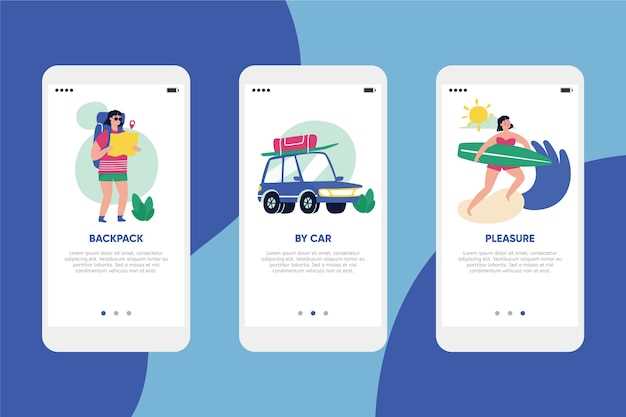
Для полноценного использования функций вашего автомобиля, необходимо установить несколько программ на мобильное устройство. Эти приложения обеспечивают связь между автомобилем и смартфоном, позволяя использовать различные функции и сервисы.
Первым шагом является загрузка программ из официального магазина. Для пользователей Android это Google Play, а для владельцев устройств Apple – App Store. Важно выбирать только проверенные приложения, чтобы избежать проблем с безопасностью.
Рекомендуемые приложения:
| Название приложения | Описание | Платформа |
|---|---|---|
| Навигатор | Обеспечивает актуальные карты и маршруты, помогает избежать пробок. | Android, iOS |
| Музыкальный сервис | Позволяет слушать любимую музыку и подкасты во время поездок. | Android, iOS |
| Приложение для диагностики | Предоставляет информацию о состоянии автомобиля и возможных неисправностях. | Android, iOS |
После загрузки, необходимо пройти процесс настройки. Обычно это включает в себя создание учетной записи и предоставление необходимых разрешений. Убедитесь, что все настройки выполнены корректно, чтобы избежать проблем с подключением.
Не забывайте обновлять приложения, чтобы использовать последние функции и улучшения. Регулярные обновления также помогают поддерживать безопасность вашего устройства.
Подключение смартфона к автомобилю
Для установления связи между мобильным устройством и системой автомобиля требуется выполнить несколько точных шагов. Сначала убедитесь, что в меню мультимедийного комплекса включён режим Bluetooth или аналогичная функция беспроводного сопряжения.
На смартфоне откройте раздел настроек беспроводных сетей и активируйте Bluetooth. В списке доступных устройств найдите название головного устройства автомобиля и выберите его для подключения.
В некоторых случаях потребуется ввести PIN-код, который отображается на экране автомобиля. Этот код обычно состоит из четырёх цифр и служит для подтверждения связи.
После успешного сопряжения необходимо разрешить доступ к контактам и сообщениям для корректной работы голосовых вызовов и отображения уведомлений на дисплее транспортного средства.
Если предусмотрена возможность использования USB-кабеля, подключите смартфон через соответствующий порт. В этом режиме реализуются дополнительные функции, включая трансляцию мультимедиа и навигации.
Для стабильной работы системы рекомендуется использовать оригинальные кабели и обновлять программное обеспечение мультимедийного комплекса и мобильного устройства до последних версий.
При возникновении проблем с подключением стоит сбросить настройки связи на обоих устройствах и повторить процедуру с начала.
Запуск системы App Connect
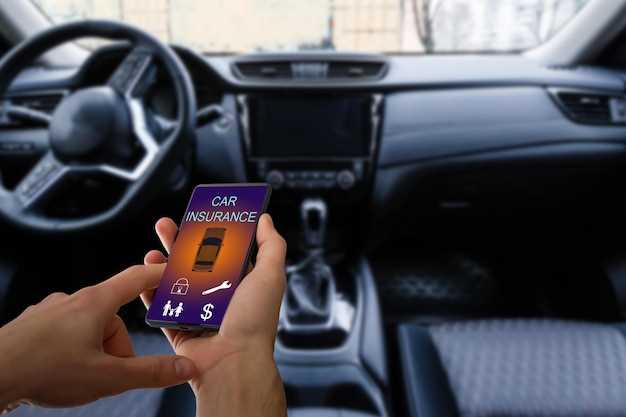
Для включения системы подключения вашего автомобиля выполните следующие шаги. Убедитесь, что ваш смартфон совместим с функцией, поддерживающей интеграцию. Для этого уточните в руководстве пользователя мобильного устройства или на сайте производителя.
Подключите устройство к USB-порту автомобиля. Используйте оригинальный кабель для достижения стабильного соединения. На экране мультимедийной системы выберите нужную опцию, которая предложит активировать интеграцию.
В случае первого подключения может потребоваться установить дополнительные разрешения на вашем телефоне. Следуйте инструкциям на дисплее. В некоторых случаях система может предложить загрузить необходимые приложения для корректной работы.
После успешного подключения управление мобильными функциями осуществляется через интерфейс автомобиля. Некоторые смартфоны предлагают индивидуальные настройки отображаемых приложений для оптимального взаимодействия.
Не забудьте проверить обновления программного обеспечения как устройства, так и мультимедийной системы, чтобы гарантировать лучшую производительность и доступ к новым функциям. Если возникли проблемы, рекомендуется перезагрузить оба устройства и попытаться подключить их повторно.
Эти шаги помогут вам без лишних сложностей начать пользоваться всеми преимуществами встроенной системы взаимодействия. Настройка проходит быстро, и вы сможете наслаждаться беспроводными возможностями мобильных приложений на ходу.
Выбор нужного приложения для активации
Для корректного запуска функций мультимедийной системы автомобиля требуется специализированное программное обеспечение, созданное производителем. Важно подобрать именно то средство, которое поддерживается конкретной моделью и версией программного обеспечения головного устройства.
Рекомендуется учитывать следующие параметры при выборе:
- Версия операционной системы смартфона – поддержка iOS или Android должна соответствовать требованиям программы.
- Совместимость с установленной навигационной системой и мультимедийным блоком автомобиля.
- Наличие официальных обновлений и поддержки со стороны разработчика.
- Поддерживаемый набор функций: интеграция с телефоном, управление медиа, доступ к настройкам автомобиля.
Для проверки совместимости следует обратиться к официальным источникам производителя, где указывается полный список поддерживаемых устройств и версий ПО. Неподходящее программное обеспечение может привести к ошибкам в работе системы или ограничению функционала.
В некоторых случаях требуется загрузить дополнительный модуль или выполнить обновление мультимедийной платформы, чтобы обеспечить корректную работу выбранного решения.
Перед установкой желательно проверить отзывы пользователей и технические характеристики, чтобы исключить несовместимость и гарантировать стабильную работу интерфейса.
Настройка параметров подключения
Для успешного соединения мультимедийной системы с мобильным устройством необходимо выполнить несколько шагов. Первым делом убедитесь, что Bluetooth на вашем смартфоне активирован. Это позволит системе обнаружить ваше устройство.
Затем перейдите в меню настроек автомобиля. Найдите раздел, отвечающий за соединение с мобильными устройствами. Обычно он называется ‘Bluetooth’ или ‘Мобильные устройства’. В этом разделе выберите опцию добавления нового устройства.
На экране появится список доступных для подключения гаджетов. Выберите свой смартфон. После этого на экране автомобиля и на вашем устройстве появится код подтверждения. Убедитесь, что коды совпадают, и подтвердите соединение на обоих устройствах.
После успешного подключения можно настроить параметры синхронизации. В меню Bluetooth выберите, какие данные вы хотите передавать: контакты, сообщения или музыку. Это позволит вам использовать функции системы без необходимости вручную управлять устройством.
Также рекомендуется проверить наличие обновлений программного обеспечения для мультимедийной системы. Это может улучшить совместимость и добавить новые функции. Обновления обычно доступны через официальный сайт производителя или в приложении для смартфона.
Не забудьте протестировать соединение, чтобы убедиться, что все функции работают корректно. Попробуйте воспроизвести музыку или сделать звонок через систему. Если возникнут проблемы, проверьте настройки Bluetooth на обоих устройствах и повторите процесс подключения.
Проверка успешной активации
Для подтверждения корректной настройки системы, выполните следующие шаги. Первым делом, убедитесь, что устройство подключено к интернету. Это можно сделать через меню настроек, проверив статус соединения.
Затем откройте интерфейс мультимедийной системы. На главном экране должна появиться иконка, связанная с функциями, которые вы активировали. Если иконка отсутствует, проверьте, правильно ли выполнены предыдущие шаги.
Следующий этап – тестирование функционала. Попробуйте использовать голосовые команды или подключить смартфон через Bluetooth. Если система реагирует на команды и устанавливает соединение, это свидетельствует о правильной настройке.
Также рекомендуется проверить наличие обновлений программного обеспечения. Зайдите в раздел обновлений и убедитесь, что установлены последние версии. Это может повлиять на производительность и доступные функции.
Если все вышеперечисленные шаги выполнены, но система не функционирует должным образом, стоит обратиться в сервисный центр для диагностики. Специалисты помогут выявить возможные проблемы и предложат решения.
Решение возможных проблем при активации
При настройке мультимедийной системы могут возникнуть различные трудности. Рассмотрим основные из них и способы их устранения.
Проблема с подключением к сети: Если устройство не может подключиться к интернету, проверьте настройки Wi-Fi. Убедитесь, что выбранная сеть доступна и вводимый пароль верен. Попробуйте перезагрузить маршрутизатор.
Ошибка при входе в учетную запись: Если возникают трудности с авторизацией, проверьте правильность введенных данных. Рекомендуется сбросить пароль через официальный сайт, если вы его забыли.
Отсутствие обновлений: Если система не предлагает обновления, проверьте подключение к интернету. Также убедитесь, что устройство поддерж


