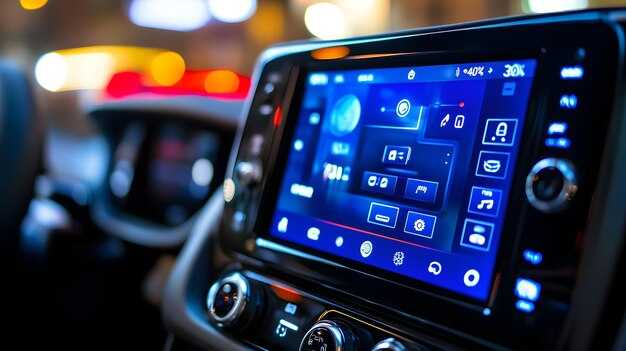
В этом материале мы рассмотрим ключевые аспекты использования высококачественной аудиоаппаратуры, предлагающей богатый функционал и множество возможностей для настройки звука. Познавайте свое устройство и максимально расширьте его потенциал, получая удовольствие от комфортного звучания в автомобиле. Каждый элемент системы тщательно продуман, чтобы обеспечить безупречное воспроизведение музыкальных композиций и аудиокниг.
Настройка вашего нового гаджета начинается с простейших шагов, позволяющих вам быстро разобраться с интерфейсом и ознакомиться с доступными функциями. Важно уделить внимание каждому аспекту, таким как подключение внешних устройств, настройка эквалайзера и управление подключением через Bluetooth. Способы взаимодействия с устройством помогут вам не только воспроизводить, но и создавать собственные аудиоплейлисты.
Используя возможности, предоставляемые данной моделью, вы сможете вывести качество звучания на новый уровень. Уделяя внимание деталям, таким как расположение динамиков и сочетание настроек, вы создадите звуковую атмосферу, идеально подходящую для любых поездок. С этим оборудованием ваше время в пути станет поистине приятным и незабываемым.
Настройка и первичная установка устройства
Перед началом работы, убедитесь, что все необходимые компоненты в комплекте. Включите питание и проверьте, что аккумулятор полностью заряжен.
Для корректной настройки устройству потребуется подключение к источнику звука, например, к вашему смартфону или USB-накопителю. Это может потребовать использования дополнительного кабеля в зависимости от имеющихся портов.
Процесс настройки можно разделить на несколько этапов:
| Этап | Описание |
|---|---|
| Подключение | Соедините кабель питания и аудио-выход. Проверьте, что соединения надежные. |
| Включение | Нажмите кнопку питания на передней панели. Убедитесь, что индикаторы загорелись. |
| Настройка времени | Используйте меню устройства для установки правильного времени. Это можно сделать через настройки. |
| Выбор источника звука | С помощью кнопки ‘Источник’ выберите, откуда будет воспроизводиться звучание: Bluetooth, USB или AUX. |
| Настройка звука | Регулируйте уровни басов и высоких частот, используя эквалайзер. Предпочтения могут варьироваться в зависимости от жанра музыки. |
Определите наиболее удобный способ управления устройством. Возможно, стоит активировать голосовые команды, если такое предусмотрено. Для максимального удобства изучите руководство устройства, чтобы подробнее разобраться с всеми функциями.
Завершив первичную настройку, протестируйте устройство. Воспроизведите пару треков на разных источниках и проверьте качество звучания. Если возникают проблемы, вернитесь к настройкам и скорректируйте параметры.
Подключение к электросети и питание магнитолы
Для корректной работы устройства необходимо правильно подключить его к электросети. Следуйте приведённым рекомендациям для обеспечения стабильного питания.
Перед началом подключения убедитесь, что у вас есть все необходимые инструменты и материалы:
- Изолированные провода
- Клеммы для соединения
- Отвертка
- Мультиметр для проверки напряжения
Процесс подключения включает несколько этапов:
- Отключите аккумулятор автомобиля, чтобы избежать короткого замыкания.
- Найдите провод питания, который обычно обозначается красным цветом. Подключите его к положительной клемме аккумулятора.
- Найдите провод заземления, который обычно черного цвета. Подключите его к металлической части кузова автомобиля для обеспечения надежного контакта.
- Если устройство поддерживает подключение к постоянному источнику питания, используйте желтый провод для подключения к постоянному источнику, чтобы сохранить настройки при отключении питания.
- Проверьте все соединения с помощью мультиметра, чтобы убедиться в отсутствии коротких замыканий.
После завершения подключения, снова подключите аккумулятор. Включите устройство и проверьте его работоспособность. Убедитесь, что все функции функционируют корректно.
Если возникают проблемы с питанием, проверьте все соединения и убедитесь, что провода не повреждены. В случае необходимости обратитесь к специалисту для диагностики и устранения неисправностей.
Подключение внешних аудиоустройств и смартфонов
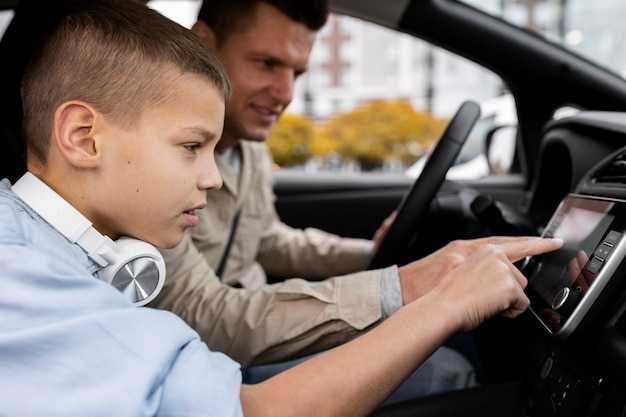
Для подключения внешних аудиоустройств и смартфонов к устройству, необходимо использовать доступные интерфейсы. Наиболее распространенные способы включают Bluetooth, AUX и USB.
Для подключения через Bluetooth, активируйте функцию на вашем смартфоне и устройстве. В меню Bluetooth выберите ваше устройство и дождитесь подтверждения соединения. Убедитесь, что оба устройства находятся в пределах досягаемости.
Использование AUX-кабеля является простым и надежным вариантом. Подключите один конец кабеля к выходу на смартфоне, а другой – в соответствующий разъем на устройстве. После этого выберите AUX в меню источников звука.
USB-подключение позволяет не только воспроизводить аудиофайлы, но и заряжать устройство. Подключите смартфон к USB-порту, выберите режим передачи данных, если это необходимо. Убедитесь, что формат файлов совместим с вашим устройством.
При использовании внешних аудиоустройств, таких как флеш-накопители, убедитесь, что они отформатированы в поддерживаемом формате. Вставьте устройство в USB-порт и выберите соответствующий источник звука для воспроизведения.
Для оптимального качества звука проверьте настройки эквалайзера и выберите подходящий режим воспроизведения. Это поможет адаптировать звук под ваши предпочтения и особенности подключаемых устройств.
Настройка языковых предпочтений в меню
Для изменения языковых настроек выполните следующие шаги:
1. Включите устройство и дождитесь загрузки главного экрана.
2. Нажмите на кнопку Меню, расположенную на панели управления.
3. Используйте стрелки для навигации и выберите пункт Настройки.
4. В разделе настроек найдите опцию Язык и выберите её.
5. Появится список доступных языков. Прокрутите его и выберите нужный вариант, нажав ОК.
6. После выбора языка устройство может перезагрузиться для применения изменений.
Рекомендуется выбирать язык, который наиболее удобен для пользователя, чтобы обеспечить комфортное взаимодействие с интерфейсом. Если возникнут трудности, обратитесь к разделу помощи или обратитесь к специалисту.
Обновление программного обеспечения через USB
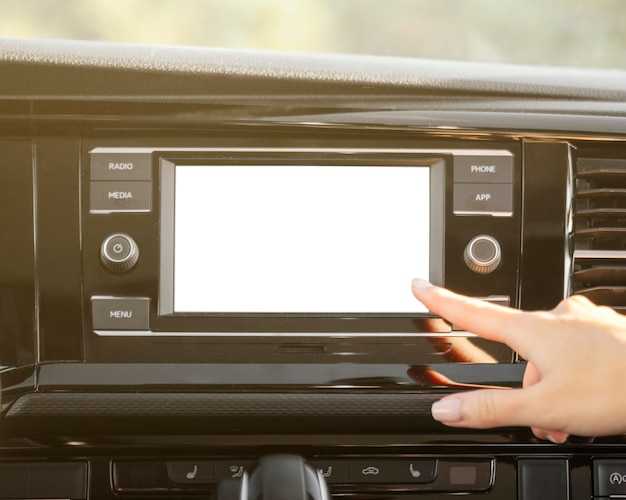
Для обновления программного обеспечения устройства через USB выполните следующие шаги:
- Скачайте последнюю версию прошивки с официального сайта производителя.
- Подключите USB-накопитель к компьютеру и отформатируйте его в файловую систему FAT32.
- Скопируйте загруженный файл прошивки на корневой каталог USB-накопителя.
- Безопасно извлеките USB-накопитель из компьютера.
Теперь подключите накопитель к USB-порту устройства. Включите питание и перейдите в меню обновления программного обеспечения. Выберите опцию обновления с USB.
После начала процесса обновления не отключайте питание и не извлекайте USB-накопитель. Устройство автоматически перезагрузится по завершении.
Рекомендуется проверять наличие обновлений регулярно для обеспечения стабильной работы и доступа к новым функциям.
Если возникли проблемы, обратитесь к разделу поддержки на сайте производителя или в службу технической помощи.
Проверка работоспособности и базовая настройка звука
После включения проверьте, работают ли все кнопки и переключатели. Для этого нажимайте на основные функции: переключение радиостанций, смена треков, регулировка громкости. Если какие-либо из кнопок не реагируют, возможно, требуется перезагрузка устройства или проверка соединений.
Для настройки звука перейдите в меню эквалайзера. В большинстве случаев доступные режимы включают: поп, рок, джаз, классика и пользовательский режим. Выбор предустановленного режима позволяет оптимизировать звук для различных музыкальных жанров. В пользовательском режиме можно самостоятельно настраивать частоты согласно личным предпочтениям.
Рекомендуется начать с базовых изменений: увеличить басы и немного снизить высокие частоты. Это создаст более сбалансированный звук и улучшит восприятие музыки. Обратите внимание на уровень громкости, чтобы избежать искажений.
Также обратите внимание на настройку баланса и фейдера. Правильное распределение звука между правым и левым динамиками позволяет избежать асимметрии и создать объемное звучание.
После проведения всех настроек протестируйте звук, прослушивая разные записи. Если присутствуют искажения или шумы, стоит проверить качество подключения проводов и самих динамиков.
Эксплуатация и дополнительные функции магнитолы
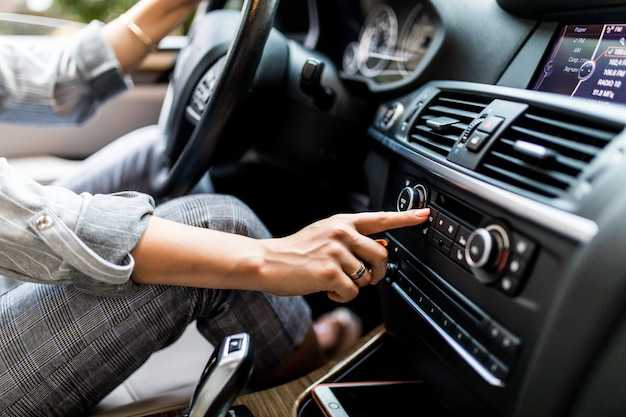
Для оптимального функционирования устройства важно правильно подключить его к источнику питания и акустической системе. Убедитесь, что все соединения надежны, а провода не повреждены. Рекомендуется использовать качественные кабели для минимизации потерь сигнала.
Управление устройством осуществляется через интуитивно понятный интерфейс. На передней панели расположены кнопки для регулировки громкости, переключения треков и выбора источника звука. Также доступна функция Bluetooth, позволяющая подключать смартфоны и другие устройства для воспроизведения музыки без проводов.
Функция FM/AM радио предоставляет возможность прослушивания любимых радиостанций. Для улучшения приема сигнала рекомендуется установить антенну в открытом пространстве, вдали от металлических предметов.
Встроенный эквалайзер позволяет настраивать звук под личные предпочтения. Пользователь может выбрать один из предустановленных режимов или создать собственный, регулируя частоты по своему усмотрению.
Поддержка USB и SD-карт обеспечивает удобство воспроизведения аудиофайлов. Убедитесь, что используемые носители соответствуют формату, поддерживаемому устройством. Для лучшего результата выбирайте файлы с высоким битрейтом.
Функция воспроизведения с помощью голосовых команд делает управление более удобным. Для активации этой опции необходимо следовать инструкциям в руководстве пользователя, чтобы правильно настроить распознавание голоса.
Не забывайте о регулярном обновлении программного обеспечения. Это поможет устранить возможные ошибки и улучшить функциональность. Проверяйте наличие обновлений на официальном сайте производителя.
Для защиты устройства от перегрева и повреждений, избегайте его установки в местах с ограниченной вентиляцией. Также стоит учитывать условия эксплуатации, такие как температура и влажность, чтобы продлить срок службы устройства.
Использование радио и подбор радиостанций
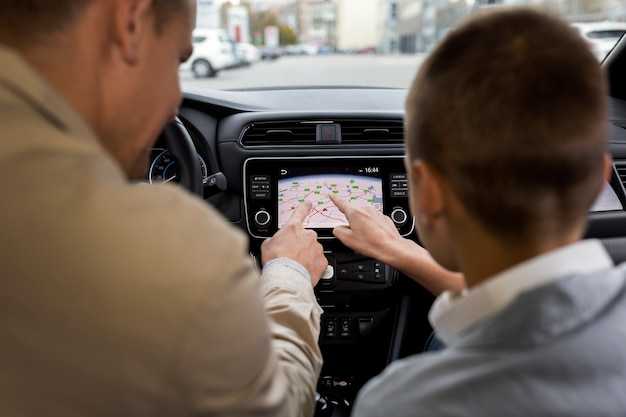
Для прослушивания радио на устройстве найдите кнопку или переключатель, отвечающий за переключение режима на радио. Убедитесь, что антенна полностью развернута для получения наилучшего сигнала.
Чтобы начать поиск радиостанций, задействуйте автоматический поиск, который обычно активируется нажатием специальной кнопки. Устройство просканирует диапазон и сохранит доступные станции в памяти. Такая функция позволяет сэкономить время на ручной настройке.
Если вам необходимо выбрать определенную волну вручную, используйте крутящий регулятор или кнопки для изменения частоты. Обратите внимание на читаемость дисплея, чтобы видеть выбранную станцию и уровень сигнала.
В состоянии поиска можно также задать диапазон частот. В большинстве моделей есть возможность настроить диапазоны FM и AM. Для получения наиболее четкого звука попробуйте использовать разные позиции антенны.
Полезно запомнить, какие радиостанции вызывают наибольший интерес, и сохранять их в избранное, чтобы в будущем не тратить время на их поиск. Часто достаточно удерживать кнопку сохранения до появления соответствующего звукового сигнала или отображения надписи на экране.
Если возникают проблемы с качеством сигнала, проверьте состояние антенны и расположение устройства, так как преграды могут ухудшать прием.
Регулярные обновления радиостанций также обеспечивают доступ к новым музыкальным направлениям и контенту. Оставайтесь на связи с новинками в эфире и наслаждайтесь прослушиванием.
Воспроизведение музыки с USB и SD карт
Для воспроизведения аудиофайлов с USB-накопителей и SD-карт подключите устройство к соответствующему порту. Убедитесь, что формат файлов поддерживается, чтобы избежать проблем с воспроизведением.
Поддерживаемые форматы: MP3, WMA, WAV. Форматируйте носитель в FAT32 для лучшей совместимости.
После подключения следуйте этим шагам:
- Включите аудиосистему.
- Выберите источник, используя кнопку «Source» на панели управления.
- Выберите опцию USB или SD в зависимости от подключенного устройства.
Для управления воспроизведением используйте кнопки «Play/Pause», «Next» и «Previous» для переключения между треками. Также можно воспользоваться функцией случайного воспроизведения, нажав кнопку «Shuffle».
Для оптимизации звука рекомендовано:
- Настроить эквалайзер в зависимости от музыкального жанра.
- Регулировать уровень громкости, чтобы избежать искажений.
Если возникли проблемы с распознаванием устройства, попробуйте следующим образом:
- Переподключите его к другим портам.
- Проверьте наличие повреждений на носителе.
- Используйте другой накопитель или карту.
Убедитесь, что все обновления программного обеспечения установлены, чтобы поддерживать актуальность функций.
Настройка Bluetooth-соединения для hands-free
Для начала убедитесь, что функция Bluetooth активирована на вашем мобильном устройстве. Перейдите в настройки и найдите раздел Bluetooth. Включите его, если он еще не активен.
На панели управления выберите опцию Bluetooth. Убедитесь, что устройство находится в режиме обнаружения. Это позволит вашему смартфону найти магнитолу.
На экране вашего телефона появится список доступных устройств. Найдите название вашего устройства и выберите его. При необходимости введите код подтверждения, который обычно отображается на экране магнитолы.
После успешного соединения вы услышите уведомление о подключении. Теперь можно использовать функции hands-free для звонков и прослушивания музыки.
Если возникли проблемы с подключением, попробуйте удалить устройство из списка Bluetooth на телефоне и повторить процесс. Также проверьте, что оба устройства находятся в пределах досягаемости друг от друга.
Для оптимизации работы Bluetooth рекомендуется периодически обновлять программное обеспечение вашего устройства, что может улучшить совместимость и стабильность соединения.
Использование встроенного эквалайзера и настройки звука
Встроенный эквалайзер предоставляет возможность тонкой настройки звуковых параметров в зависимости от предпочтений пользователя и типа музыки. Он позволяет изменять уровни частотных диапазонов, чтобы добиться наилучшего звучания.
Для доступа к эквалайзеру, используйте кнопку меню на панели управления или пульт дистанционного управления. В открывшемся меню вы найдете несколько предустановленных режимов, таких как ‘Рок’, ‘Поп’, ‘Джаз’ и ‘Классика’. Эти режимы уже настроены для различных стилей музыки, что может облегчить выбор.
Если вам нравятся более глубокие настройки, можно перейти в пользовательский режим. Здесь вы сможете самостоятельно изменить уровни низких, средних и высоких частот, используя регулируемые ползунки или кнопки. Например, если вы предпочитаете более мощные басы, увеличьте уровень низких частот.
| Частота (Гц) | Описание | Рекомендуемая настройка |
|---|---|---|
| 60 | Суб-басы | Поднятие для большей глубины |
| 250 | Басы | Умеренное поднятие для теплоты |
| 1000 | Средние частоты | Баланс с высокими частотами |
| 4000 | Высокие частоты | Поднятие для четкости голосов |
| 12000 | Супер-высокие частоты | Умеренное поднятие для яркости |
После внесения изменений, важно проверить звучание с разными треками. Каждая запись может требовать индивидуальной коррекции, чтобы достичь желаемого звучания. Оцените настройки громкости, чтобы избежать искажений.
Кроме того, не забывайте о балансе между левым и правым каналами. Правильная настройка баланса создает четкую стерео симметричность, что значительно улучшает общее восприятие звука.
Подключение дополнительных аксессуаров и микрофона
Для полного раскрытия функционала рекомендуется подключить различные аксессуары и микрофон. Это позволит улучшить качество звука и удобство управления.
Начните с выбора подходящих аксессуаров, таких как USB-флешки, карты памяти и блютуз-адаптеры. Убедитесь, что выбранные устройства совместимы с вашей моделью. Для подключения USB-устройства просто вставьте его в соответствующий порт. Система автоматически распознает флешку или карту памяти и предложит воспроизведение содержимого.
Если планируете использовать блютуз, активируйте функцию поиска на приемнике и на адаптере. Как только устройства обнаружатся, начнется процесс сопряжения. После успешного соединения можно наслаждаться бесшовной передачей данных.
Для подключения микрофона найдите соответствующий разъем на задней панели. Обычно он обозначается как AUX или MIC. Просто вставьте вилку микрофона в разъем, и проверьте, отобразится ли на экране сообщение о подключении. Если устройство поддерживает функцию подавления шумов, её стоит активировать для лучшего качества записи звука.
При использовании аксессуаров следите за зарядом аккумулятора, если они работают от батареи. Некоторые модели могут иметь отдельные настройки, которые требуют предварительной конфигурации.
Регулярно проверяйте обновления программного обеспечения для вашей модели. Иногда производитель выпускает патчи для улучшения совместимости с новыми аксессуарами.
Таким образом, подключение дополнительных устройств откроет новые возможности для вашего устройства, улучшив общее впечатление от использования.
—

Для оптимального функционирования устройства важно правильно подключить его к источникам питания и акустическим системам. Убедитесь, что все соединения выполнены надежно, чтобы избежать перебоев в работе.
Настройка радиоприемника требует выбора подходящей частоты. Используйте автоматический поиск для быстрого нахождения доступных станций. Рекомендуется сохранять любимые каналы в памяти для удобного доступа.
Функция Bluetooth позволяет подключать мобильные устройства. Убедитесь, что на телефоне активирован Bluetooth, и выполните поиск доступных устройств. После соединения можно воспроизводить музыку напрямую с телефона.
Для улучшения качества звука используйте эквалайзер. Настройте параметры в зависимости от жанра музыки. Например, для рок-музыки увеличьте уровень низких частот, а для классики – высоких.
Не забывайте о безопасности. При использовании устройства во время вождения избегайте длительных настроек и переключений. Лучше подготовить все заранее, чтобы сосредоточиться на дороге.
Регулярно проверяйте обновления программного обеспечения. Это поможет устранить возможные ошибки и улучшить функциональность. Обновления можно найти на официальном сайте производителя.
При возникновении проблем с устройством, первым делом проверьте все соединения и настройки. Если проблема не устраняется, обратитесь в сервисный центр для диагностики.