Сбой в работе устройства для записи дорожной ситуации может стать настоящим испытанием для автолюбителя. Часто пользователи сталкиваются с ситуациями, когда экран видеорегистратора выдает сообщения об ошибках, не позволяя продолжать его использование. Важно быстро понять причины сбоя, чтобы восстановить функционал устройства и избежать потери данных.
Это руководство предлагает четкие шаги, которые помогут вам устранить проблему и вернуть видеорегистратор в рабочее состояние. Сосредоточившись на практических аспектах, вы сможете быстро наладить работу прибора, минимизировав при этом время, затрачиваемое на исправление неполадок. Мы рассмотрим основные причины появления неисправности и предложим эффективные методы для ее устранения.
Далее будут приведены рекомендации, которые помогут даже тем, кто не имеет опыта работы с электроникой. Применяя данные советы, вы сможете самостоятельно оценить ситуацию и предпринять необходимые действия для восстановления работы вашего приборa. Читайте внимательно и следуйте инструкциям, чтобы вернуть отзывчивость вашему видеорегистратору.
Проверка оборудования и подключения

Первый шаг – осмотр всех компонентов системы. Убедитесь в корректной работе устройства и проверяйте кабели. Осмотрите разъёмы на наличие повреждений или загрязнений. Важно, чтобы соединения не имели люфта и сохраняли крепость.
Проверьте, что питание подаётся без сбоев. Если используется адаптер, возможно, потребуется заменить его на новый, чтобы исключить проблемы с электропитанием. Конечные точки подключения типа прерывателей и блоков питания следует также осмотреть.
Оцените качество используемых кабелей. Они не должны иметь ни перегибов, ни трещин. Если кабели выглядят изношенными, замените их на новые. Важно, чтобы каждый компонент системы поддерживал нужный уровень напряжения.
Проблемы могут возникать из-за плохого сигнала от камеры. Если ваша модель поддерживает управление через приложение, убедитесь, что связь устанавливается без помех. Перезагрузите маршрутизатор, если это необходимо для восстановления связи.
Обратите внимание на состояние сим-карты, если видеоустройство использует мобильный интернет. Убедитесь, что SIM работает нормально, и проверьте баланс счёта. Иногда причина сбоя связана с недостатком трафика.
Следующий этап – тестирование работы всех функций устройства. Убедитесь, что видеозапись ведётся исправно, а все доступные функции активированы. Это позволяет локализовать источник неполадок, если они продолжают возникать.
Запаситесь терпением и внимательностью при выполнении проверки. Тщательный анализ физических соединений и состояния компонентов часто помогает выявить корень проблемы.
Осмотр видеорегистратора на наличие повреждений
При проверке устройства на наличие неисправностей важно уделить внимание внешнему состоянию. Начните с визуального осмотра корпуса. Обратите внимание на следующие аспекты:
- Трещины и вмятины на корпусе. Они могут указывать на механические повреждения, которые могут повлиять на работу устройства.
- Состояние экрана. Проверьте наличие царапин или повреждений, которые могут затруднить просмотр записей.
- Крепления и разъемы. Убедитесь, что все соединения надежны и не имеют коррозии или загрязнений.
Далее, проверьте кабели и адаптеры. Обратите внимание на:
- Целостность проводов. Изоляция не должна иметь повреждений, которые могут привести к короткому замыканию.
- Работу зарядного устройства. Убедитесь, что оно исправно и обеспечивает необходимое напряжение.
Не забудьте осмотреть объектив камеры. Чистота линз важна для получения качественного изображения. Используйте мягкую ткань для удаления пыли и отпечатков пальцев.
Если устройство имеет дополнительные функции, такие как GPS или Wi-Fi, проверьте их работоспособность. Убедитесь, что все функции активны и работают корректно.
Завершите осмотр, протестировав устройство в действии. Запишите несколько видеороликов и проверьте качество записи, а также наличие звука. Это поможет выявить скрытые проблемы, которые не были заметны при визуальном осмотре.
Проверка подключения к источнику питания
Первым шагом станет анализ кабеля, соединяющего устройство с источником энергии. Убедитесь, что он не поврежден, отсутствуют трещины или оголенные участки. Проверьте, как он вставлен в разъем: не должен шевелиться или быть частично вставленным.
Следующий этап – изучение адаптера. Осмотрите его на предмет перегрева. Если адаптер становится слишком горячим, возможен его выход из строя. Убедитесь, что он совместим с вашим устройством по параметрам мощности.
Обратите внимание на источник электричества. Попробуйте подключить оборудование в другой розетке, чтобы исключить неисправности в электросети. Если вы используете переходники или удлинители, протестируйте их отдельно.
Не забудьте о проверке аккумулятора. Если данный компонент съемный, постарайтесь вынуть его и затем снова установить на место. Иногда контакт может быть нарушен из-за неправильной установки.
Если устройство все еще не работает, стоит рассмотреть возможность использования другого источника питания, чтобы полностью отсеять предположения о неисправности существующего.
Убедитесь в правильности подключения к камере

- Проверьте разъемы: убедитесь, что кабели надежно подключены к соответствующим портам. Замените поврежденные или изношенные провода.
- Обратите внимание на полярность подключения: некоторые устройства требуют соблюдения определенного порядка подключения, чтобы избежать короткого замыкания.
- Используйте рекомендованные кабели: специфические модели камер могут требовать определенных типов соединений для стабильной работы.
Проведите тестирование работы камеры:
- Включите устройство и проверьте отображение изображения с камеры на экране.
- Запустите запись видео или фото, убедитесь, что запись происходит без помех.
Если возникают проблемы, попробуйте отключить и заново подключить все элементы. Систематично проверяйте каждое соединение до выявления источник неисправности.
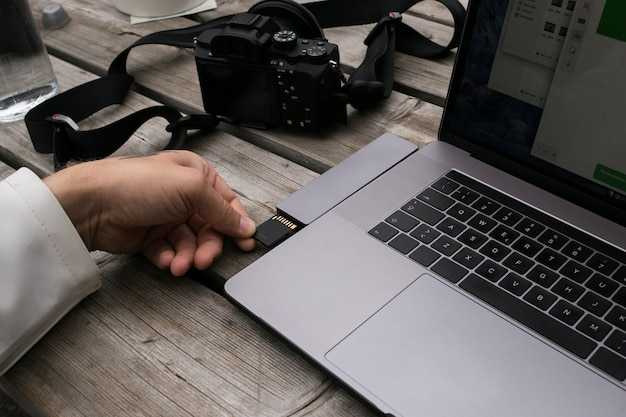
Проверка состояния карты памяти
Качество записи видео зависит от состояния карты памяти. Учтите следующие моменты для оценки ее исправности:
- Скорость записи: Используйте тестовые приложения для проверки скорости записи и чтения. Минимально допустимые значения зависят от формата видео – для Full HD необходимо не менее 10 МБ/с.
- Файловая система: Убедитесь, что формат карты памяти поддерживается устройством. Файловые системы FAT32 и exFAT наиболее распространены. Если формат отличается, переоформите его.
- Объем памяти: Проверьте, не заполнена ли карта. Наличие свободного пространства критично для записи. Рекомендуется оставлять не менее 15-20% от общего объема в свободном доступе.
- Ошибки файлов: Проведите проверку на наличие битых секторов. Используйте утилиты, такие как CheckDisk, которые помогут выявить проблемные участки.
Кроме того, стоит обратить внимание на внешний вид карты. Следы повреждений или загрязнений могут быть сигналом о необходимости замены.
Регулярная проверка состояния карты памяти – залог стабильной работы устройства и высокой четкости записей.
Настройки и обновления программного обеспечения

Проверьте текущую версию прошивки. Для этого зайдите в меню устройства, выберите раздел ‘Информация’ или ‘Об устройстве’. Сравните версию с последней доступной на сайте производителя.
| Шаг | Действие |
|---|---|
| 1 | Зайдите в настройки устройства. |
| 2 | Перейдите в раздел ‘Обновление ПО’. |
| 3 | Выберите вариант ‘Проверить наличие обновлений’. |
| 4 | При обнаружении новой версии следуйте инструкциям для обновления. |
Если доступно обновление, рекомендуется выполнить его, поскольку новые функции и исправления могут решить существующие проблемы с работой устройства. Если же процесс обновления по какой-то причине не завершился, проверьте стабильность интернет-соединения или наличие свободного места на накопителе.
Не забудьте периодически проверять настройки конфиденциальности. Участие в программах бета-тестирования может дать доступ к новым функциям, но может также привести к нестабильной работе устройства.
После успешного обновления устройства рекомендуется перезагрузить его, чтобы все изменения вступили в силу.
Сброс настроек до заводских
Восстановление заводских параметров может помочь устранить проблемы с устройством. Этот процесс обычно возвращает систему в исходное состояние, удаляя все настройки и данные, что может быть полезно, если возникли трудности с функционированием аппарата.
Для выполнения сброса необходимо найти раздел настроек. Обычно он доступен через главный экран, иконка может выглядеть как шестеренка. Войдите во вкладку «Настройки» и прокрутите вниз до нужного пункта.
Выберите опцию, связанную с восстановлением или сбросом параметров. Здесь важно ознакомиться с предупреждениями, поскольку эта операция удалит все пользовательские данные. Подтвердите свои намерения, если вы уверены в следующих действиях.
После завершения процесса устройство перезагрузится. Можно ожидать, что экран снова загорится, и вы увидите начальные настройки, как при первом запуске. Теперь можно заново настраивать предмет, как вам удобно.
Не забудьте сохранить все важные файлы заранее, чтобы избежать потери информации. В случае появления вопросов или затруднений стоит обратиться к документации или службе поддержки.
Обновление прошивки видеорегистратора

Для начала необходимо определить версию текущей прошивки устройства. Это можно сделать в меню настроек видеорегистратора. Запишите версию, чтобы проверить наличие обновлений на сайте производителя.
Затем загрузите последнюю версию программного обеспечения с официального ресурса. Обратите внимание на корректное соответствие модели и версии, чтобы избежать несовместимости. Файл обычно доступен в формате .bin или .zip. Если требуется, распакуйте архив на компьютере.
После загрузки сохраните файл на флешку, предварительно отформатировав её в файловую систему FAT32. Убедитесь, что на носителе достаточно свободного пространства. Переносите прошивку в корневую директорию флешки. После копирования безопасно извлеките устройство из компьютера.
Теперь подключите флешку к видеорегистратору, затем включите устройство. В меню найдите пункт обновления программного обеспечения. При выборе прошивки, система должна распознать файл на флешке. Подтвердите процесс обновления и дождитесь его завершения, что может занять несколько минут.
После завершения устройства перезагрузиться. Проверьте, обновилось ли ПО, зайдя снова в меню настроек. Убедитесь, что диагностические функции работают корректно и по окончании процесса все настройки остались неизменными.
Если возникли проблемы во время обновления, не стоит паниковать. Важно не отключать питание устройства до завершения процесса и следовать инструкциям, изложенным в документации производителя.
Настройка параметров записи
Формат записи стоит выставить в MP4 или MOV, так как они обладают высокой совместимостью с большинством проигрывателей и программ для обработки видео. В настройках кодека предпочтительнее выбрать H.264, так как он обеспечивает хорошее сжатие без значительных потерь качества.
Время циклической записи необходимо адаптировать под объем доступной памяти. Чаще всего устанавливают продолжительность файлов от 1 до 5 минут. При выборе слишком коротких интервалов увеличивается количество файлов, что затрудняет их обработку. Слишком длинные файлы могут привести к потере данных при сбоях питания.
Рекомендуется включить функцию автоматического форматирования карты памяти через меню устройства каждые 2–3 недели эксплуатации. Это предотвращает фрагментацию и сбои записи. При появлении нестабильной работы стоит проверить состояние накопителя и при необходимости заменить его на новый.
Настройка чувствительности датчика движения требует точной подгонки под условия эксплуатации. Если уровень слишком высокий, устройство может записывать лишние фрагменты, что быстро заполнит память. Слишком низкий уровень приведет к пропуску важных событий. Оптимальный показатель подбирается экспериментально, ориентируясь на конкретную зону обзора и освещение.
Отключение функции записи звука иногда позволяет снизить нагрузку на систему и увеличить время записи. В местах с большим уровнем шума это оправдано и способствует стабильности работы.
Проверка совместимости с используемыми аксессуарами

Перед использованием аксессуаров с вашим устройством, важно убедиться в их совместимости. Неправильный выбор может привести к сбоям в работе или снижению функциональности. Рассмотрим ключевые аспекты, на которые стоит обратить внимание.
Первым делом, проверьте спецификации вашего устройства. В руководстве пользователя обычно указаны рекомендуемые аксессуары, такие как кабели, адаптеры и крепления. Использование оригинальных компонентов значительно снижает риск возникновения проблем.
Обратите внимание на тип подключения. Например, если ваше устройство поддерживает USB-C, убедитесь, что используемые кабели и адаптеры также соответствуют этому стандарту. Неподходящие разъемы могут вызвать нестабильную работу.
Следующий аспект – это совместимость по мощности. Некоторые аксессуары могут требовать больше энергии, чем ваше устройство может предоставить. Это особенно актуально для зарядных устройств и внешних аккумуляторов. Убедитесь, что они соответствуют требованиям вашего устройства.
Также стоит проверить отзывы пользователей о конкретных аксессуарах. Часто на форумах и в интернет-магазинах можно найти информацию о том, как те или иные компоненты работают с вашим устройством. Это поможет избежать покупки некачественных товаров.
| Тип аксессуара | Совместимость | Рекомендации |
|---|---|---|
| Кабели | USB-C, Micro-USB | Используйте оригинальные или сертифицированные кабели |
| Зарядные устройства | 5V/2A, 9V/2A | Проверьте мощность перед покупкой |
| Крепления | Стандартные размеры | Выбирайте крепления, указанные в руководстве |
Следуя этим рекомендациям, вы сможете избежать проблем с совместимостью и обеспечить стабильную работу вашего устройства с аксессуарами.