Современные аудиосистемы предлагают множество функций, включая возможность запоминания источников звука. Однако иногда возникает необходимость очистить список сохраненных источников. Это может быть связано с изменением предпочтений или желанием освободить память устройства.
Для начала, стоит обратить внимание на меню настроек. В большинстве моделей DEXP доступ к управлению сохраненными источниками осуществляется через раздел ‘Настройки’ или ‘Меню’. Здесь можно найти опцию, позволяющую редактировать или удалять ненужные записи. Важно следовать инструкциям на экране, чтобы избежать случайного удаления необходимых данных.
Также полезно ознакомиться с руководством пользователя, которое часто содержит конкретные шаги для выполнения данной операции. Если документация отсутствует, можно найти видеоинструкции в интернете, которые наглядно демонстрируют процесс. Это поможет избежать ошибок и сэкономить время.
Не забывайте, что после удаления источников может потребоваться перезагрузка устройства для применения изменений. Это обеспечит корректную работу системы и обновление списка доступных источников. Следуя этим рекомендациям, можно легко управлять сохраненными записями и поддерживать порядок в аудиосистеме.
Удаление устройств через меню магнитолы
Процесс очистки памяти о связанных гаджетах в меню устройства достаточно интуитивный и не требует специальных навыков. Чтобы удалить ненужные записи, следуйте этим шагам:
- Включите устройство и дождитесь загрузки основного меню.
- Перейдите в раздел «Настройки» или «Системные параметры».
- Ищите вкладку, посвященную Bluetooth или соединениям.
- Отобразится список всех подключенных ранее гаджетов. Выберите тот, который вам не нужен.
- Нажмите на него, чтобы открыть дополнительные опции.
- В меню найдите пункт «Удалить» или «Забыть» и подтвердите действия.
Важно: некоторые устройства могут оставаться в списке после удаления. Для полного освобождения памяти, возможно, потребуется перезагрузить магнитолу.
Если возникли трудности с удалением, попробуйте обновить прошивку устройства. Это не только упростит процесс, но и улучшит функциональность магнитолы.
Экспериментируя с настройками, всегда можно восстановить соединения, если потребуется переподключение. Хранение информации о неиспользуемых гаджетах только загромождает меню и может вызвать проблемы с новыми соединениями.
Пошаговая инструкция по доступу к настройкам
Включите устройство и дождитесь загрузки. На дисплее появится главное меню.
Используйте кнопки на панели управления для навигации. Найдите раздел ‘Настройки’ в меню.
После выбора этого пункта откроется список доступных опций. Выберите интересующий вас пункт для изменения параметров.
Для возврата к предыдущему меню используйте кнопку ‘Назад’. Следите за отображаемыми подсказками на экране для понимания доступных действий.
Если требуется сбросить текущие настройки, найдите соответствующий пункт в разделе ‘Сброс’. Подтвердите действие, следуя указаниям на дисплее.
После завершения внесения изменений не забудьте сохранить настройки. Обычно это делается нажатием кнопки ‘Сохранить’ или ‘Применить’.
Выходите из меню, чтобы вернуться к обычному использованию устройства. Проверьте, работают ли все внесенные коррективы. Если что-то не так, повторите шаги для дополнительной настройки.
Как найти список запоминаемых устройств
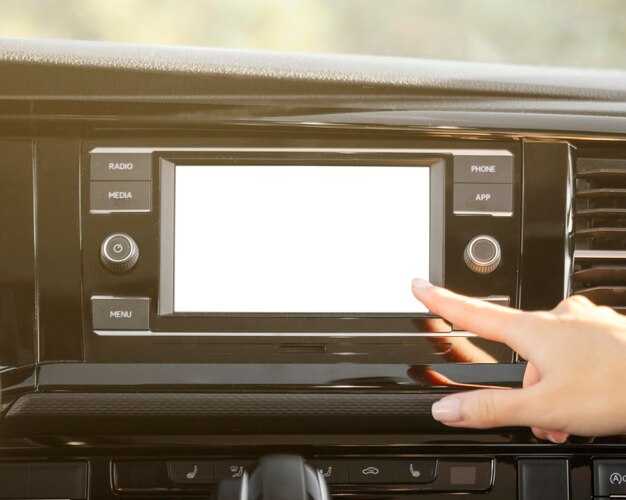
Для доступа к перечню подключенных источников звука, откройте меню настроек вашего устройства. Обычно это можно сделать через кнопку ‘Меню’ на панели управления или с помощью пульта дистанционного управления.
В разделе настроек найдите пункт, связанный с Bluetooth или подключениями. В этом разделе будет отображаться список всех ранее сопряженных источников. Если вы не видите нужный пункт, проверьте руководство пользователя, так как названия могут варьироваться в зависимости от модели.
После нахождения списка, вы сможете просмотреть все устройства, которые были ранее подключены. Для удаления ненужных источников, выберите их и воспользуйтесь опцией ‘Забыть’ или ‘Удалить’. Это позволит освободить память и упростить процесс подключения новых источников.
Если вы не можете найти нужный раздел, попробуйте обновить прошивку устройства. Иногда обновления могут изменить интерфейс и добавить новые функции, включая управление подключениями.
Удаление устройства из списка
Для удаления конкретного гаджета из памяти автомагнитолы DEXP необходимо выполнить следующие шаги:
- Включите головное устройство и перейдите в меню Bluetooth или подключений.
- Выберите раздел, где отображаются ранее сопряжённые девайсы.
- Найдите нужный элемент в списке и выделите его.
- Активируйте опцию удаления или ‘Забыть’ (обычно вызывается кнопкой ‘OK’ или длительным нажатием на название).
- Подтвердите удаление, если появится запрос.
После выполнения процедуры выбранный элемент исчезнет из памяти, что предотвратит автоматическое подключение в дальнейшем.
Если интерфейс не содержит явной функции стирания, рекомендуется сбросить настройки Bluetooth через общий сброс сети или настроек, что удалит все ранее сохранённые связи одновременно.
- Для полного очищения перейдите в «Настройки» > «Bluetooth» > «Сброс».
- Подтвердите действие, чтобы убрать все сопряжения.
После удаления рекомендуется перезагрузить устройство для гарантированной очистки списка.
Подтверждение удаления и проверка
После завершения процесса удаления необходимо убедиться в успешности выполненной операции. Для этого выполните следующие шаги:
Первым делом, проверьте список сохранённых объектов. Зайдите в меню настроек и выберите раздел, отвечающий за управление подключениями. Убедитесь, что удалённые элементы отсутствуют в списке. Если они всё ещё отображаются, повторите процедуру удаления.
Следующий этап – тестирование. Подключите новое устройство и проверьте, происходит ли автоматическое соединение с ранее удалёнными объектами. Если соединение не устанавливается, значит, процесс прошёл успешно.
Также рекомендуется перезагрузить систему. Это поможет обновить настройки и устранить возможные временные сбои. После перезагрузки снова проверьте список подключений.
Если возникли сложности, обратитесь к руководству пользователя. В нём могут быть указаны дополнительные шаги для устранения неполадок. Убедитесь, что программное обеспечение обновлено до последней версии, так как это может повлиять на функциональность.
Использование сброса настроек магнитолы
Сброс настроек устройства позволяет вернуть его к заводским параметрам. Это может быть полезно, если возникли проблемы с подключением или сохранением информации. Процесс обычно включает несколько простых шагов.
Для начала, найдите кнопку сброса на панели управления. Она может быть обозначена как ‘Reset’ или иметь специальный значок. В некоторых моделях потребуется использовать острый предмет, чтобы нажать на эту кнопку.
После нажатия, устройство может перезагрузиться. Важно дождаться завершения процесса, чтобы избежать повреждения системы. После перезагрузки все ранее сохраненные данные будут удалены, и настройки вернутся к исходным значениям.
Если сброс не решает проблему, стоит проверить наличие обновлений программного обеспечения. Иногда обновления могут устранить ошибки и улучшить функциональность. Обновления можно найти на официальном сайте производителя или в приложении для смартфона.
Также рекомендуется ознакомиться с руководством пользователя. В нем могут быть указаны дополнительные шаги для устранения неполадок и настройки устройства. Это поможет избежать повторных проблем в будущем.
Когда стоит рассмотреть сброс настроек

Сброс параметров может быть необходим в нескольких ситуациях. Если система начинает работать медленно или зависает, это может указывать на необходимость очистки. Частые ошибки или сбои в работе программного обеспечения также служат сигналом для выполнения данной процедуры.
Если возникли проблемы с подключением к Bluetooth или другим интерфейсам, стоит попробовать восстановить заводские настройки. Это может помочь устранить конфликты между устройствами и обеспечить стабильное соединение.
При продаже или передаче устройства новому владельцу сброс настроек позволит удалить личные данные и настройки, обеспечив безопасность информации. Это также актуально, если вы хотите начать использование устройства с нуля, без прежних конфигураций.
Наконец, если вы заметили, что некоторые функции не работают должным образом, сброс может восстановить их работоспособность. В таких случаях это простой и быстрый способ вернуть устройство в рабочее состояние.
Как выполнить сброс до заводских настроек

Для возврата к исходным параметрам устройства, выполните следующие шаги:
- Включите устройство и дождитесь загрузки интерфейса.
- Перейдите в меню настроек, нажав на соответствующую иконку.
- Найдите раздел ‘Система’ или ‘Общие настройки’.
- Выберите опцию ‘Сброс’ или ‘Восстановление заводских настроек’.
- Подтвердите действие, следуя инструкциям на экране.
После завершения процесса устройство перезагрузится, и все пользовательские данные будут удалены. Убедитесь, что вы сохранили важную информацию перед выполнением этой операции.
Если устройство не реагирует на команды, попробуйте выполнить сброс с помощью комбинации кнопок. Обычно это сочетание кнопки питания и одной из функциональных клавиш. Проверьте руководство пользователя для получения точной информации.
После сброса рекомендуется заново настроить параметры, такие как язык, часовой пояс и другие предпочтения.
| Шаг | Действие |
|---|---|
| 1 | Включите устройство |
| 2 | Перейдите в меню настроек |
| 3 | Выберите ‘Система’ |
| 4 | Нажмите ‘Сброс’ |
| 5 | Подтвердите действие |
Следуя этим шагам, вы сможете вернуть устройство к заводским параметрам и устранить возможные проблемы с настройками.
Восстановление настроек после сброса

После выполнения сброса к заводским параметрам восстановление всех установок может потребовать времени. Начните с выставления языка интерфейса. Обычно этот пункт можно найти в разделе настроек. Выбор языка сделает дальнейшую настройку более комфортной.
Следующий шаг – настройка часового пояса и времени. Проверьте, чтобы часы были выставлены корректно, что важно для различных функций устройства, таких как таймеры или планировщик задач.
Затем перейдите к аудио-настройкам. Регулировка эквалайзера позволит оптимизировать звучание в зависимости от ваших предпочтений. Большинство устройств предлагает предустановленные профили звука, но можно настроить параметры под личные предпочтения.
Не забудьте установить настройки Bluetooth. Подключение к телефону или другим аксессуарам позволит вновь использовать функции синхронизации, передачи музыки и звонков без проводов.
Возврат к предустановленным радиостанциям займет некоторое время. Сохраните предпочтительные частоты для быстрого доступа. Это делается просто – выберите станцию и удерживайте кнопку сохранения на несколько секунд.
При необходимости восстановите настройки функции навигации. Введите актуальные данные по картам и проверьте, загружены ли последние обновления для более точного отображения маршрутов.
Подводя итог, настройка после сброса потребует вашего внимания к деталям. Каждый из этих шагов способствует возврату к привычному использованию устройства и повышению комфорта эксплуатации.
Проверка наличия запоминаемых устройств после сброса
После выполнения сброса настроек следует проверить, остались ли какие-то устройства в памяти. Для этого необходимо воспользоваться меню устройства. Перейдите в раздел, посвященный источникам. Обычно он называется ‘Источник’ или ‘Регистрация источников’.
Когда вы откроете это меню, внимательно посмотрите на отображаемые списки. Если в нем присутствуют ранее сохраненные элементы, значит, сброс не был полным. В данном случае может потребоваться дополнительный шаг для удаления.
Перейдите в настройки и инициируйте процесс удаления. Обычно он обозначается как ‘Удалить сохраненные’ или ‘Очистить список’. После этого снова пройдите в меню источников, чтобы убедиться в отсутствии записей.
Если устройство имеет функцию отображения истории подключений, загляните в этот раздел. В случае сохранения данных, возможно, потребуется дополнительно удалить каждую запись вручную.
Завершив проверку, стоит также протестировать функцию Bluetooth. Попробуйте подключить новое устройство. Если появится уведомление о ранее сохраненных элементах, значит, требуется дополнительная корректировка настроек.
Такой подход позволит гарантированно очистить устройство от ненужных элементов и освободить память для новых подключений, что сделает использование устройства комфортным.