
В процессе взаимодействия с компанией Астро Волга может возникнуть необходимость в актуализации личной информации. Это может касаться изменения контактных данных, адреса проживания или других важных сведений. Правильное оформление таких изменений обеспечит бесперебойное обслуживание и защиту ваших интересов.
Для начала, рекомендуется собрать все необходимые документы, подтверждающие ваши новые данные. Это может включать в себя паспорт, свидетельство о регистрации по месту жительства и другие бумаги, которые могут потребоваться для подтверждения изменений. Наличие всех документов под рукой значительно упростит процесс.
Следующий шаг – обращение в офис компании или использование онлайн-сервиса. Важно заранее уточнить, какие именно формы и заявления необходимо заполнить. Если вы выбрали электронный способ, убедитесь, что у вас есть доступ к личному кабинету на сайте компании. Это позволит вам быстро и удобно внести изменения без необходимости посещения офиса.
После подачи запроса на обновление информации, рекомендуется следить за статусом вашего обращения. Обычно компания предоставляет возможность отслеживания процесса через личный кабинет или по телефону. Это поможет избежать задержек и недоразумений.
Подготовка к внесению изменений: что нужно знать и подготовить

Перед процессом коррекции личной информации важно собрать необходимые материалы. Вам понадобятся: паспорт или другой документ, удостоверяющий личность, номер полиса, а также информация о вашем контактном телефоне и электронной почте.
Проверьте актуальность ваших данных. Убедитесь, что информация, которую планируете обновить, верна и полностью отражает действительность. Это позволит избежать ошибок и недоразумений в будущем.
Храните под рукой все документы, связанные с предыдущими полисами, чтобы иметь возможность быстро предоставить их при необходимости. Если есть какие-либо уведомления или письма от страховой компании, рекомендуется также их подготовить.
Запланируйте время для внесения правок, учитывая рабочие часы компании. Лучше выбирать час, когда меньше клиентов, чтобы избежать очередей. Также настройте себя на предварительный звонок или предварительное обращение через онлайн-ресурсы, если они доступны.
Если вам потребуется консультация, не стесняйтесь заранее записаться на встречу с представителем. Это поможет избежать дальнейших затягиваний. Запишите все вопросы, которые хотите обсудить, для того чтобы не упустить важные моменты.
Будьте готовы к возможным дополнительным требованиям. Компании могут запрашивать дополнительные документы для подтверждения внесённых изменений. Чтобы не тратить время, выясните все детали на официальном сайте или при предварительном общении.
Определение необходимых данных для обновления
Перед актуализацией информации важно подготовить список требуемых сведений. Это поможет избежать задержек и недоразумений в процессе. Рекомендуется заранее собрать следующие элементы:
- Фамилия, имя, отчество. Убедитесь в точности написания и соответствия документам.
- Контактные координаты: телефон, электронная почта. Проверьте, чтобы данные были актуальными.
- Адрес прописки. Наличие исправной информации поможет избежать путаницы.
- Данные полиса: номер, дата выдачи, срок действия. Эти сведения нужны для идентификации документа.
- Информация о транспортном средстве: марка, модель, номерной знак. Обновление этих данных требует ясности и точности.
Рекомендуется заранее проверить ксерокопии документов для корректности информации при внесении изменений. Это облегчит процесс и повысит его скорость.
Проверка текущих данных в системе Астро Волга
Для начала работы с системой необходимо войти в личный кабинет. Введите свои учетные данные, чтобы получить доступ к информации. После авторизации откройте раздел, посвященный вашему профилю.
В этом разделе представлена информация о полисах, контактных данных и других сведениях. Обратите внимание на актуальность указанных данных. Если вы заметили несоответствия, запишите их для дальнейшего исправления.
Рекомендуется периодически проверять информацию, чтобы избежать возможных проблем при обращении в страховую компанию. Убедитесь, что все контактные данные, такие как номер телефона и адрес электронной почты, актуальны.
Если требуется внести изменения, ознакомьтесь с доступными опциями в системе. Обычно для этого предусмотрены специальные формы или разделы, где можно оставить запрос на корректировку информации.
Не забывайте сохранять изменения после редактирования. После внесения правок проверьте, что обновленная информация отображается корректно в вашем профиле.
Подготовка документов и подтверждающих бумаг для изменений

Для успешного внесения корректив в информацию, необходимо собрать определённый пакет документов. Это поможет избежать задержек и упростит процесс. Основные бумаги включают:
| Документ | Описание |
|---|---|
| Паспорт | Копия паспорта, удостоверяющего личность. Обязательно наличие актуальных данных. |
| Справка о регистрации | Документ, подтверждающий место жительства. Может быть выписка из домовой книги или аналогичный документ. |
| Согласие на обработку данных | Заполненный бланк согласия на обработку персональной информации. Образец можно получить в офисе. |
| Документы, подтверждающие изменения | Если изменения касаются семейного положения, нужны свидетельства о браке, разводе или рождении детей. |
Рекомендуется заранее проверить актуальность всех документов. Если какие-либо бумаги отсутствуют, стоит позаботиться о их получении. Это поможет избежать лишних вопросов и ускорит процесс обработки запроса.
Также полезно сделать копии всех собранных документов. Это обеспечит дополнительную защиту и упростит дальнейшие действия в случае необходимости.
Создание учетной записи и настройка доступа к системе
Для начала работы с системой необходимо зарегистрироваться. Перейдите на официальный сайт и найдите раздел регистрации. Заполните все обязательные поля, включая имя, фамилию, адрес электронной почты и номер телефона. Убедитесь, что введенные данные корректны, так как они будут использоваться для подтверждения вашей учетной записи.
После отправки формы на указанный адрес электронной почты придет письмо с ссылкой для активации. Перейдите по этой ссылке, чтобы завершить процесс регистрации. Если письмо не пришло, проверьте папку ‘Спам’.
После активации учетной записи выполните вход в систему, используя указанные при регистрации логин и пароль. Рекомендуется изменить пароль на более сложный сразу после первого входа. Это повысит уровень безопасности вашей учетной записи.
В разделе настроек профиля можно дополнительно указать информацию, такую как адрес проживания и предпочтения по уведомлениям. Настройте параметры доступа, чтобы получать важные обновления и сообщения от системы.
Для повышения безопасности включите двухфакторную аутентификацию. Это добавит дополнительный уровень защиты, требуя подтверждения входа через мобильное устройство.
Регулярно проверяйте настройки безопасности и обновляйте пароль, чтобы защитить свою учетную запись от несанкционированного доступа. Следуйте этим рекомендациям для безопасного и удобного использования системы.
Пошаговая инструкция по внесению изменений в Астро Волга
Для выполнения корректировок личной информации в страховой компании потребуется следовать нескольким простым шагам. Во-первых, подготовьте все необходимые документы, такие как паспорт, полис и, если требуется, подтверждения изменений (например, свидетельство о браке или свидетельство о рождении).
Во-вторых, рекомендуется посетить официальный сайт Астро или связаться с центром обслуживания клиентов. Это поможет выяснить, какие конкретно данные должны быть представлены и какие формы необходимо заполнить для внесения корректировок.
Затем соберите документы и заполните необходимые формы. Обратите внимание на правильность указанных данных. Ошибки могут привести к задержкам в процессе обработки.
После этого отправьте заполненные документы через указанный канал: это может быть как личное посещение офиса, так и отправка по почте или через электронный сервис, если такой предусмотрен.
Не забудьте сохранить копии всех отправленных документов и зафиксировать дату обращения. Это облегчит процесс отслеживания изменений и поможет в случае вопросов.
На завершающем этапе ожидайте подтверждение от компании. Обычно на это уходит несколько рабочих дней. При необходимости можно поинтересоваться статусом запроса, если реакция затягивается.
Авторизация в системе и навигация к разделу изменений
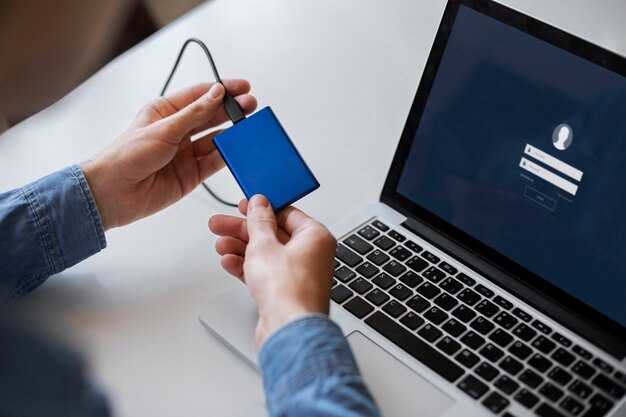
Для входа в интерфейс необходимо использовать корпоративный логин и пароль, выданные при регистрации. Ввод данных производится на стартовой странице портала через поля «Имя пользователя» и «Пароль».
После успешного подтверждения учетных сведений откроется главная панель управления. Чтобы попасть в модуль, отвечающий за корректировку информации, выполните следующие действия:
- В верхнем меню выберите вкладку «Профиль».
- В выпадающем списке кликните на пункт «Управление регистрационными данными».
- Откроется раздел с формой для внесения правок в персональные сведения.
Если меню отсутствует или раздел не отображается, проверьте уровень доступа через службу поддержки. Вход в систему ограничен по ролям, и для редактирования требуется соответствующая авторизация.
При возникновении ошибок при входе проверьте корректность введенных символов и раскладку клавиатуры. В случае блокировки учетной записи воспользуйтесь функцией восстановления пароля или обратитесь к администратору.
Выбор пункта редактирования данных страхователя
Для начала необходимо зайти в личный кабинет на сайте. После авторизации откроется главная страница, где следует обратить внимание на меню навигации.
В меню найдите раздел, связанный с управлением учетной записью. Обычно он обозначен как ‘Личный профиль’ или ‘Настройки’. В этом разделе можно обнаружить опцию, позволяющую редактировать информацию о пользователе.
После перехода в нужный раздел, вы увидите список доступных для редактирования полей. Это может включать:
- ФИО
- Контактные данные
- Адрес проживания
- Сведения о полисах
Выберите конкретное поле, которое требуется обновить. После этого откроется форма, где можно внести изменения. Убедитесь, что введенная информация корректна и актуальна.
После завершения редактирования, не забудьте сохранить изменения. Обычно для этого предусмотрена кнопка ‘Сохранить’ или ‘Подтвердить’.
Если возникли трудности с нахождением нужного пункта, воспользуйтесь функцией поиска, которая может быть доступна в верхней части страницы. Введите ключевые слова, чтобы быстро найти необходимую опцию.
Ввод новых данных и проверка корректности информации

Для корректного обновления информации в системе необходимо точно заполнить все обязательные поля. Ввод следует осуществлять через соответствующую форму, где указаны требования к формату каждой записи. Например, номер телефона должен содержать 10 цифр без пробелов и специальных знаков.
Адрес регистрации вносится полностью, включая индекс, город, улицу, дом и квартиру. Наличие ошибок в адресе приводит к сбоям при обработке документов.
Перед сохранением введённых сведений рекомендуется тщательно сверить их с официальными документами. Особое внимание уделяется полному совпадению ФИО и дате рождения.
Подтверждение внесённых сведений происходит через кнопку «Сохранить». После успешного сохранения в интерфейсе отображается уведомление с датой и временем обновления, что служит подтверждением актуализации информации.
Подтверждение и сохранение внесенных изменений
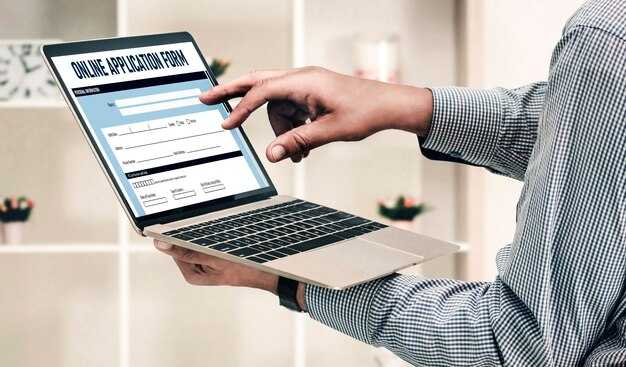
После внесения корректировок в личные сведения, необходимо удостовериться в их правильности. Проверьте каждое поле на наличие ошибок. Убедитесь, что информация отображается корректно и соответствует вашим ожиданиям.
Для сохранения изменений найдите кнопку, обозначающую завершение процесса. Обычно она имеет надпись «Сохранить» или «Подтвердить». Нажмите на нее, чтобы зафиксировать внесенные сведения в системе.
После этого может появиться уведомление о успешном завершении операции. Если возникли ошибки, система предоставит соответствующее сообщение. В таком случае, внимательно изучите указания и повторите процесс.
Рекомендуется периодически проверять актуальность информации. Это поможет избежать недоразумений в будущем и обеспечит корректное взаимодействие с сервисом.
Получение подтверждающих документов и контроль выполнения процедуры
После завершения процесса обновления информации, важно получить все необходимые подтверждающие документы. Для этого следует обратиться в офис компании или воспользоваться онлайн-сервисами, если таковые доступны. Запросите копии всех изменений, включая новые полисы или справки, которые подтверждают актуальность информации.
Рекомендуется сохранять все полученные документы в одном месте для удобства доступа. Это поможет избежать недоразумений в будущем и упростит процесс проверки. Убедитесь, что на документах указаны актуальные данные и они подписаны уполномоченными лицами.
Контроль выполнения процедуры включает в себя регулярное отслеживание статуса запроса. Если изменения не были внесены в установленный срок, стоит повторно обратиться в службу поддержки. Записывайте все обращения и ответы, чтобы иметь возможность ссылаться на них при необходимости.
Также полезно периодически проверять личный кабинет на сайте компании, если такая функция доступна. Это позволит убедиться в том, что информация обновлена и соответствует вашим ожиданиям. В случае выявления несоответствий, действуйте незамедлительно, чтобы устранить проблемы.


