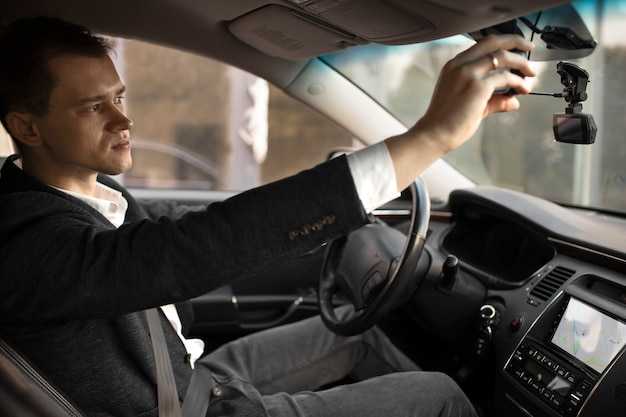
Современные устройства требуют регулярного обновления программного обеспечения для обеспечения стабильной работы и доступа к новым функциям. В случае с видеорегистраторами SHO ME, процесс обновления прошивки может показаться сложным, но с правильным подходом и четкими шагами это становится доступным для каждого пользователя.
Перед началом процедуры важно подготовить все необходимые инструменты. Вам потребуется компьютер с доступом в интернет, USB-накопитель и сам регистратор. Убедитесь, что на накопителе достаточно свободного места для загрузки обновлений. Также стоит проверить, что устройство полностью заряжено или подключено к источнику питания, чтобы избежать неожиданных отключений во время процесса.
Следующий этап включает в себя поиск актуальной версии прошивки на официальном сайте производителя. Обратите внимание на дату выпуска и изменения, которые были внесены в новую версию. Это поможет вам понять, какие улучшения и исправления ошибок вы получите после обновления. После загрузки файла на USB-накопитель, можно переходить к установке прошивки на устройство.
Процесс установки обычно включает в себя несколько простых шагов, таких как подключение накопителя к регистратору и выбор соответствующего пункта в меню. Важно следовать инструкциям на экране и не отключать устройство до завершения обновления. После успешного завершения процедуры рекомендуется перезагрузить регистратор и проверить его функциональность, чтобы убедиться, что все работает корректно.
Подготовка к обновлению
Первым шагом станет сбор необходимых материалов. Проверьте наличие флеш-накопителя с достаточным объемом памяти, желательно не менее 8 ГБ. Убедитесь, что на нём нет лишних данных, так как он будет использоваться исключительно для загрузки файлов.
Перейдите на официальный сайт производителя или ресурс, предоставляющий актуальные версии программного обеспечения. Скачайте последнюю версию, которая соответствует вашей модели устройства, чтобы избежать ошибок и несовместимости.
Также важно предварительно сохранить все настройки и записи, если это возможно. Некоторые модели могут предложить возможность экспорта данных, что предотвратит их потерю в процессе. Запишите основные параметры, такие как разрешение видео и способ записи.
Перед тем как приступить к процессу, убедитесь в зарядке аккумулятора. При необходимости подключите устройство к источнику питания. Это поможет избежать отключения устройства во время обновления, что может негативно повлиять на его работу.
Наконец, выберите подходящее время для выполнения процедуры. Избегайте её в условиях плохого освещения или в сильном движении, чтобы сосредоточиться на процессе и минимизировать риск ошибок. Проверьте документацию на наличие специальных рекомендаций от производителя, чтобы быть уверенным в правильности выполнения обязательных этапов.
Проверка текущей версии прошивки
Важный шаг перед любыми действиями с устройством – определить установленную версию программного обеспечения. Это позволит понять, требуется ли корректировка.
Для проверки версии выполните следующие действия:
- Включите устройство.
- Перейдите в меню настроек, нажав соответствующую кнопку на корпусе.
- Ищите раздел ‘Информация’ или ‘О программе’.
- В этом разделе будет отображаться версия прошивки.
Если требуется помощь, проверьте руководство пользователя, которое часто включает скриншоты и описание интерфейса.
После получения информации запишите номер версии. Это поможет при дальнейших действиях, например, при получении обновленных файлов.
Не забудьте проверить дату выхода текущей версии. Новейшие обновления могут содержать важные исправления и улучшения для работы устройства.
При обнаружении устаревшей версии рекомендуется сравнить ее с последними данными на официальном сайте. Это позволит избежать проблем в будущем.
Скачивание необходимого программного обеспечения
Первый шаг в подготовке к обновлению – получение актуального софта. Откройте веб-браузер и перейдите на официальный сайт производителя. Проверьте раздел ‘Поддержка’ или ‘Загрузки’.
Выберите модель устройства из списка. Необходимо скачать последний релиз прошивки. Загрузите файл установки на компьютер, убедитесь, что он полностью загружен.
Рекомендуется сохранить загруженный файл в папку, легко доступную для поиска. Для Windows системы подойдет формат .exe, для Mac – .dmg или аналогичные.
- Обратите внимание на дату выпуска программы – чем новее, тем лучше.
- Если есть возможность, читайте отзывы пользователей о версии. Это может помочь избежать проблем.
- Не игнорируйте системные требования, указанные на странице загрузки.
При наличии дополнительных утилит или драйверов, которые могут понадобиться для функционирования обновления, возьмите их сразу. Некоторые сайты предлагают целые пакеты, включающие всё необходимое.
После завершения скачивания не забудьте проверить целостность файла, используя встроенные функции проверки. Так вы увидите, есть ли повреждения.
Подготовка USB-накопителя
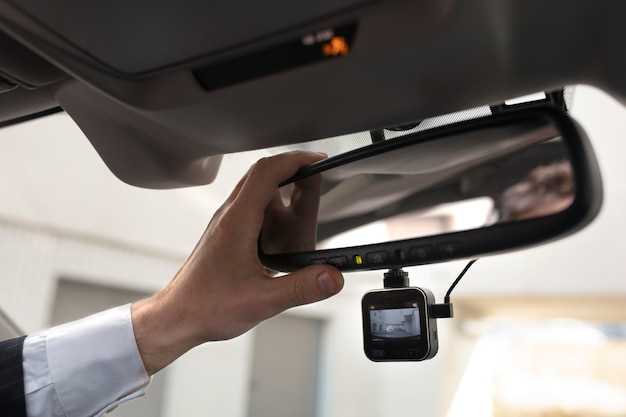
Для начала потребуется подходящий накопитель, как минимум на 8 ГБ. Форматирование устройства необходимо для обеспечения совместимости с оборудованием. Наиболее распространённые форматы – FAT32 или exFAT. FAT32 обеспечивает меньший размер файла, поэтому лучше подойдёт для большинства регистраторов.
Подключите флешку к компьютеру. Войдите в ‘Мой компьютер’ или ‘Этот компьютер’, щёлкнув правой кнопкой мыши на иконке накопителя, выберите ‘Форматировать’. В появившемся окне выберите нужный формат, а также проверьте установку флага ‘Быстрое форматирование’. Это упростит процесс, убрав ненужные данные, но оставив структуру файловой системы.
После завершения форматирования важно убедиться, что флешка абсолютно пуста. Проверьте это, удалив все файлы, если они есть. Затем измените имя накопителя на то, которое будет приемлемо для вашего устройства. Некоторые регистраторы могут иметь ограничения на символы в имени накопителя.
Затем загрузите необходимое программное обеспечение или обновления. Скопируйте их на подготовленный накопитель, убедившись, что файлы находятся в корневом каталоге, а не в подпапках. Проверьте список файлов: их названия и объёмы должны соответствовать тем, что указаны разработчиком.
После завершения всех предоставленных шагов безопасно извлеките флешку из компьютера. Теперь она готова к использованию в оборудовании. Загружая обновление, придерживайтесь указания со сменой питания и переустановкой устройства во избежание нестабильной работы.
Создание резервной копии данных
Для сохранения важной информации необходимо провести процедуру резервного копирования. Это позволит избежать потерь при возникновении ошибок или неисправностей устройства.
Начните с подключения устройства к компьютеру через USB-кабель. Откройте папку с накопителем, который определяется системой. В ней хранятся файлы записей.
Скопируйте содержимое этой папки на локальный дисковод. На всякий случай, до копирования создайте новую папку на компьютере для упорядочивания данных. Это поможет в дальнейшем легко находить нужные записи.
Обратите внимание на формат файлов. Для хранения используются форматы .AVI или .MOV. Убедитесь, что программное обеспечение, позволяющее просматривать видео, поддерживает эти расширения.
Еще один подход – использование облачных хранилищ. С помощью приложений, таких как Google Drive или Yandex.Disk, возможно загружать записи онлайн. Это добавляет дополнительный уровень защиты.
Регулярно проверяйте наличие актуальных резервных копий, чтобы иметь возможность быстро восстановить информацию в случае необходимости. Установите напоминания, чтобы не забывать о процессе. Чаще всего, разумно делать копии раз в месяц.
Процесс обновления прошивки
Для успешного выполнения процедуры необходимо подготовить несколько вещей. Во-первых, потребуется USB-накопитель с достаточным объемом памяти. Рекомендуется использовать флешку объемом не менее 8 ГБ, отформатированную в файловую систему FAT32.
Следующий шаг – загрузка актуальной версии прошивки. Посетите официальный сайт производителя, найдите раздел поддержки и скачайте последнюю версию программного обеспечения. Убедитесь, что файл прошивки соответствует модели устройства.
После загрузки файла перенесите его на подготовленный USB-накопитель. Важно, чтобы файл находился в корневом каталоге флешки, без дополнительных папок.
Теперь подключите USB-накопитель к устройству. Включите его и перейдите в меню настроек. Найдите раздел, отвечающий за обновление программного обеспечения. Выберите опцию, позволяющую начать процесс обновления.
Убедитесь, что устройство подключено к источнику питания, чтобы избежать отключения во время процедуры. Процесс может занять несколько минут. Не отключайте питание и не извлекайте флешку до завершения обновления.
После завершения операции устройство перезагрузится автоматически. Проверьте версию прошивки в меню настроек, чтобы убедиться, что обновление прошло успешно.
| Шаг | Действие |
|---|---|
| 1 | Подготовка USB-накопителя |
| 2 | Загрузка прошивки с официального сайта |
| 3 | Перенос файла на флешку |
| 4 | Подключение флешки к устройству |
| 5 | Запуск процесса обновления через меню |
| 6 | Проверка версии прошивки после перезагрузки |
Подключение видеорегистратора к компьютеру
Для начала убедитесь, что у вас есть необходимый кабель USB, который обычно поставляется в комплекте с устройством. Подключите один конец кабеля к порту на приборе, а другой – к свободному USB-порту на компьютере.
После подключения система автоматически определит новое устройство. В большинстве случаев потребуется установить драйверы, если они не были установлены ранее. Проверьте наличие необходимых программ на официальном сайте производителя или в документации.
Откройте проводник на компьютере. В разделе «Мой компьютер» или «Этот компьютер» должно появиться новое устройство. Дважды щелкните по нему, чтобы получить доступ к файлам. Обычно записи хранятся в папке «Video» или «Recordings».
Если доступ к файлам не удается получить, проверьте настройки устройства. Возможно, необходимо изменить режим подключения на «USB-накопитель» или «Передача данных». Это можно сделать через меню настроек на экране устройства.
После успешного доступа к записям вы можете копировать, перемещать или удалять файлы по своему усмотрению. Для редактирования видеофайлов используйте специализированные программы, такие как Adobe Premiere Pro или DaVinci Resolve.
Не забывайте безопасно извлекать устройство после завершения работы. Это предотвратит возможные повреждения файлов и самого устройства. Для этого щелкните правой кнопкой мыши на значке устройства в проводнике и выберите «Извлечь».
Запуск обновления через программное обеспечение
Для инициации процесса обновления необходима установка программного обеспечения, совместимого с устройством. Скачайте актуальную версию утилиты с официального сайта производителя, чтобы избежать неприятных ситуаций с неподходящими версиями.
Запустите загруженное приложение на своем компьютере. Подключите прибор к ПК с помощью USB-кабеля. Убедитесь, что устройство распознано системой – это можно проверить в разделе ‘Мой компьютер’ или ‘Управление устройствами’.
В интерфейсе программы найдите секцию настроек или управления устройством. Обычно там будет кнопка, обозначающая процесс загрузки обновлений. Нажмите на нее, чтобы начать скачивание файлов.
После завершения загрузки следуйте появляющимся указаниям на экране. Убедитесь, что прибор остается подключенным в течение всего времени процесса. Не отключайте кабель, чтобы избежать повреждений программного обеспечения.
По окончании обновления может потребоваться перезагрузка устройства. Обычно программа предлагает возможность автоматической перезагрузки, но можно сделать это и вручную. После рестарта проверьте версию ПО в разделе настроек устройства, чтобы удостовериться в успешном завершении процедуры.
Если все прошло гладко, наслаждайтесь новыми функциональными возможностями вашего устройства. При возникновении проблем обратитесь к справочным материалам или службе поддержки для получения помощи.
Проверка успешности обновления
После завершения процесса замены программного обеспечения важно убедиться, что все прошло без ошибок. Этот этап поможет избежать возможных проблем в дальнейшем.
Для проверки корректности загрузки новшества выполните следующие действия:
- Включите устройство и дождитесь его инициализации.
- Откройте меню настроек, чтобы наткнуться на пункт, указывающий версию прошивки.
- Сравните отображаемые данные с последней версией, доступной на официальном сайте.
Если установленная версия соответствует последней верифицированной, процесс прошел успешно. Если же значения не совпадают, стоит повторить попытку загрузки или обратиться в техподдержку.
Дополнительно, проверьте функциональность следующих функций:
- Запись видео в разных режимах.
- Работу GPS, если он есть.
- Настройки временных меток и их корректность.
Обратите внимание на любые сбои при работе устройства после замены системы. Своевременное выявление неполадок позволяет оперативно их устранить.
Настройка параметров после обновления

После завершения процесса обновления необходимо проверить и настроить параметры устройства для оптимальной работы. Первым делом зайдите в меню настроек, где можно увидеть основные опции.
Обратите внимание на разрешение записи. Рекомендуется установить максимальное значение, чтобы обеспечить высокое качество видео. Также проверьте настройки частоты кадров; оптимальным вариантом будет 30 кадров в секунду для большинства условий.
Настройте режим записи. Выберите между циклической записью и постоянной. Циклическая запись позволяет сохранять место на карте памяти, перезаписывая старые файлы, в то время как постоянная запись сохраняет все данные без удаления.
Не забудьте установить параметры датчика удара. Это поможет защитить важные файлы от перезаписи в случае аварии. Установите уровень чувствительности в зависимости от ваших предпочтений и условий эксплуатации.
Проверьте настройки звука. Если устройство поддерживает запись аудио, выберите нужный уровень громкости и активируйте или деактивируйте функцию записи звука в зависимости от ваших нужд.
Настройте параметры GPS, если они доступны. Убедитесь, что функция геолокации активирована, чтобы отслеживать маршрут и скорость движения. Это может быть полезно для анализа поездок.
После внесения всех изменений сохраните настройки и перезагрузите устройство. Это обеспечит корректное применение всех новых параметров. Проверьте работу устройства, сделав тестовую запись, чтобы убедиться, что все функции функционируют должным образом.
Решение возможных проблем

При возникновении трудностей с устройством, обрати внимание на несколько распространенных ситуаций и их устранение.
Не включается питание: Проверь работоспособность зарядного устройства и провода. Попробуй подключить его к другому источнику энергии. Если проблема сохраняется, устройство может нуждаться в замене аккумулятора.
Отсутствие записи: Убедись, что карточка памяти правильно вставлена и форматирована. Применяй карты, соответствующие требуемым спецификациям. Если запись не происходит, проверь настройки устройства, возможно, записи отключены.
Проблемы с качеством изображения: Проверь объектив на наличие загрязнений. Очисти его микрофибровой тканью. Также убедись, что параметры разрешения заданы корректно. Условия освещения могут влиять на качество, при недостаточной видимости настройки могут быть изменены.
Не удается подключиться к приложению: Убедись, что на телефоне установлено последнее обновление приложения. Проверь настройки Bluetooth и Wi-Fi, а также перезагрузите устройство. Если проблема не решается, переустанови приложение.
Системные ошибки: Если появляются сообщения о сбоях, попробуй выполнить сброс до заводских настроек. Перед этим сохраните важные данные. Сброс устранит временные неисправности, очищая накопившиеся ошибки.
Следуя этим рекомендациям, можно справиться с большинством проблем. Если трудности продолжаются, возможно, стоит обратиться в сервисный центр для диагностики и ремонта.