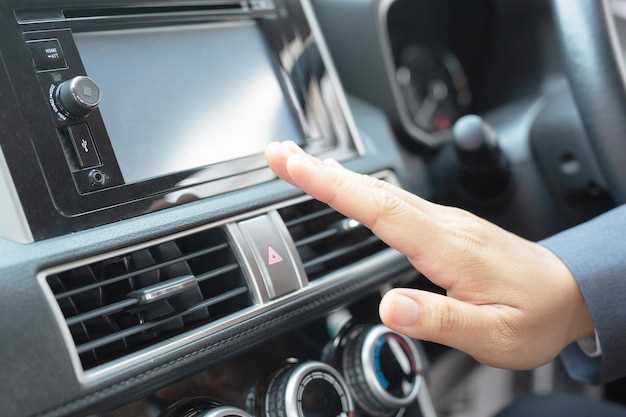
Современные автомобильные аудиосистемы предлагают множество возможностей для улучшения звукового опыта. Одной из таких функций является доступ к онлайн-сервисам, что позволяет слушать музыку, подкасты и радио в режиме реального времени. Для этого необходимо обеспечить соединение с сетью, что может быть выполнено несколькими способами.
Первый вариант – использование встроенного модуля Wi-Fi. Многие новые модели аудиосистем имеют возможность подключения к домашней сети или мобильному hotspot. Для этого потребуется активировать Wi-Fi на устройстве и выбрать нужную сеть из списка доступных. После успешного соединения можно наслаждаться потоковым контентом без необходимости использования дополнительных устройств.
Второй способ включает использование Bluetooth. Если аудиосистема поддерживает эту технологию, можно подключить смартфон или планшет, что обеспечит доступ к интернет-ресурсам через мобильные данные. Важно убедиться, что на подключенном устройстве установлены необходимые приложения для воспроизведения медиа.
Также стоит рассмотреть возможность использования USB-модема. Некоторые аудиосистемы имеют USB-порты, которые позволяют подключать модемы для доступа к сети. Этот метод может быть особенно полезен в поездках, когда доступ к Wi-Fi ограничен.
Каждый из этих методов имеет свои преимущества и недостатки, поэтому выбор зависит от конкретных потребностей и возможностей пользователя. Правильное соединение откроет новые горизонты в мире автомобильной музыки и развлечений.
Выбор способа подключения
Существует несколько подходов для предоставления доступа к сети в автомобилях. Рассмотрим наиболее популярные варианты, а также их плюсы и минусы.
Первый вариант – использование мобильного телефона через Bluetooth или USB. В этом случае телефон выступает источником сигнала, обеспечивая стабильный доступ. Подходит для пользователей, которые много времени проводят в автомобиле, и не хотят зависеть от отдельного устройства. Рекомендуется выбирать мобильное приложение, позволяющее управлять воспроизведением и получать уведомления.
Второй подход включает покупку модема с поддержкой 4G/5G. Установка такого устройства обеспечивает независимость от смартфона. При правильной конфигурации достигается хорошая скорость передачи данных. Однако стоит учитывать дополнительные затраты на подписку и возможные ограничения по трафику.
Следующий путь – использование встроенной системы связи в автомобиле. Многие современные модели имеют предустановленные модули для подключения к сети. Важно изучить инструкцию и настройки, так как у разных брендов могут быть свои нюансы взаимодействия с интернетом.
Также доступна опция использования Wi-Fi точки доступа. Это может быть отдельное устройство или точка доступа от смартфона. Такой способ подходит для семейных поездок, когда несколько устройств требуют интернет-соединения одновременно. Однако стоит обратить внимание на стабильность сигнала и уровень заряда батареи устройства.
Наконец, можно провести стационарное соединение через GSM-антенну. Это решение подойдет для тех, кто часто ездит в одну и ту же область. Установка антенны может значительно улучшить качество сигнала, особенно в удаленных местах.
При выборе метода стоит учитывать привычки использования, бюджет и требования к скорости передачи данных. У каждого способа есть свои преимущества и недостатки, которые влияет на повседневный опыт.
Проводное подключение: что нужно знать
Перед началом установки необходимо проверить наличие необходимых портов на устройстве. Большинство современных моделей имеют RJ-45 разъемы, что упрощает процесс подключения. Убедитесь, что кабель не поврежден и соответствует стандартам, чтобы избежать проблем с соединением.
При выборе места для подключения учитывайте длину кабеля. Избыток длины может привести к ухудшению качества сигнала. Рекомендуется использовать кабели длиной не более 100 метров для достижения оптимальной производительности.
Настройка сети может потребовать доступа к маршрутизатору. Важно знать IP-адрес устройства, чтобы внести необходимые изменения в конфигурацию. Обычно это можно сделать через веб-интерфейс маршрутизатора, введя адрес в браузере.
После завершения всех этапов подключения, проверьте работоспособность соединения. Это можно сделать с помощью тестирования скорости или проверки доступности веб-страниц. Если возникают проблемы, стоит перепроверить все соединения и настройки.
Беспроводное подключение: особенности и преимущества
Современные радиоприемники могут использовать Bluetooth и Wi-Fi для подключения к мобильным устройствам и сетям. Это позволяет слушать музыку, подкасты и получать доступ к онлайн-сервисам без проводов. Кроме того, быстрое соединение обеспечивает стабильный поток данных, исключая влияние внешних помех.
Bluetooth предлагает простоту использования. Для активации требуется всего лишь включить функцию на устройстве и выполнить поиск доступных устройств. Это мгновенное подключение позволяет не только воспроизводить аудио, но и управлять воспроизведением. На расстоянии до 10 метров управление становится комфортным и не требует физической близости к источнику.
Wi-Fi, в свою очередь, предоставляет доступ к большему количеству функций. Подключение к домашней сети открывает возможности стриминга из сервисов, таких как Spotify и Apple Music. Возможность обновления прошивки и получение новых функций тоже имеет значительное значение. При этом качество звука часто превышает стандартные возможности Bluetooth.
Важным преимуществом беспроводного способа является отсутствие проводов, что делает интерьер более опрятным и минималистичным. Упрощение процесса установки и настройки способствует более дружелюбному взаимодействию с устройством. Подключение без лишних кабелей также позволяет перемещать устройство по своему усмотрению.
Для оптимизации использования рекомендуется периодически проверять наличие обновлений программного обеспечения. Это поможет не только в устранении возможных багов, но и в улучшении безопасности соединений. Выбор правильной технологии подключения зависит от предпочтений и обстоятельств использования, что делает этот аспект особенно привлекательным.
Использование мобильного Hotspot
Мобильный Hotspot позволяет создать точку доступа для других устройств, используя мобильный сигнал. Это удобно, когда нет доступа к стационарному Wi-Fi. Для активации функции на смартфоне необходимо зайти в настройки и выбрать раздел, связанный с сетью. Обычно он называется ‘Точка доступа’ или ‘Мобильный Hotspot’.
После активации точки доступа, важно настроить параметры безопасности. Рекомендуется установить надежный пароль, чтобы предотвратить несанкционированный доступ. Также стоит обратить внимание на максимальное количество подключаемых устройств, чтобы избежать перегрузки сети.
При использовании мобильного Hotspot следует учитывать расход трафика. Некоторые приложения могут потреблять значительное количество данных, поэтому стоит следить за лимитом, установленным оператором. Для оптимизации использования можно отключить автоматическое обновление приложений и ограничить фоновую активность.
Если планируется длительное использование точки доступа, стоит позаботиться о зарядке устройства. Работа в режиме Hotspot значительно увеличивает расход батареи. Рекомендуется использовать зарядное устройство или внешний аккумулятор.
В некоторых случаях может потребоваться изменение настроек APN (Access Point Name) для обеспечения стабильного соединения. Эти параметры можно получить у мобильного оператора. Правильная настройка APN может улучшить качество связи и скорость передачи данных.
Сравнение разных методов подключения

Существует несколько подходов к объединению автомобильной системы с сетью. Основные из них: Wi-Fi, Bluetooth и мобильные данные. Каждый из этих вариантов имеет свои преимущества и недостатки.
Wi-Fi соединение обеспечивает высокую скорость передачи данных. Для настройки потребуется доступ к роутеру. Это подходит для поездок по знакомым маршрутам или длительного использования в границах одной местности. Однако наличие сети может быть ограничено, что снижает его универсальность.
Bluetooth более распространён и прост в использовании. Этот способ позволяет соединить мобильное устройство и систему без лишних проводов. Однако он имеет ограничения по расстоянию и скорости передачи данных, что может быть недостатком при больших объемах информации.
Использование мобильных данных позволяет наслаждаться интернетом в любых условиях. Автомобиль может использовать SIM-карту или делиться соединением с мобильного телефона. К недостаткам относится зависимость от покрытия сотовой сети и потенциальные расходы на трафик.
Каждый метод имеет свои особенности. Выбор зависит от предпочтений владельца автомобиля, требований к скорости передачи и доступным ресурсам. Перед принятием решения стоит оценить, что именно необходимо: стабильность, скорость или мобильность.
Настройка и запуск интернет-соединения

Первый шаг – убедиться, что устройство совместимо с сетевыми протоколами. Изучите документацию, чтобы определить поддерживаемые стандарты и технологии подключения.
Следующая задача – определить доступные варианты подключения, такие как Wi-Fi, мобильные данные или Ethernet. Если необходимо, обновите программное обеспечение для улучшения совместимости с сетями.
После этого проведите поиск доступных сетей. В настройках выберите нужную и введите пароль, если требуется. Убедитесь в корректности введенных данных, чтобы избежать ошибок при подключении.
Для стабильного соединения проверьте уровень сигнала. Убедитесь, что устройство находится в зоне действия сети. Если сигнал слабый, оптимизируйте место расположения – переместите устройство ближе к источнику сигнала.
После успешного подключения выполните тестирование соединения. Откройте веб-сайт или приложение, требующее доступа к данным, чтобы удостовериться в корректности работы. В случае ошибок проверьте настройки прокси или фаервола, если они применимы.
Регулярные обновления прошивки помогут поддерживать стабильность работы. Подписывайтесь на уведомления о новых версиях программного обеспечения для своевременного реагирования на изменения.
Как настроить Wi-Fi на магнитоле
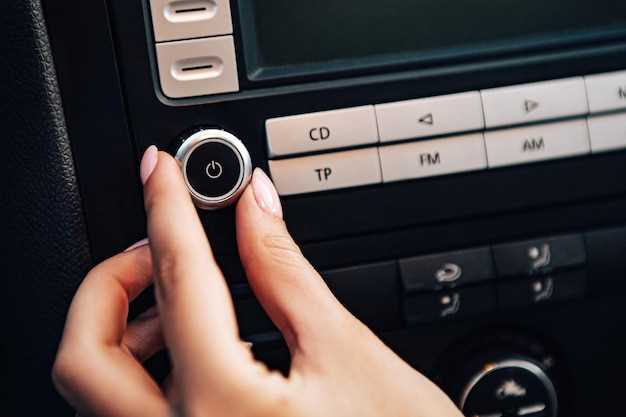
Для установки беспроводного соединения зайдите в меню настроек устройства и выберите раздел «Сеть» или «Wi-Fi». Активируйте модуль беспроводной связи, переместив переключатель в положение «Включено».
В списке доступных точек доступа отобразятся все ближайшие сети. Найдите нужную сеть по названию (SSID) и выберите её.
Введите пароль, если сеть защищена. Обратите внимание на регистр символов и отсутствие лишних пробелов. После ввода нажмите кнопку «Подключить» или «Ок».
Если соединение прошло успешно, статус изменится на «Подключено», и появится значок Wi-Fi в верхней части экрана. В некоторых моделях отображается уровень сигнала в процентах или в виде полос.
Для проверки качества канала используйте встроенный тест скорости или откройте встроенный браузер. Если сигнал слабый, попробуйте изменить расположение автомобиля или антенны.
| Шаг | Действие | Рекомендация |
|---|---|---|
| 1 | Открыть настройки Wi-Fi | Ищите раздел «Сеть» или «Беспроводные подключения» |
| 2 | Включить Wi-Fi модуль | Переключатель должен быть активирован |
| 3 | Выбрать нужную сеть | Проверяйте SSID, чтобы не перепутать |
| 4 | Ввести пароль | Учитывайте регистр и символы |
| 5 | Подтвердить подключение | Ожидайте подтверждения статуса |
Для долгосрочного использования рекомендуется сохранить настройки сети, чтобы при повторном включении система автоматически запускала беспроводное соединение.
Проверка стабильности соединения
Для обеспечения надежного доступа к онлайн-сервисам необходимо регулярно проверять качество соединения. Существует несколько методов, позволяющих оценить стабильность связи.
- Пинг-тест: Используйте команду ping для проверки времени отклика. Это поможет выявить задержки и потери пакетов. Рекомендуется отправлять запросы к различным серверам.
- Тест скорости: Сервисы, такие как Speedtest, позволяют измерить скорость загрузки и выгрузки данных. Сравните результаты в разное время суток для выявления пиковых нагрузок.
- Мониторинг сети: Установите приложения для отслеживания состояния соединения. Они могут предоставлять информацию о стабильности и качестве сигнала в реальном времени.
Обратите внимание на следующие факторы, влияющие на качество связи:
- Расстояние до роутера. Чем ближе устройство, тем лучше сигнал.
- Наличие препятствий. Стены и другие объекты могут ослаблять сигнал.
- Загруженность сети. В часы пик может наблюдаться снижение скорости.
Регулярная проверка соединения поможет избежать проблем с доступом к необходимым ресурсам и обеспечит стабильную работу всех функций устройства.
Подключение к приложениям и сервисам
Современные аудиосистемы предлагают доступ к множеству приложений и онлайн-сервисов, что значительно расширяет их функциональность. Для интеграции с такими платформами, как Spotify, Apple Music или YouTube Music, необходимо выполнить несколько шагов.
Первым делом, убедитесь, что устройство поддерживает нужные приложения. Проверьте наличие предустановленных программ или возможность загрузки через магазин приложений.
Для доступа к стриминговым сервисам:
- Создайте учетную запись на выбранной платформе, если у вас её нет.
- Убедитесь, что устройство подключено к Wi-Fi или использует мобильные данные.
- Откройте приложение и выполните вход, используя свои учетные данные.
Некоторые системы поддерживают голосовые команды, что упрощает управление. Для этого активируйте соответствующую функцию в настройках.
Для использования навигационных сервисов, таких как Google Maps или Waze:
- Убедитесь, что ваше устройство совместимо с Android Auto или Apple CarPlay.
- Подключите смартфон через USB-кабель или по беспроводной сети.
- Запустите приложение на смартфоне, и оно автоматически отобразится на экране аудиосистемы.
Обратите внимание на обновления программного обеспечения. Регулярные обновления могут улучшить совместимость с новыми приложениями и исправить ошибки.
Для доступа к интернет-радио:
- Выберите приложение для интернет-радио, доступное на вашем устройстве.
- Настройте список любимых станций для быстрого доступа.
Следуя этим рекомендациям, можно значительно улучшить опыт использования аудиосистемы, получая доступ к любимым приложениям и сервисам.
Возможные проблемы и их решение
При использовании устройства для подключения к сети могут возникать различные трудности. Одна из распространенных ситуаций – отсутствие сигнала. В этом случае стоит проверить настройки беспроводной сети и убедиться в том, что роутер функционирует должным образом. Иногда помогает перезагрузка обоих устройств.
Другая неприятность заключается в медленном соединении. Если связь постоянно тормозит, возможно, необходимо изменить частоту Wi-Fi, переключившись между 2.4 ГГц и 5 ГГц. Также стоит проверить, не загружены ли другие устройства в сети, так как они могут вызывать перегруз.
Необходимость обновлений прошивки иногда становится причиной незавершенной установки. Следует регулярно проверять наличие обновлений и устанавливать их, что может улучшить производительность.
Проблемы с паролем – еще один частый повод для недовольства. Если есть трудности с авторизацией, убедитесь, что вводимые данные не содержат ошибок. Рекомендуется временно отключить функцию автозаполнения паролей.
Некоторые модели могут не поддерживать современные стандарты безопасности Wi-Fi. Если устройство не подключается к сети, стоит проверить, не включены ли настройки WPA3, которые могут вызывать несовместимость.
В случае частых отключений рекомендуется провести диагностику сети. Это может включать тестирование других устройств на предмет стабильности соединения и проверку наличия проблем у провайдера.
Если после всех проверок ситуация не улучшается, стоит обратиться к специалистам или консультироваться в техподдержке производителя. Они могут предложить более специфические решения с учетом особенностей вашего устройства.
Обновление прошивки и программного обеспечения

Регулярное обновление программного обеспечения и прошивки устройства обеспечивает его стабильную работу и доступ к новым функциям. Процесс обновления может варьироваться в зависимости от модели, но основные шаги остаются схожими.
Перед началом обновления рекомендуется:
- Проверить наличие последней версии прошивки на официальном сайте производителя.
- Сохранить текущие настройки устройства, чтобы избежать потери данных.
- Убедиться в наличии стабильного источника питания, чтобы избежать отключения во время процесса.
Обновление может осуществляться несколькими способами:
- Через USB-накопитель: Скачайте файл обновления на компьютер, перенесите его на флешку и подключите к устройству. Следуйте инструкциям на экране для завершения процесса.
- По Wi-Fi: Если устройство поддерживает беспроводное обновление, зайдите в меню настроек, выберите раздел обновлений и следуйте указаниям для загрузки и установки новой версии.
- С помощью приложения: Некоторые модели имеют специальные приложения для смартфонов, которые позволяют управлять обновлениями. Убедитесь, что приложение установлено и обновлено до последней версии.
После завершения обновления рекомендуется перезагрузить устройство и проверить его функциональность. Если возникли проблемы, стоит обратиться в службу поддержки для получения помощи.