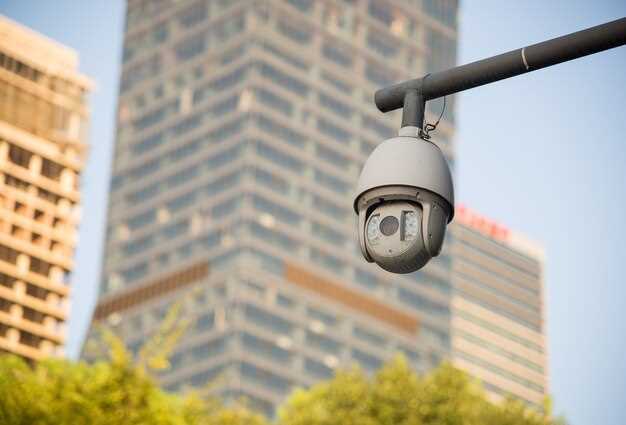
Современные системы видеонаблюдения предлагают множество решений, среди которых IP-устройства занимают особое место. Их использование позволяет значительно усилить безопасность, обеспечивая качественную передачу изображения в реальном времени. Однако соединение камер с регистраторами может вызвать некоторые трудности, которые стоит рассмотреть подробнее.
В этом материале будут представлены конкретные инструкции и рекомендации, которые помогут добиться успешной интеграции новых устройств в существующую систему. Такой подход обеспечит стабильную работу и доступ к необходимой информации через видеозапись без лишних заминок.
Рассмотрим основные моменты, на которые стоит обратить внимание при выполнении настройки. Простой пошаговый процесс погрузит вас в детали, раскроет важные нюансы и поможет избежать распространённых ошибок, обеспечивая уверенность в заведомо правильном результате.
Подготовка к подключению
Перед тем как начинать настройку устройства, убедитесь, что у вас есть все необходимые компоненты. Это включает в себя:
- Сетевой адаптер для вашей камеры
- Провода для подключения и питания
- Запасные места для крепления, если это требуется
Проверьте, что видеозаписывающее устройство и камера поддерживают совместимые протоколы связи. Настройка может зависеть от конкретных моделей. Изучите руководство пользователя для выяснения специфики соединения.
Убедитесь, что маршрутизатор находится в рабочем состоянии. Убедитесь в наличии стабильного интернет-соединения, которое обеспечит необходимую скорость передачи данных. Это особенно важно для передачи видео в реальном времени.
Подготовьте соответствующее программное обеспечение, если оно потребуется для настройки. Некоторые устройства требуют установки дополнительных приложений на смартфоне или компьютере для управления.
Рекомендуется установить камеру на фиксированное место, где есть хороший угол обзора. Проверьте, что она не перекрыта объектами, которые могут помешать качественной съемке.
После проверки всех компонентов и оборудования можно переходить к дальнейшим шагам, которые помогут настроить системы для корректной работы.
Выбор подходящей вай фай камеры

Перед приобретением беспроводного устройства важно обратить внимание на разрешение. Высокое качество изображения обеспечивается камерами с разрешением не ниже 1080p. Это особенно актуально для записи деталей, таких как номера автомобилей или лица людей.
Поле зрения играет не меньшую роль. Выбирайте модели с углом обзора не меньше 90 градусов, чтобы охватить большую площадь. Некоторые варианты предлагают панорамный обзор, что может быть полезно для области установки.
Не забудьте про ночное видение. Ищите устройства с инфракрасной подсветкой, которая позволяет снимать в условиях низкой освещенности. Это обеспечит высококачественное изображение в темное время суток.
Важна и степень защиты. Для установки на улице подберите камеры с рейтингом IP68 или IP65, что обеспечивает защиту от влаги и пыли. Это увеличит срок службы оборудования при неблагоприятных погодных условиях.
Поддержка различных форматов записи также критична. Рассмотрите возможность сохранения видео на облачном хранилище или локальном носителе для удобного доступа и обеспечения безопасности данных.
Обратите внимание на системы оповещения. Устройства с функцией детекции движения могут отправлять уведомления на мобильное устройство, что повысит уровень безопасности.
Не забывайте о совместимости с другими устройствами. Убедитесь, что камера интегрируется с вашим программным обеспечением или системой управления, чтобы обеспечить максимальное удобство.
Проверка совместимости с видеорегистратором

Перед приобретением устройства необходимо удостовериться в его совместимости с вашим регистратором. Важно изучить технические характеристики обоих устройств. Обратите внимание на поддерживаемые протоколы передачи данных, такие как RTSP или ONVIF, так как они обеспечивают корректное взаимодействие.
Проверьте, какие разрешения и форматы видео поддерживает ваш регистратор. Некоторые модели могут не обрабатывать высокое разрешение, что приведет к снижению качества записи. Убедитесь, что камера и регистратор могут работать с одинаковыми форматами сжатия, такими как H.264 или H.265.
Также стоит обратить внимание на количество каналов, которые может обрабатывать ваш регистратор. Если у вас уже есть несколько устройств, убедитесь, что новое устройство не превысит лимит каналов. Это поможет избежать проблем с подключением и записью.
Не забудьте проверить, есть ли у вашего регистратора возможность обновления прошивки. Иногда производители добавляют поддержку новых устройств через обновления, что может расширить функционал вашего оборудования.
Рекомендуется ознакомиться с отзывами пользователей о совместимости конкретных моделей. Это может дать представление о реальных проблемах и особенностях работы устройств в паре.
Настройка сети Wi-Fi для камеры

Для успешной работы устройства необходимо правильно настроить беспроводную сеть. Следуйте этим шагам:
- Убедитесь, что маршрутизатор включен и работает. Проверьте наличие доступа к интернету с других устройств.
- Определите параметры сети: имя (SSID) и пароль. Эти данные понадобятся для подключения.
- Включите устройство и перейдите в режим настройки. Обычно это делается с помощью специальной кнопки или через приложение.
- Выберите вашу сеть из списка доступных. Введите пароль, если требуется. Убедитесь, что вводите его корректно, учитывая регистр символов.
- После успешного подключения проверьте статус соединения. Это можно сделать через приложение или интерфейс устройства.
Если возникают проблемы с подключением, проверьте следующие моменты:
- Расстояние до маршрутизатора. Убедитесь, что устройство находится в пределах досягаемости сигнала.
- Наличие помех. Избегайте размещения рядом с другими электронными устройствами, которые могут влиять на сигнал.
- Обновление прошивки. Убедитесь, что на устройстве установлена последняя версия программного обеспечения.
После успешной настройки можно приступать к использованию устройства для записи и передачи видео. Регулярно проверяйте состояние соединения для обеспечения стабильной работы.
Установка необходимых приложений
Для успешной интеграции беспроводного устройства с регистратором потребуется установить специализированные приложения. В зависимости от модели, могут быть доступны разные программы, поэтому важно ознакомиться с рекомендациями производителя.
Первым шагом является загрузка приложения из официального магазина. Для устройств на базе Android это Google Play, для iOS – App Store. Введите название программы в строку поиска и выберите нужное приложение. Убедитесь, что оно имеет положительные отзывы и высокую оценку.
После установки откройте приложение и следуйте инструкциям на экране. Обычно потребуется создать учетную запись или войти в существующую. Это позволит синхронизировать данные и управлять настройками устройства.
Некоторые приложения могут требовать дополнительных разрешений, таких как доступ к камере или местоположению. Обязательно предоставьте необходимые права для корректной работы. Если приложение предлагает обновления, рекомендуется установить их для улучшения функциональности и безопасности.
После завершения установки и настройки приложения, проверьте его работоспособность. Убедитесь, что устройство обнаруживается и отображает видео в реальном времени. Если возникают проблемы, обратитесь к разделу помощи в приложении или на сайте производителя.
Процесс подключения
Для начала убедитесь, что устройство и система, к которой оно будет присоединено, совместимы. Проверьте наличие необходимых адаптеров и кабелей. Убедитесь, что оба устройства находятся в пределах досягаемости сети.
Включите оборудование и перейдите в меню настроек. Найдите раздел, отвечающий за беспроводные соединения. Выберите нужную сеть и введите пароль, если требуется. После успешного соединения проверьте статус подключения на экране.
Следующий шаг – установка программного обеспечения. Загрузите приложение, соответствующее вашему устройству, из официального магазина. После установки откройте приложение и следуйте инструкциям на экране для завершения настройки.
После завершения установки проверьте, отображается ли изображение на экране. Если возникли проблемы, перезагрузите оба устройства и повторите процесс. Убедитесь, что все обновления программного обеспечения установлены.
Для улучшения качества сигнала рекомендуется разместить устройства ближе друг к другу. Если возникают помехи, проверьте наличие препятствий между ними. В некоторых случаях может потребоваться использование повторителей сигнала для улучшения связи.
Подключение камеры к Wi-Fi

Для приближения к беспроводному соединению следует выполнить следующие шаги. Найдите в настройках устройства соответствующий раздел, который отвечает за сеть. Обычно это «Сетевые настройки» или «Беспроводные сети». Выберите режим подключения и нажмите на опцию, позволяющую осуществить связь через Wi-Fi.
Затем потребуется выбрать нужный беспроводной маршрут. После этого введите пароль доступа к сети. Обратите внимание на регистр, так как он имеет значение. После ввода пароля следует подтвердить выбор, что инициирует процесс соединения.
Проверьте статус: на экране устройства должна появиться информация о подключении к интернету. В случае отсутствия сигнала важно удостовериться, что маршрутизатор функционирует, и устройство находится в радиусе действия точки доступа.
Если встречаются трудности в процессе, стоит сбросить настройки устройства к заводским предпочтениям, а затем повторить попытку соединения. Иногда поможет также обновление прошивки, которое можно найти на официальном сайте производителя.
После успешного соединения возможно использование мобильного приложения для управления и настройки опций. Оно обычно доступно как для ОС Android, так и для iOS. В приложении найдете дополнительные функции и возможность контроля в реальном времени.
Настройка видеорегистратора для работы с камерой
Для успешной интеграции устройства записи с беспроводным наблюдением необходимо выполнить несколько шагов. Первым делом проверьте совместимость моделей. Ознакомьтесь с документацией, чтобы убедиться, что оба устройства поддерживают необходимые протоколы связи.
Следующий этап – настройка сетевых параметров. Убедитесь, что оба устройства подключены к одной локальной сети. Войдите в меню настроек регистратора и найдите раздел, отвечающий за сетевые подключения. Введите данные вашей сети, включая SSID и пароль.
После этого перейдите к настройкам видеонаблюдения. В меню выберите опцию добавления нового устройства. Введите IP-адрес, который был назначен беспроводному устройству. Обычно его можно найти в приложении или веб-интерфейсе камеры.
Не забудьте проверить параметры кодирования. Убедитесь, что выбранный формат видео совместим с регистратором. Часто используются H.264 или H.265. Настройте разрешение и частоту кадров в соответствии с возможностями вашего устройства записи.
После завершения всех настроек выполните тестирование. Проверьте, отображается ли изображение на экране регистратора. Если возникают проблемы, проверьте настройки сети и убедитесь, что устройства находятся в пределах досягаемости друг от друга.
Регулярно обновляйте прошивку обоих устройств для обеспечения стабильной работы и безопасности. Это поможет избежать возможных уязвимостей и улучшит совместимость.
Тестирование соединения

Проверка работоспособности системы начинается с оценки уровня сигнала. Убедитесь, что расстояние между запрашиваемыми устройствами минимально, чтобы избежать потери качества. Используйте приложения для анализа доступных сетей, чтобы определить уровень стабильности и скорости соединения.
Затем стоит проверить настройки IP. Убедитесь, что соответствующее устройство отримало корректный адрес. Такое можно сделать с помощью механизмов диагностики, доступных в настройках самого устройства или роутера.
Не забудьте протестировать потоковое видеопоток. Запустите запись или трансляцию и оцените качество изображения. Если наблюдаются задержки или прерывания, попробуйте сменить канал на роутере для улучшения стабильности.
Рекомендуется также провести тест на наличие помех. Возможные преграды, такие как стены или другие электронные приборы, могут влиять на работу. Для этого можно воспользоваться функцией проверки на уровне сигнала, если она доступна.
В случае проблем с соединением проверьте настройки DHCP и убедитесь, что устройства правильно аутентифицируются в сети.
| Проблема | Решение |
|---|---|
| Низкий уровень сигнала | Уменьшите расстояние, измените позицию роутера. |
| Проблемы с IP-адресом | Перезагрузите маршрутизатор или настройте статический IP. |
| Задержки в трансляции | Смените канал Wi-Fi на менее загруженный. |
| Помехи от других устройств | Измените расположение или отключите другие 2.4 GHz устройства. |
—
Решение возможных проблем при подключении
При возникновении трудностей с соединением беспроводного устройства с регистратором, стоит проверить несколько ключевых моментов. Первое, на что следует обратить внимание, это стабильность интернет-соединения. Убедитесь, что сигнал достаточно сильный и не прерывается.
Следующий шаг – проверка совместимости оборудования. Некоторые модели могут не поддерживать определенные протоколы связи. Ознакомьтесь с техническими характеристиками обоих устройств, чтобы исключить несовместимость.
Если соединение не устанавливается, проверьте настройки сети. Убедитесь, что введены правильные данные для доступа, такие как SSID и пароль. Неправильный ввод может стать причиной неудачной попытки соединения.
Также стоит обратить внимание на обновления прошивки. Устаревшее программное обеспечение может вызывать сбои в работе. Проверьте наличие обновлений для обоих устройств и установите их при необходимости.
Если проблема сохраняется, попробуйте перезагрузить оба устройства. Это может помочь устранить временные сбои в работе. В некоторых случаях стоит сбросить настройки до заводских, но учтите, что это приведет к потере всех пользовательских данных.
Наконец, если ни один из вышеперечисленных методов не помог, обратитесь к технической поддержке производителя. Специалисты смогут предоставить более детальные рекомендации и помочь в решении проблемы.