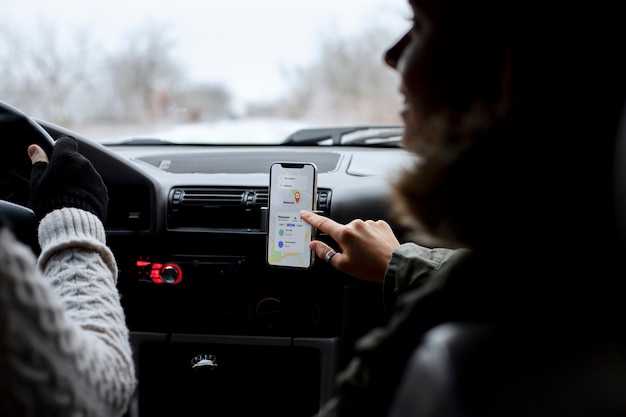
Современные автомобили с мультимедийными системами позволяют значительно упростить процесс передвижения. Использование навигационных приложений приносит ваналитичный подход в планирование маршрутов и поиске интересных мест. В результате все больше водителей обращаются к интеграции навигационных решений в свои автомобили, чтобы повысить комфорт и безопасность в поездках.
Важно учитывать, что процесс установки необходимого приложения может отличаться в зависимости от особенностей мультимедийных систем. Рекомендации, изложенные в данной статье, обеспечат четкое понимание последовательности действий для успешного завершения процесса. Вкратце, потребуется выполнить ряд шагов, включая корректную настройку и соединение с мобильным устройством, а также активацию всех необходимых функций.
Каждый этап процедуры описан с учётом особенностей интерфейса ваших мультимедийных систем, что позволит избежать возможных затруднений. При этом стоит помнить, что стабильное интернет-соединение будет необходимым для обновления карт и получения актуальной информации о пробках и маршрутах.
Подготовка к подключению Яндекс Карт
Перед тем как приступить к настройке навигации, убедитесь, что устройство оснащено что минимум 6-ю версиями программного обеспечения. Это обеспечит наиболее плавную работу приложения и доступ к последним обновлениям.
Проверьте, что используете актуальную версию приложения на мобильном телефоне. Заходите в Google Play, выполните поиск по названию и обновите программное обеспечение, если это необходимо. Открытые уязвимости часто устраняются через обновления.
Также важно настроить подключение к интернету. Это можно сделать через сеть Wi-Fi или мобильный трафик. Стабильное соединение гарантирует загрузку данных в реальном времени и минимизирует вероятность зависаний.
Убедитесь, что в настройках вашего смартфона Доступ к геолокации включен. Это нужно для корректной работы навигации, позволяя приложению точно определять местоположение.
Рекомендуется ознакомиться с пользовательским соглашением и политикой конфиденциальности. Это даст представление о том, как будет обрабатываться ваша информация.
Совершите подготовительные шаги, чтобы избежать проблем в процессе работы приложения. Заранее настройте необходимое оборудование и проверьте совместимость вашего устройства с автомобилем.
Проверка совместимости устройства

Перед тем как использовать навигационное приложение на вашем автомобиле, важно удостовериться в совместимости всех компонентов технологии. Проверьте версию операционной системы вашего телефона; она должна быть не ниже Android 5.0. Это важно для стабильной работы программного обеспечения.
Также стоит обратить внимание на модель автомобиля. Встроенные мультимедийные системы должны поддерживать обмен данными через протокол, используемый для распределения информации с мобильного устройства. Обычно это обозначается как ‘Smartphone Integration’ или ‘Smart Device Link’. Список совместимых моделей можно найти на сайте производителя.
Воспользуйтесь информацией, предоставленной производителем как вашего телефона, так и автомобиля. Некоторые автомобили требуют обновления прошивки системы для поддержки новых приложений. Проверьте актуальные версии программного обеспечения как для мобильного устройства, так и для бортового компьютера.
Обратите внимание на настройки Bluetooth. Возможность подключения зависит от версии Bluetooth, которая должна быть не ниже 4.0. Это обеспечит быстрое и стабильное соединение между устройствами.
Заранее ознакомьтесь с отзывами пользователей, касающимися работы беспроводной связи в аналогичных моделях автомобилей. Это может дать представление о возможных проблемах и способах их устранения.
Если вы используете адаптер для беспроводного подключения, проверьте, совместим ли он с устройством и автомобильной системой. Руководства и инструкции по совместимости можно найти на сайтах производителей адаптеров.
Установка приложения Яндекс Карты
Для начала потребуется загрузить программу из официального магазина приложений Google Play. В поисковой строке необходимо ввести точное название софта, чтобы избежать ошибок при скачивании. После выбора правильного варианта нажать кнопку «Установить».
Размер файла составляет около 50 МБ, что обеспечивает быструю загрузку даже при средней скорости интернета. Рекомендуется использовать Wi-Fi, чтобы избежать лишних затрат трафика.
После завершения установки откроется окно с предложением предоставить доступ к местоположению, хранилищу и другим функциям устройства. Для корректной работы навигации и отображения маршрутов следует разрешить эти запросы.
Ниже представлена таблица требований к системе и необходимым разрешениям для стабильной работы приложения:
| Параметр | Значение |
|---|---|
| Версия операционной системы | Не ниже Android 6.0 |
| Объем свободной памяти | Минимум 100 МБ |
| Разрешения | Доступ к геолокации, памяти, микрофону (для голосовых команд) |
| Подключение к интернету | Рекомендуется стабильное соединение Wi-Fi или LTE |
При обновлении программы проверяйте наличие новых версий в магазине приложений. Это позволит использовать все актуальные функции и улучшения интерфейса.
Настройка аккаунта Яндекс
Для оптимального использования сервиса необходимо создать учетную запись в системе Яндекс. Это позволит получить доступ ко всем функциям и синхронизировать данные между устройствами.
Вот основные шаги для настройки:
-
Перейдите на сайт Яндекс и выберите опцию ‘Регистрация’.
-
Введите необходимые данные: имя, фамилию, адрес электронной почты и пароль. Убедитесь, что пароль надежный для повышения безопасности.
-
На указанный электронный адрес придет письмо с подтверждением. Откройте его и выполните инструкции для активации.
После активации учётной записи рекомендуется:
-
Добавить номер телефона для восстановления доступа к аккаунту в случае необходимости.
-
Настроить двухфакторную аутентификацию. Это обеспечит дополнительный уровень безопасности.
-
Убедитесь, что все данные актуальные: адрес, фамилия, телефон.
Пройдите по разделе ‘Безопасность’ в настройках для управления доступом к вашему аккаунту. Здесь можно просмотреть последние входы и отключить неактивные устройства.
Регулярно проверяйте настройки конфиденциальности. Убедитесь, что вы контролируете, какие данные доступны другим пользователям и приложениям.
Такое внимание к настройкам учётной записи поможет использовать все функции с комфортом и безопасностью.
Обновление программного обеспечения Android Авто

Регулярные обновления системы обеспечивают стабильную работу и доступ к новым функциям. Для проверки наличия обновлений выполните следующие шаги:
1. Подключите устройство к Wi-Fi. Это необходимо для загрузки больших файлов без использования мобильного трафика.
2. Перейдите в настройки вашего устройства. Найдите раздел, связанный с системой или обновлениями.
3. Выберите опцию проверки обновлений. Если доступна новая версия, следуйте инструкциям на экране для установки.
Обратите внимание на возможность автоматического обновления. Включите эту функцию, чтобы получать последние версии без необходимости ручной проверки.
После завершения установки перезагрузите устройство. Это поможет применить изменения и улучшить производительность.
Если возникли проблемы с обновлением, проверьте наличие свободного места на устройстве. Удалите ненужные приложения или файлы, чтобы освободить память.
Регулярно обновляйте программное обеспечение, чтобы избежать уязвимостей и обеспечить совместимость с новыми приложениями и сервисами.
Процесс подключения Яндекс Карт

Для интеграции навигационного приложения можно следовать следующему алгоритму. Первым шагом необходимо убедиться в наличии актуальной версии на устройстве. Обновления могут включать новые функции и исправления, которые повлияют на производительность.
После этого стоит перейти в настройки системы. Здесь нужно найти раздел с подключениями и разрешениями для различных приложений. Важно убедиться, что навигация имеет доступ к местоположению.
Затем пройдите в приложение, добавьте свой аккаунт и настройте необходимые параметры. Настройте предпочтительные маршруты и способ передвижения, учитывая ваши привычки. Это придаст удобство в использовании приложения.
Рекомендуется использовать голосовые команды для управления. Это обеспечит безопасность во время вождения, позволяя сосредоточиться на дороге. Проверьте, правильно ли работает голосовой интерфейс.
Не забудьте протестировать функционал приложения. Запустите короткий маршрут, чтобы убедиться в корректном отображении информации и своевременном обновлении данных. При возникновении проблем можно обратиться к технической поддержке.
| Шаг | Действие |
|---|---|
| 1 | Обновите приложение |
| 2 | Настройте доступ к местоположению |
| 3 | Добавьте аккаунт и настройте параметры |
| 4 | Используйте голосовые команды |
| 5 | Тестируйте функционал |
Следуя данным шагам, пользователи смогут воспользоваться всеми преимуществами навигационного приложения, делая поездки более комфортными и безопасными.
Подключение через Bluetooth
Для настройки соединения через Bluetooth потребуется выполнить несколько шагов. Первым делом убедитесь, что на мобильном устройстве включен Bluetooth. Для этого зайдите в настройки телефона и активируйте соответствующий параметр.
На следующем этапе следует открыть меню Bluetooth в автомобиле. Найдите раздел, где проводятся действия с устройствами, и активируйте режим видимости. Это позволит вашему смартфону обнаружить автомагнитолу.
На телефоне откройте меню Bluetooth и начните поиск доступных устройств. Когда ваш автомобиль появится в списке, выберите его. После этого может понадобиться ввести или подтвердить код соединения, который отобразится на экране вашего устройства.
После успешного соединения, убедитесь, что в настройках Bluetooth вашего телефона выбраны необходимые опции, такие как передача медиафайлов. Это обеспечит поддержку аудио и других функций в автомобиле.
Не забудьте проверить, отображается ли на дисплее автомагнитолы функция управления с помощью телефона. Если все настройки выполнены верно, вы сможете слушать аудио навигации и управлять маршрутами прямо с экрана вашего автомобиля.
Использование USB-кабеля
Для передачи данных и отображения навигационной информации на дисплее автомобиля необходимо соединение через USB-кабель с поддержкой передачи данных, а не только зарядки.
- Рекомендуется использовать оригинальный или сертифицированный кабель с разъемом USB Type-C или Micro-USB, в зависимости от модели смартфона.
- Длина кабеля не должна превышать 1,5 метра для обеспечения стабильного сигнала и минимизации потерь.
- Перед подключением убедитесь, что порт в автомобиле и на устройстве чист и не имеет повреждений.
После подключения смартфона к мультимедийной системе необходимо подтвердить разрешение на передачу данных в появившемся на экране запросе.
- В настройках смартфона выберите режим «Передача данных» или «MTP» (Media Transfer Protocol).
- Если система автомобиля поддерживает автоматическое обнаружение, приложение для навигации запустится автоматически.
- В случае отсутствия автоматического запуска следует проверить совместимость версии операционной системы смартфона и автомобильного ПО.
В процессе эксплуатации рекомендуется избегать движения кабеля во время передачи сигнала, чтобы предотвратить разрывы соединения и сбои в отображении маршрута.
Для улучшения стабильности передачи данных можно использовать USB-концентраторы с отдельным питанием, если штатный порт автомобиля ограничен по мощности.
Настройка голосовых команд
Для активации голосового управления следует открыть настройки приложения навигации в мультимедийной системе. В разделе «Голосовое управление» необходимо включить функцию распознавания речи, если она отключена.
Рекомендуется проверить разрешения для микрофона в системных настройках автомобиля, чтобы обеспечить корректную работу команд. Без доступа к микрофону голосовые запросы не будут обрабатываться.
Для повышения точности отклика следует выбрать язык интерфейса, совпадающий с языком голосовых команд. В большинстве случаев это русский или английский, в зависимости от региона и предпочтений пользователя.
Настройка фраз активации – ключевой момент. Стандартная команда «Привет, Навигатор» может быть заменена в настройках на более удобную для водителя, что уменьшит вероятность ложных срабатываний.
Отдельно стоит активировать функцию автоматического прослушивания при запуске маршрута. Это позволит сразу задавать вопросы без дополнительного нажатия на экран.
Рекомендуется регулярно обновлять приложение и программное обеспечение мультимедийной системы, поскольку разработчики улучшают распознавание речи и расширяют список поддерживаемых команд.
Для проверки работы голосового управления можно использовать встроенный тестовый режим, который доступен в разделе настроек. Он позволяет проверить корректность распознавания команд и звукозаписи.
При возникновении проблем с распознаванием стоит очистить кэш приложения и перезапустить систему, а при необходимости – повторно провести калибровку микрофона.
Проверка работы навигации
Для уверенности в корректной работе навигационной системы выполните несколько простых шагов. Сначала убедитесь, что устройство подключено к интернету. Это необходимо для загрузки актуальных карт и данных о пробках.
Затем откройте приложение и введите адрес назначения. Проверьте, чтобы система правильно распознала введенные данные. Если возникли ошибки, попробуйте переформулировать запрос или использовать голосовой ввод.
После этого запустите маршрут. Обратите внимание на голосовые подсказки и визуальные указания. Если система не реагирует на команды или не отображает маршрут, перезапустите приложение.
Также полезно протестировать функцию прокладки альтернативных маршрутов. Это поможет оценить, насколько быстро система реагирует на изменения в трафике и предлагает новые пути.
Не забудьте проверить обновления приложения. Устаревшая версия может содержать ошибки, влияющие на работу навигации. Регулярные обновления обеспечивают доступ к новым функциям и улучшениям.
В случае возникновения проблем с GPS-сигналом проверьте настройки местоположения. Убедитесь, что разрешения на использование геолокации активированы для приложения.
Если все вышеперечисленные шаги не помогли, рассмотрите возможность обращения в службу поддержки. Они могут предоставить дополнительную информацию и помочь решить возникшие трудности.
Решение распространенных проблем

Во время работы с навигацией могут возникать определенные трудности. Рассмотрены некоторые частые ситуации и способы их устранения.
-
Проблемы с подключением: Если устройство не может установить связь с мультимедийной системой, выполните следующие шаги:
- Убедитесь, что Bluetooth активирован на обоих устройствах.
- Попробуйте перезагрузить оба аппарата.
- Удалите старые подключения и выполните повторный поиск.
-
Неправильные данные о местоположении: Если возникли вопросы с точностью координат, проверьте:
- Глобальную спутниковую навигацию: убедитесь, что она включена.
- Обновления приложения и операционной системы устройства.
- Сигнал GPS: иногда проблемы возникают из-за плохого приема.
-
Зависание приложения: Если приложение часто зависает:
- Очистите кэш и данные приложения через настройки.
- Проверьте наличие обновлений.
- Убедитесь, что устройства имеют достаточно памяти для работы.
-
Проблемы с отображением карты: Если карты не загружаются или отображаются некорректно, обратите внимание на следующее:
- Проверьте подключение к интернету.
- Перезапустите приложение и проверьте еще раз.
- Измените настройки приложения, если необходимо.
Следование данным рекомендациям поможет устранить большинство распространенных проблем и улучшить взаимодействие с навигационной системой.