Владельцы грузовиков MAN TGS сталкиваются с необходимостью эффективного обращения с мультимедийным оборудованием, которое предлагает ряд функций для удобства и комфорта в дороге. Изучение всех возможностей системы может значительно повысить качество поездок и улучшить работу с устройством.
Перед началом эксплуатации важно установить правильные настройки устройства. Это включает в себя выбор языка интерфейса, подключение к Bluetooth и настройку радиостанций. Также стоит обратить внимание на возможность подключения мобильных устройств, что расширяет доступные функции и упрощает пользование системой.
Дальше стоит углубиться в аудио и видеонастройки. Регулировка эквалайзера, уровень громкости, а также настройки для различных источников звука помогут настроить мультимедийный опыт под личные предпочтения. Не пренебрегайте и функциями навигации, которые могут быть полезны как для дальних поездок, так и для городских маршрутов.
Некоторые дополнительные функции, такие как поддержка приложений и обновления программного обеспечения, могут быть важными для оптимизации работы системы. Понимание таких аспектов, как управление голосом или интеграция с системами мониторинга, значительно повысит удобство пользования.
Основные функции и первоначальная настройка магнитолы
Современные устройства для воспроизведения аудио предлагают множество возможностей. Рассмотрим ключевые функции и этапы настройки.
- Воспроизведение аудио: Поддержка различных форматов, включая MP3, WAV и FLAC. Убедитесь, что файлы корректно загружены на USB-накопитель или SD-карту.
- FM/AM радио: Автоматический поиск станций. Для лучшего приема рекомендуется использовать внешнюю антенну.
- Bluetooth: Подключение смартфонов для воспроизведения музыки и управления звонками. Не забудьте активировать Bluetooth на устройстве и выполнить сопряжение.
- Настройки эквалайзера: Возможность регулировки звука. Выберите предустановленный режим или настройте параметры вручную для достижения желаемого звучания.
- Навигация: Интеграция с GPS-системами. Убедитесь, что карты обновлены для точного определения местоположения.
Первоначальная настройка включает несколько шагов:
- Включите устройство, удерживая кнопку питания.
- Выберите язык интерфейса в настройках.
- Настройте часовой пояс и время.
- Сканируйте доступные радиостанции и сохраните любимые.
- Подключите Bluetooth-устройство, следуя инструкциям на экране.
После завершения этих шагов устройство готово к использованию. Регулярно проверяйте обновления программного обеспечения для улучшения функциональности.
Включение и выключение устройства: порядок действий
Для активации устройства выполните следующие шаги:
- Убедитесь, что ключ зажигания находится в положении ‘включено’.
- Нажмите кнопку питания на панели управления. Она обычно обозначена символом питания.
- Подождите, пока система загрузится. На экране появится логотип производителя.
Для отключения устройства следуйте этой инструкции:
- Нажмите и удерживайте кнопку питания в течение нескольких секунд.
- Подтвердите отключение, если появится соответствующий запрос на экране.
- Убедитесь, что все функции завершены, прежде чем выключить зажигание.
Рекомендуется отключать устройство перед выключением автомобиля, чтобы избежать разряда аккумулятора. Если устройство не реагирует, попробуйте перезагрузить его, отключив питание на несколько минут.
Настройка звука и баланса: как добиться чистого звучания
Для достижения качественного звука в автомобиле необходимо правильно настроить эквалайзер. Начните с выбора предустановленного режима, который соответствует вашему музыкальному стилю. Например, для рок-музыки подойдет режим ‘Рок’, а для классики – ‘Классика’.
После выбора режима, настройте частоты вручную. Увеличьте низкие частоты для басов, но не переусердствуйте, чтобы избежать искажений. Средние частоты отвечают за вокал, их уровень должен быть сбалансированным. Высокие частоты добавляют ясности, но их избыток может привести к резкости звука.
Баланс звука также играет важную роль. Убедитесь, что звук равномерно распределен между левым и правым динамиками. Если вы часто слушаете музыку в одиночку, можно немного сместить баланс в сторону водителя для более комфортного прослушивания.
Не забывайте о настройках фейдера, который регулирует звук между передними и задними динамиками. Если пассажиры на задних сиденьях, увеличьте уровень звука для них, чтобы все могли наслаждаться музыкой.
Проверьте уровень громкости. Слишком высокая громкость может привести к искажению звука, а слишком низкая – к недостаточной четкости. Найдите оптимальный уровень, при котором звук остается чистым и приятным.
Регулярно проверяйте настройки, так как качество звука может меняться в зависимости от дорожных условий и типа музыки. Экспериментируйте с различными настройками, чтобы найти идеальный звук для себя.
Подключение внешних устройств: USB, Bluetooth и AUX
Для интеграции внешних устройств в аудиосистему доступны три основных способа: USB, Bluetooth и AUX. Каждый из них имеет свои особенности и преимущества.
Подключение через USB позволяет воспроизводить аудиофайлы с флеш-накопителей. Для этого достаточно вставить устройство в соответствующий порт. Система автоматически определит доступные файлы. Рекомендуется использовать флешки с файловой системой FAT32 для обеспечения совместимости. Поддерживаемые форматы включают MP3, WAV и WMA.
Bluetooth-соединение обеспечивает беспроводной доступ к аудиоконтенту. Для начала необходимо активировать Bluetooth на мобильном устройстве и выполнить поиск доступных устройств. После нахождения системы, требуется установить соединение, введя PIN-код, если это необходимо. После успешного подключения можно воспроизводить музыку, а также принимать звонки через динамики автомобиля.
AUX-вход предоставляет возможность подключения различных аудиоустройств с помощью стандартного 3.5 мм кабеля. Просто подключите один конец кабеля к AUX-порту, а другой – к выходу вашего устройства. Этот метод подходит для устройств, которые не поддерживают Bluetooth или USB.
При использовании любого из этих методов важно следить за качеством аудиофайлов и состоянием кабелей, чтобы избежать искажений звука. Регулярная проверка соединений и обновление прошивки системы также помогут поддерживать стабильную работу.
Настройка радиостанций и сохранение станций в память
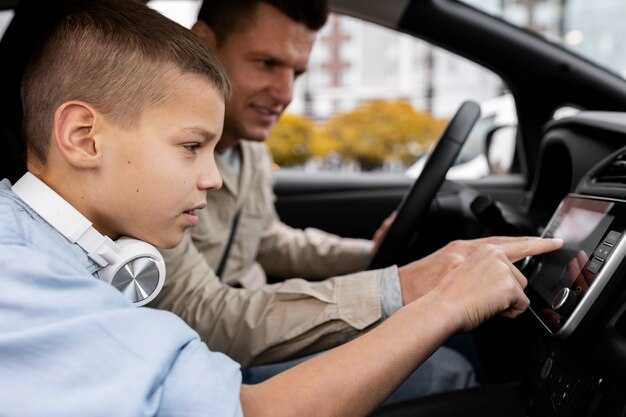
Для начала следует включить устройство, нажав кнопку питания. После этого перейдите в режим радио, нажав соответствующую кнопку на панели управления.
Поиск радиостанций осуществляется посредством нажатия кнопки “поиск” или “автонастройка”. Устройство просканирует диапазон и остановится на всех доступных волнах. Либо используйте ручной режим, вращая ручку настройки для переключения между станциями.
Чтобы сохранить понравившуюся волну, выберите её, затем удерживайте одну из кнопок сохранения (обычно от 1 до 6) до появления подтверждения. Это позволит быстро переключаться на сохранённые станции в будущем.
Для удаления сохраненной радиостанции, выберите её и удерживайте соответствующую кнопку сохранения, пока не услышите сигнал или не появится сообщение об удалении.
Также можно настроить порядок сохранённых волн, если требуется изменить расположение кнопок. Выберите станцию, а затем удерживайте нужную кнопку сохранения на несколько секунд, чтобы переназначить её.
Несмотря на разнообразие станций, важно учесть качество сигнала. Регулярно пересканируйте диапазон, особенно при перемещении на большие расстояния, чтобы обнаружить новые радиоволны.
Руководство по использованию сенсорного экрана и физических кнопок
Сенсорный экран обеспечивает интуитивный интерфейс. Для активации необходимых функций просто прикоснитесь к нужной иконке. Чувствительность экрана позволяет легко переключаться между меню. Важно избегать чрезмерного давления, чтобы не повредить поверхность.
Физические кнопки урегулированы для выполнения основных команд. Кнопка включения обеспечивает быстрый доступ к системе. Регуляторы громкости расположены с удобством для оперативного контроля уровня звука. Они также способствуют переключению источников аудио.
Для просмотра настроек доступа выполните свайп по экрану влево или вправо. Это позволит открыть дополнительные функции. Кроме того, удерживание определенной иконки на экране активирует дополнительные параметры в зависимости от текущего контекста.
Управление навигацией осуществляется через сенсорный экран, где представлены карты и маршруты. Слайд для зумирования помогает детализировать карту, а нажатие на экран фокусирует внимание на выбранной точке.
Обратите внимание на защитное покрытие экрана. Оно предотвращает появление царапин и обеспечивает долговечность. Регулярная чистка с помощью мягкой ткани улучшит видимость и отзывчивость сенсора.
Экспериментируйте с различными настройками, чтобы найти оптимальный расклад для вашей поездки. Чтение инструкций к системе может расширить ваши возможности и облегчить использование интерфейса.
Управление мультимедийными функциями и настройками безопасности
Мультимедийная система предоставляет доступ к различным функциям, включая воспроизведение аудио и видео, навигацию и связь. Для начала работы с аудиофункциями используйте кнопки на панели управления или сенсорный экран. Выбор источника звука осуществляется через меню, где доступны такие опции, как FM/AM, Bluetooth и USB. Для настройки эквалайзера перейдите в раздел «Звук», где можно выбрать предустановленные профили или настроить параметры вручную.
При подключении смартфона через Bluetooth важно убедиться, что устройство находится в режиме видимости. После успешного сопряжения можно использовать голосовые команды для управления воспроизведением. Для этого активируйте функцию голосового помощника, нажав соответствующую кнопку на руле.
Настройки безопасности включают блокировку экрана и установку пароля для доступа к системе. Для активации блокировки перейдите в раздел «Безопасность» в меню настроек. Рекомендуется регулярно обновлять программное обеспечение системы, чтобы обеспечить защиту от возможных уязвимостей. Проверка обновлений осуществляется в разделе «Система».
Функция «Режим водителя» позволяет ограничить доступ к определённым функциям во время движения. Для активации этого режима перейдите в настройки и выберите соответствующий пункт. Это поможет избежать отвлечений и повысить безопасность на дороге.
Регулярно проверяйте состояние системы через диагностические инструменты, доступные в меню. Это позволит выявить возможные проблемы и своевременно их устранить. В случае возникновения ошибок, обратитесь к руководству пользователя для получения рекомендаций по устранению неполадок.
Использование навигационной системы: установка маршрутов и обновление карт
Навигационная система в автомобиле предоставляет возможность быстро и удобно прокладывать маршруты. Для установки маршрута выполните следующие шаги:
- Включите навигационную систему, нажав соответствующую кнопку на панели управления.
- Выберите опцию ‘Планирование маршрута’ или аналогичную.
- Введите адрес назначения с помощью экранной клавиатуры или голосового ввода.
- Подтвердите введенные данные и выберите предпочтительный маршрут из предложенных вариантов.
Для обновления карт необходимо следовать этим рекомендациям:
- Подключите устройство к Wi-Fi или используйте USB-накопитель с последними обновлениями.
- Перейдите в меню ‘Настройки’ и выберите раздел ‘Обновление карт’.
- Следуйте инструкциям на экране для загрузки и установки обновлений.
Регулярное обновление карт обеспечивает актуальность информации о дорогах и условиях движения. Рекомендуется проверять наличие обновлений не реже одного раза в три месяца.
| Шаг | Действие |
|---|---|
| 1 | Включение навигационной системы |
| 2 | Выбор ‘Планирование маршрута’ |
| 3 | Ввод адреса назначения |
| 4 | Подтверждение и выбор маршрута |
| 5 | Подключение к Wi-Fi или USB для обновления |
| 6 | Проверка и установка обновлений карт |
Следуя этим рекомендациям, можно эффективно использовать навигационную систему для планирования поездок и поддержания актуальности карт.
Рассказ о работе с телефоном через Bluetooth: звонки и обмен данными
Подключение мобильного устройства через Bluetooth позволяет осуществлять звонки и обмениваться данными без необходимости использования проводов. Для начала убедитесь, что Bluetooth на телефоне активирован.
Следуйте этим шагам для успешного соединения:
- Включите Bluetooth на телефоне.
- На панели управления автомобиля выберите опцию Bluetooth.
- Выберите ‘Добавить устройство’ или аналогичную команду.
- На экране телефона найдите имя устройства и выберите его для подключения.
- Введите код, если потребуется, или подтвердите соединение.
После успешного подключения можно использовать функции для звонков:
- Для совершения вызова используйте голосовые команды, если поддерживается функция распознавания речи.
- Звонки можно инициировать через интерфейс автомобиля, выбирая контакты из телефонной книги.
- При входящем вызове на экране появится информация о звонящем, что позволяет быстро принять или отклонить вызов.
Обмен данными также доступен через Bluetooth:
- Передача музыки осуществляется через потоковую передачу, что позволяет наслаждаться любимыми треками.
- Некоторые устройства поддерживают обмен сообщениями, что упрощает взаимодействие.
- Для передачи файлов используйте специальные приложения, совместимые с Bluetooth.
Регулярно проверяйте настройки Bluetooth на обоих устройствах для обеспечения стабильного соединения. Если возникают проблемы, попробуйте отключить и снова подключить устройство. Это поможет устранить временные сбои.
Настройки экрана и подсветки: изменение яркости и режимов отображения
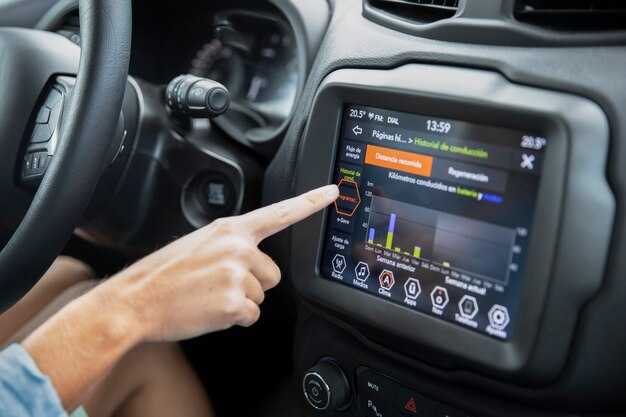
Для оптимизации восприятия информации на дисплее устройства доступны различные настройки яркости и режимов отображения. Эти параметры позволяют адаптировать экран под условия освещения и предпочтения пользователя.
Яркость экрана можно регулировать через меню настроек. Найдите раздел, посвященный дисплею, и выберите опцию изменения яркости. Обычно доступны несколько уровней: низкий, средний и высокий. Рекомендуется устанавливать яркость в зависимости от внешнего освещения. В условиях яркого солнечного света лучше использовать высокий уровень, а в темноте – низкий, чтобы избежать чрезмерного напряжения глаз.
Режимы отображения могут включать стандартный, ночной и автоматический. Стандартный режим подходит для большинства ситуаций, в то время как ночной режим снижает яркость и изменяет цветовую палитру на более теплые оттенки, что уменьшает нагрузку на глаза в темное время суток. Автоматический режим позволяет устройству самостоятельно регулировать яркость в зависимости от окружающего освещения, что обеспечивает комфортное восприятие информации.
Для доступа к этим настройкам используйте сенсорный экран или кнопки управления. Важно периодически проверять и корректировать параметры, чтобы поддерживать оптимальный уровень комфорта при использовании устройства.
Безопасность при вождении: управление голосовыми командами и автоматизацией
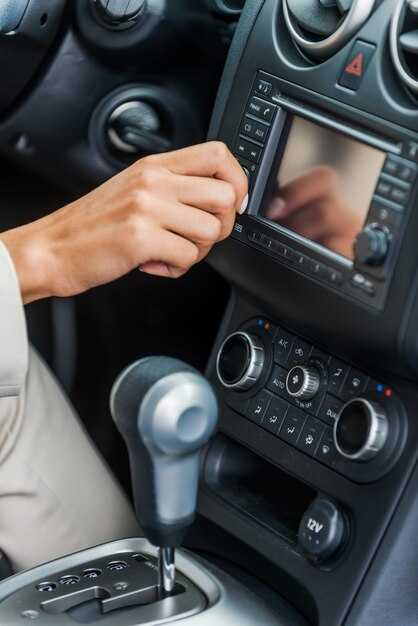
Современные системы управления автомобилем предлагают возможность взаимодействия с мультимедийными функциями через голосовые команды. Это значительно снижает необходимость отвлекаться от дороги, позволяя сосредоточиться на вождении.
Для активации голосового управления необходимо произнести определенные команды. Например, команды для навигации, изменения громкости или переключения треков. Ознакомьтесь с полным списком доступных команд в руководстве пользователя, чтобы максимально использовать возможности системы.
Автоматизация функций, таких как управление климатом или освещением, также способствует повышению безопасности. Установите предпочтительные настройки заранее, чтобы избежать необходимости вносить изменения во время движения. Это позволяет поддерживать комфортную атмосферу в салоне без отвлечения от управления автомобилем.
Регулярное обновление программного обеспечения системы обеспечивает доступ к новым функциям и улучшениям. Следите за обновлениями, чтобы гарантировать, что все функции работают корректно и безопасно.
Использование Bluetooth для подключения смартфона позволяет осуществлять звонки и отправлять сообщения без необходимости держать устройство в руках. Это не только удобно, но и соответствует требованиям безопасности на дороге.
Обратите внимание на качество распознавания голосовых команд. Если система не реагирует на команды, проверьте настройки микрофона и убедитесь, что в салоне нет посторонних шумов, которые могут мешать распознаванию.
Внедрение этих технологий в повседневное вождение способствует созданию более безопасной и комфортной среды, позволяя водителю сосредоточиться на главном – управлении автомобилем.
Обновление прошивки и устранение возможных проблем
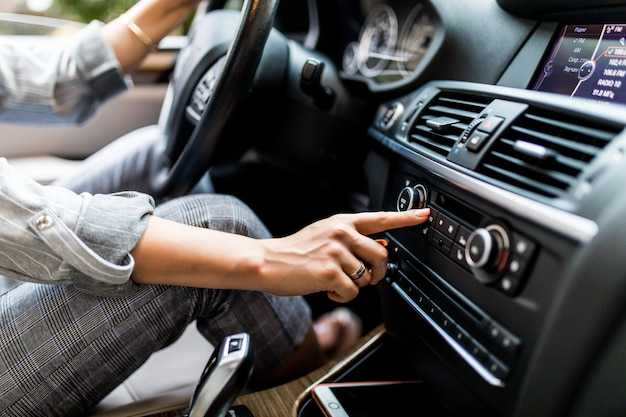
Регулярное обновление программного обеспечения устройства позволяет улучшить его функциональность и устранить возможные ошибки. Для начала необходимо загрузить последнюю версию прошивки с официального сайта производителя. Убедитесь, что версия прошивки совместима с вашей моделью.
Процесс обновления включает следующие шаги:
- Скачайте файл прошивки на USB-накопитель.
- Подключите накопитель к USB-порту устройства.
- Перейдите в меню настроек и выберите опцию обновления прошивки.
- Следуйте инструкциям на экране для завершения процесса.
После обновления рекомендуется перезагрузить устройство для применения изменений. Если возникли проблемы, проверьте следующее:
| Проблема | Решение |
|---|---|
| Устройство не распознает USB-накопитель | Проверьте формат накопителя (рекомендуется FAT32) и попробуйте другой порт. |
| Обновление не завершилось успешно | Перезагрузите устройство и повторите процесс. Убедитесь, что файл прошивки не поврежден. |
| Проблемы с воспроизведением после обновления | Сбросьте настройки до заводских и проверьте, не требуется ли повторное обновление. |
Если проблемы сохраняются, обратитесь в сервисный центр для диагностики. Регулярное обновление и правильное устранение неполадок помогут поддерживать устройство в рабочем состоянии.