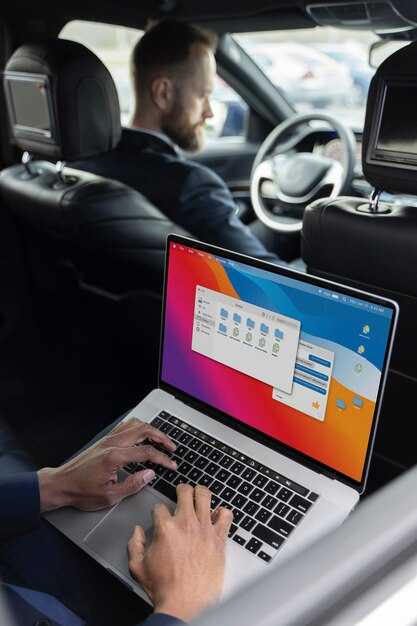
Современные автомобили оснащены множеством анализаторов, обеспечивающих сбор данных о параметрах работы транспортного средства. Настройка системы для учета пробега, расхода топлива и других показателей – задача, которая может споткнуться на первых же этапах. Однако, следуя определенным шагам, можно легко завершить этот процесс и получать актуальную информацию прямо с приборной панели.
На первых порах важно определить, какие именно параметры вам нужны. Например, многие пользователи хотят отслеживать расход топлива, среднюю скорость и общую дистанцию. Собирать необходимые данные можно различными способами, включая использование дополнительного оборудования и программного обеспечения. Правильная выборка и интеграция этих инструментов могут значительно упростить получение информации.
Итак, займемся настройкой такого рода системы. Будь то использование встроенной функциональности или сторонних приложений, важно помнить о совместимости с вашим автомобилем. В следующем разделе подробно обсудим необходимые шаги, чтобы обеспечить быструю и надежную работу вашего мониторинга автомобиля.
Подготовка к настройке

Перед началом работы с системой необходимо выполнить несколько подготовительных шагов, чтобы обеспечить корректное функционирование и избежать возможных проблем.
- Изучение документации: Ознакомьтесь с руководством пользователя устройства. Это поможет понять основные функции и возможности.
- Проверка совместимости: Убедитесь, что ваше оборудование совместимо с программным обеспечением. Проверьте версии и требования.
- Сбор необходимых инструментов: Подготовьте инструменты, такие как отвертки, мультиметр и кабели. Это упростит процесс подключения.
- Обновление ПО: Убедитесь, что на устройстве установлены последние обновления. Это может улучшить производительность и безопасность.
- Создание резервной копии: Если система уже использовалась, создайте резервную копию данных. Это защитит информацию в случае ошибок.
Следуя этим рекомендациям, вы сможете избежать распространенных ошибок и упростить процесс работы с системой.
Выбор подходящего оборудования
Для контроля параметров поездки оптимально использовать устройства с поддержкой CAN-шины и возможностью подключения к штатной электросети автомобиля. Приборы с OLED-дисплеями обеспечивают высокую читаемость информации при любом освещении, а наличие сенсорного управления упрощает настройку.
Рекомендуемые модели: Multitronics CL-550, SHO-ME FHD 900, Neoline X-COP 9700. Они обеспечивают отображение скорости, расхода топлива, пробега и времени в пути с точностью до секунды.
Обратите внимание на совместимость с конкретной маркой и моделью транспортного средства. Некоторые устройства требуют установки дополнительных адаптеров или прошивок для корректной работы с определёнными системами.
Питание приборов лучше организовать через разъём OBD-II, это облегчит монтаж и минимизирует вмешательство в проводку. Для моделей с автономным питанием предпочтительны аккумуляторы с высокой ёмкостью и функцией защиты от глубокого разряда.
Не менее важно наличие встроенной памяти для сохранения данных поездок и возможности экспорта их на компьютер через USB или Bluetooth. Это позволит анализировать статистику без потери информации.
Если планируется использование в условиях низких температур, выбирайте устройства с рабочим диапазоном от -30°С до +70°С. Корпус должен быть устойчив к вибрациям и виброударным нагрузкам.
Скачивание необходимого программного обеспечения
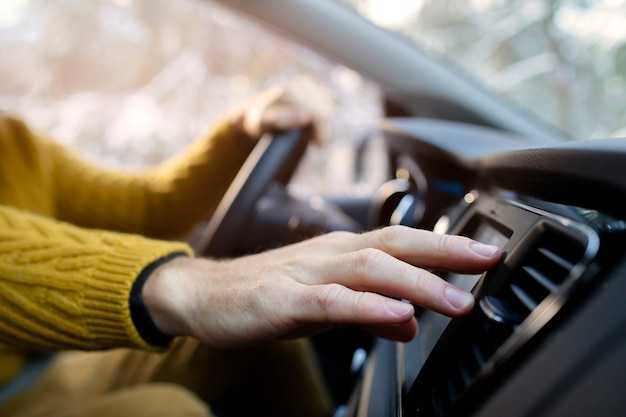
В первую очередь, необходимо определить подходящий софт для работы с вашим транспортным средством. Поиск программ часто начинается с официального сайта производителя. Это обеспечит наличие актуальной версии и совместимость с вашим прибором.
Существуют также сторонние платформы и форумы, где пользователи делятся ссылками на проверенные приложения. Обратите внимание на отзывы и рейтинг программ, чтобы выбрать надежное решение. Рекомендую загрузить программное обеспечение с помощью проверенных ресурсов, таких как GitHub или специализированные автопорталы.
Перед началом загрузки убедитесь в том, что устройство имеет достаточный объем памяти для установки. Также стоит проверить системные требования программы. Часто такие данные можно найти на странице загрузки.
После скачивания файла выполните проверку на вирусы с помощью антивирусных систем. Это предотвратит возможные угрозы. Затем установите приложение, следуя инструкциям, предоставленным разработчиком. Иногда полезно создать точку восстановления, чтобы избежать нежелательных изменений в системе.
После завершения установки проверьте наличие обновлений. Часто разработчики выпускают патчи и дополнения, улучшающие функционирование программного обеспечения. Это обеспечит максимальную производительность и исправление возможных ошибок.
Подключение автомобиля к компьютеру

Для связи транспортного средства с ПК потребуется специальное оборудование и программное обеспечение. Основные шаги включают:
- Выбор интерфейса. Наиболее распространены OBD-II адаптеры, которые обеспечивают доступ к данным бортовой системы.
- Подключение адаптера. Убедитесь, что устройство правильно вставлено в разъем OBD-II, который обычно находится под рулевой колонкой.
- Установка программного обеспечения. Существует множество приложений для работы с данными, например, Torque, Car Scanner или ScanTool. Выберите подходящее для вашей операционной системы.
- Настройка соединения. Запустите приложение и выберите подключение к адаптеру. Обычно это делается через Bluetooth или USB.
- Сбор данных. После успешного подключения можно начать мониторинг параметров работы двигателя, расхода топлива и других показателей.
Рекомендуется периодически обновлять программное обеспечение для получения актуальных функций и улучшений. Также стоит ознакомиться с документацией адаптера для более глубокого понимания его возможностей.
Проверка совместимости системы
Перед взаимодействием с бортовой электроникой следует удостовериться в соответствии программного обеспечения с имеющимся оборудованием. Начните с изучения требований производителя и рекомендаций для вашей модели автомобиля. Убедитесь, что запланированный интерфейс совместим с вашим автомобилем.
Для проверки совместимости можно использовать VIN-код. Он даст возможность получить информацию о характеристиках вашего автомобиля, включая тип электроники, установленной в нем. Многие онлайн-сервисы предоставляют такую возможность.
Проверьте, поддерживается ли предполагаемая версия программного обеспечения. Сравните ее с версией, установленной на текущий момент. Иногда производители предлагают обновления, которые могут улучшить взаимодействие с системами.
Важно также учитывать вопросы совместимости с другими устройствами: GPS, сенсоры или системы мультимедиа. Проверьте наличие соответствующих адаптеров и разъемов, если планируете подключать внешние устройства.
Иногда рекомендуется просмотреть отзывы других автолюбителей о вашем оборудовании и различных системах. Это может помочь избежать распространенных проблем с совместимостью и сделать процесс менее рискованным.
Регулярно обновляйте информацию о моделях, так как технологии меняются, и старые решения могут потерять актуальность. Так вы сможете избежать неприятных сюрпризов.
Процесс настройки трип-компьютера
Создание актуальных данных трип-компьютера начинается с того, что выберете место для его установки. Обычно это панель приборов или отдельная консоль. Убедитесь, что экран хорошо виден и удобно использовать. После этого необходимо подключить проводку к источнику питания и соответствующим датчикам автомобиля.
Далее, настройте параметры отображения. Для этого откройте меню конфигурации устройства, где можно регулировать яркость, контрастность и шрифт. Важно сделать интерфейс удобным для восприятия, чтобы можна было быстро считывать нужную информацию во время движения.
После настройки интерфейса переходите к установке необходимых датчиков. Проверьте, какие параметры будут отображаться. Популярные функции включают пробег, расход топлива и среднюю скорость. Настройте их для точного считывания данных в реальном времени.
Еще один шаг включает в себя калибровку датчиков. Это необходимо для получения точных показателей во время поездки. Введите данные о размере колес и типе двигателя, чтобы получить адекватные расчеты. Обычно это делается в специальном разделе меню. Если в системе есть возможность обновления программного обеспечения, обязательно воспользуйтесь ей для повышения стабильности работы.
| Функция | Описание |
|---|---|
| Пробег | Общий и текущий пробег за поездку |
| Расход топлива | Текущий расход на 100 км и общий объем затраченного топлива |
| Средняя скорость | Средняя скорость за всю поездку |
Не забудьте протестировать систему перед выездом. Сделайте несколько коротких поездок, чтобы убедиться в корректности данных. Если возникают проблемы, проверьте подключение проводов и правильность калибровки датчиков.
Настройка базовых параметров

Следующий этап – установка начального пробега. Введите текущее значение, чтобы система могла отслеживать пройденное расстояние. Это особенно важно для контроля расхода топлива и планирования технического обслуживания.
Не забудьте о настройке расхода топлива. Введите данные о типе топлива и его стоимости. Это позволит системе более точно рассчитывать затраты на поездки. Некоторые устройства предлагают возможность ввода данных о расходе в литрах на 100 километров или милях на галлон.
Также стоит обратить внимание на параметры уведомлений. Настройте оповещения о превышении скорости, низком уровне топлива или необходимости технического обслуживания. Эти функции помогут избежать неприятных ситуаций на дороге.
Рекомендуется проверить настройки времени и даты. Убедитесь, что они установлены правильно, так как это влияет на точность записей о поездках. В некоторых системах можно выбрать формат отображения времени – 12-часовой или 24-часовой.
Наконец, настройте параметры подключения. Если устройство поддерживает Bluetooth или Wi-Fi, подключите его к смартфону или другим устройствам. Это обеспечит доступ к дополнительным функциям, таким как обновления программного обеспечения и синхронизация данных.
Калибровка датчиков
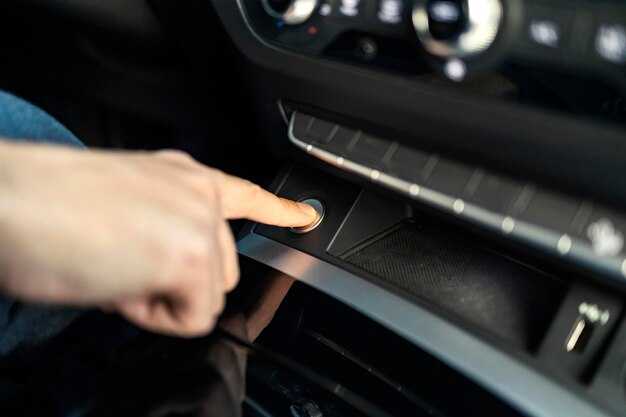
Калибровка датчиков – важный этап, обеспечивающий точность данных, получаемых от различных систем. Начните с проверки состояния датчиков: убедитесь, что они чистые и не имеют механических повреждений. Загрязнение может привести к неправильным показаниям.
Для калибровки температуры используйте эталонный термометр. Сравните показания датчика с эталонным устройством при различных температурах. Если разница превышает допустимые значения, выполните корректировку. Некоторые модели позволяют это сделать через меню настройки.
Датчики давления требуют особого внимания. Подключите манометр и проверьте показания. Если они не совпадают, откалибруйте датчик, следуя инструкциям производителя. Важно учитывать, что давление может изменяться в зависимости от температуры, поэтому проводите тесты в стабильных условиях.
Для датчиков уровня топлива используйте специальный тестовый резервуар. Заполните его до определенного уровня и проверьте, как датчик реагирует на изменения. Если показания не соответствуют реальному уровню, выполните калибровку через меню устройства.
Не забывайте о датчиках скорости. Для их проверки можно использовать GPS-навигатор. Сравните данные с показаниями датчика. Если есть расхождения, выполните корректировку, следуя рекомендациям в руководстве пользователя.
После завершения калибровки проведите тест-драйв. Обратите внимание на стабильность показаний и их соответствие реальным условиям. Если возникнут проблемы, повторите процесс или обратитесь к специалисту.
Настройка отображения информации
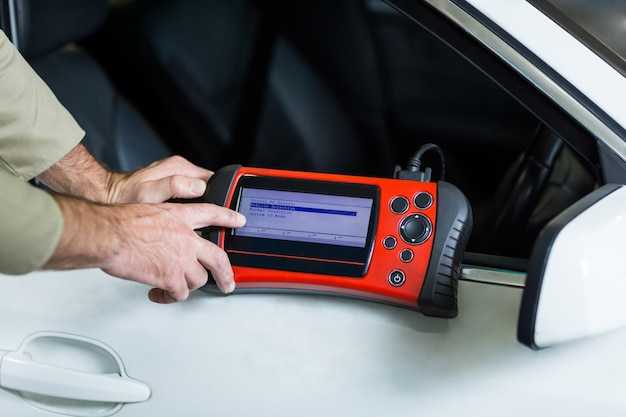
Оптимизация видимой информации помогает сосредоточиться на важных аспектах вождения. Каждый элемент отображения имеет свою функцию. Ниже представлены рекомендации по настроечным параметрам.
- Яркость экрана: Выбор оптимального уровня яркости позволяет улучшить видимость в различных условиях освещения. Используйте автоматическую регулировку или установите значение вручную для лучшего восприятия.
- Отображаемая информация: Определите, какие данные являются наиболее актуальными. Например, расход топлива, скорость, навигация – выбирайте только нужные параметры, чтобы не отвлекаться от дороги.
- Шрифты и цвета: Установите контрастные шрифты и цвета, чтобы информация была четкой и легко читаемой. Избегайте компоновки с невразумительными цветовыми решениями.
Настройка отдельных ячеек информации должна учитывать предпочтения водителя. Удобный интерфейс способствует более комфортному использованию.
- Исследуйте доступные параметры меню.
- Выберите данные для отображения с учетом личных предпочтений.
- Регулярно обновляйте настройки, учитывая изменения в потребностях и сезонные условия.
Интуитивное взаимодействие с интерфейсом сделает опыт управления автомобилем более приятным. Четкое представление информации поможет быстро принимать решения на дороге.
Сохранение и загрузка настроек
Для сохранения конфигураций в системе необходимо использовать встроенные функции. Обычно они доступны в меню настроек. Выберите опцию ‘Сохранить настройки’ и укажите имя файла. Это позволит быстро восстановить параметры в будущем.
При загрузке ранее сохраненных конфигураций процесс аналогичен. Найдите пункт ‘Загрузить настройки’ и выберите нужный файл. Убедитесь, что файл соответствует версии программного обеспечения, чтобы избежать ошибок.
Рекомендуется регулярно создавать резервные копии настроек. Это можно сделать, сохраняя файлы на внешнем носителе или в облачном хранилище. Такой подход защитит от потери данных в случае сбоя системы.
Некоторые системы предлагают автоматическое сохранение изменений. Проверьте, активирована ли эта функция, чтобы избежать необходимости ручного сохранения после каждой корректировки.
При работе с настройками учитывайте возможность конфликта между различными параметрами. Если после загрузки конфигурации возникают проблемы, попробуйте восстановить предыдущую версию или откатить изменения.
Для более удобного управления настройками используйте описания и комментарии к каждому файлу. Это поможет быстро ориентироваться в сохраненных конфигурациях и выбирать нужные в зависимости от ситуации.


