Современные устройства для записи видео становятся все более распространенными в быту. Их использование позволяет обеспечить безопасность и контроль за происходящим в различных ситуациях. Однако, чтобы гарантировать надежность и качество записи, необходимо уделить внимание проверке функциональности этих приборов.
Первым шагом в этом процессе является оценка состояния устройства. Важно убедиться, что все компоненты, включая объектив и корпус, не имеют повреждений. Также стоит обратить внимание на наличие пыли или загрязнений, которые могут негативно сказаться на качестве записи.
Следующий этап включает в себя тестирование программного обеспечения. Обновление прошивки и проверка настроек помогут избежать возможных сбоев в работе. Необходимо также протестировать функции записи, чтобы убедиться, что устройство корректно сохраняет видеофайлы и не теряет данные.
Кроме того, стоит обратить внимание на качество изображения. Проверка разрешения и четкости записи позволит выявить возможные проблемы с оптикой. Важно также протестировать работу в различных условиях освещения, чтобы убедиться в универсальности устройства.
Наконец, регулярное обслуживание и профилактика помогут продлить срок службы прибора. Чистка и проверка всех элементов устройства должны стать частью регулярного ухода за ним. Это обеспечит надежную работу и высокое качество записи в любых ситуациях.
Пошаговая проверка состояния видеорегистратора и его функциональности
-
Подключите устройство к источнику питания и убедитесь, что индикаторы работают согласно инструкции производителя. Отсутствие световых сигналов может свидетельствовать о неисправности блока питания или внутренних компонентов.
-
Вставьте карту памяти, отформатированную в формате FAT32 или exFAT, совместимом с устройством. Проверьте, распознаётся ли накопитель и отображается ли доступное свободное место на экране или в приложении.
-
Запустите запись видео в стандартном режиме. Проследите, чтобы индикатор записи мигал или горел устойчиво, что подтверждает активацию функции захвата изображения.
-
Остановите запись и воспроизведите сохранённый файл. Проверьте качество видеоряда: отсутствие искажений, артефактов, задержек и пропусков кадров. Обратите внимание на чёткость изображения при разных условиях освещения.
-
Активируйте режим циклической записи. Настройте временной интервал для перезаписи файлов (например, 1, 3 или 5 минут). Убедитесь, что при заполнении карты памяти старые ролики удаляются автоматически, а новые продолжают сохраняться.
-
Испытайте функцию датчика движения или удара (G-сенсора). Создайте лёгкие толчки или движения перед камерой и проверьте, фиксируются ли события отдельными файлами с повышенным приоритетом сохранения.
-
Проверьте работу экрана и меню управления. Переключайтесь между разделами, изменяйте настройки, корректируйте яркость и громкость. Отсутствие зависаний и быстрый отклик подтверждают исправность интерфейса.
-
Подключите устройство к компьютеру через USB-кабель. Убедитесь, что накопитель отображается без ошибок и файлы доступны для копирования. Попытайтесь скопировать видеозаписи для проверки целостности данных.
-
Проверьте наличие обновлений прошивки на официальном сайте производителя. Обновите программное обеспечение, если доступна новая версия, и повторите тесты основных функций после установки.
-
Оцените работу микрофона, записав звуковую дорожку вместе с видео. Воспроизведите аудиозапись и убедитесь в отсутствии шумов, искажений и прерываний.
Регулярное выполнение этих действий обеспечит своевременное выявление сбоев и поддержание устройства в рабочем состоянии.
Осмотр внешнего состояния устройства и кабелей
При оценке состояния оборудования начните с визуального осмотра. Проверьте корпус на наличие трещин, сколов и царапин, которые могут указывать на механические повреждения. Обратите внимание на любые неровности или следы коррозии, которые могут влиять на его работу.
Затем сосредоточьтесь на кабелях. Они должны быть гибкими, без перегибов и узлов. Ищите видимые дефекты, такие как разрывы изоляции или обнаженные проводники, что может привести к короткому замыканию.
| Проблемы | Описание | Решение |
|---|---|---|
| Трещины на корпусе | Может повредить внутренние компоненты | Заменить корпус или отремонтировать |
| Поврежденные кабели | Риск короткого замыкания | Замена поврежденного кабеля |
| Забитые порты | Могут вызвать перегрев | Очистить от пыли и грязи |
Не забудьте осмотреть разъемы. Они должны быть чистыми и без коррозии. Избегайте окисления, которое может вызвать плохое соединение. Если разъемы выглядят изношенными, стоит рассмотреть возможность их замены.
Завершите проверку, убедившись, что все детали надежно закреплены. Качество сборки также играет роль в долговечности устройства. Регулярный осмотр позволит выявить потенциальные проблемы на ранней стадии.
Проверка работы дисплея и индикаторов
Для оценки корректного функционирования экрана необходимо включить устройство и убедиться в отсутствии битых пикселей, полос и артефактов. Изображение должно быть четким, без искажений цвета и мерцаний. При включении меню или воспроизведении записи яркость и контрастность должны оставаться стабильными.
Индикаторы состояния требуют проверки на соответствие заявленным режимам работы. Красный свет обычно сигнализирует о записи, синий – о подключении к GPS или Wi-Fi, зеленый – о готовности к работе или зарядке. Важно удостовериться, что все световые элементы включаются и выключаются своевременно, без задержек и пропусков.
Рекомендуется проверить индикаторы при смене режимов: включение записи, режим парковки, подключение к внешним устройствам. Если лампы не реагируют на изменения, это может свидетельствовать о проблемах с платой управления или проводкой.
Для оценки дисплея применяют тестовые изображения или видео с высоким разрешением. Если экран реагирует на касания (сенсорный), следует убедиться в точности отклика на несколько точек одновременно, отсутствие ‘залипаний’ и ложных срабатываний.
При обнаружении мерцания или неравномерной подсветки лучше проверить напряжение питания, а также провести осмотр шлейфов и разъемов на предмет повреждений и загрязнений.
В завершение стоит провести проверку индикаторов в темное время суток или в затемненном помещении, чтобы оценить интенсивность свечения и убедиться в отсутствии чрезмерного нагрева светодиодов.
Тестирование записи и воспроизведения видеофайлов
Перед запуском системы важно удостовериться в качестве записи. Начните с выбора режима записи, который будет использоваться в основные моменты. Убедитесь, что устройство зарегистрировало файл, запуская его на просмотр. Для этого выполните следующие шаги:
- Запустите запись, записывая сцену с достаточной освещенностью.
- Обратите внимание на продолжительность записи. Файл не должен превышать лимит, установленный в настройках.
- Завершите захват и перейдите к воспроизведению. Проверьте, что видео воспроизводится плавно.
При воспроизведении оценки качества изображения обращайте внимание на четкость и яркость. Важно, чтобы все детали были отчетливо видны. Если есть проблемы с размытостью или шумами, это может указать на недостаточную оптику или неправильные настройки:
- Регулируйте разрешение записи. Повышение разрешения может улучшить качество изображения, но потребует больше места на носителе.
- Проверьте настройки экспозиции. Неправильные параметры могут ухудшать видимость в условиях низкой освещенности.
- Обратите внимание на угол обзора. Убедитесь, что нужные зоны попадают в кадр.
После тестирования записи важно проверить функцию сохранения. Убедитесь, что файлы корректно хранятся в нужной папке. Попробуйте переместить файл на другой носитель или устройство для подтверждения доступности. При необходимости используйте программное обеспечение для редактирования, чтобы удостовериться в целостности и работоспособности файлов:
- Импортируйте записи в редактор видео.
- Проверьте качество звука в записи. Отсутствие или искажение звука также важно учитывать.
- Сохраните отредактированный файл и проверьте его воспроизведение на нескольких устройствах.
Эта последовательность обеспечивает проверку функциональности системы, позволяя незамедлительно выявить возможные недостатки. Регулярное тестирование поможет поддерживать высокое качество записи и своевременно реагировать на любые неполадки.
Анализ настроек времени и даты
Правильная настройка времени и даты критично влияет на работоспособность устройства, особенно в контексте записи событий. Неверные параметры могут привести к путанице при просмотре материалов. Чтобы убедиться, что устройство фиксирует точное время, следуйте этим шагам:
- Откройте меню настроек устройства.
- Найдите раздел, отвечающий за временные параметры.
- Убедитесь, что выбрана правильная временная зона. Это позволит избежать несовпадений с записанными событиями.
Для калибровки времени:
- Сравните время, отображаемое на экране, с часовым стандартом, например, по интернету или смартфону.
- При необходимости скорректируйте часы и минуты.
Проверьте дату:
- Убедитесь, что выбран правильный месяц, день и год.
- Установите актуальные параметры, учитывая, что в некоторых устройствах может требоваться ручная установка даты и времени.
Регулярный мониторинг этих настроек позволяет избежать путаницы в записи и обеспечивает максимально точную информацию в событиях.
Проверка наличия и исправности памяти
Для корректной работы устройства необходима карта памяти с достаточным объемом и без ошибок. Сначала извлеките накопитель и внимательно осмотрите его на наличие физических повреждений, трещин и загрязнений контактов.
Подключите карту к компьютеру через адаптер или кардридер. Используйте утилиты для диагностики, например, H2testw, CHKDSK или CrystalDiskInfo, чтобы выявить скрытые ошибки и определить реальный объем памяти. Несоответствие заявленного размера и фактического указывает на подделку или сбои.
Отформатируйте карту в файловой системе FAT32 или exFAT через настройки устройства или ПК. Форматирование устраняет логические ошибки и повышает стабильность записи. Для проверки стабильности записи создайте несколько видеозаписей длительностью от 5 до 10 минут и воспроизведите их без прерываний.
Обратите внимание на скорость записи, заявленную производителем карты. Низкая скорость приводит к пропускам кадров и повреждению файлов. Для современных моделей рекомендуется класс скорости не ниже Class 10 или UHS-I U3.
При обнаружении постоянных ошибок, зависаний при записи или невозможности форматирования накопитель следует заменить. Для надежной работы рекомендуется использовать карты известных брендов и регулярно обновлять прошивку устройства.
Проверка подключения к электросети и питания
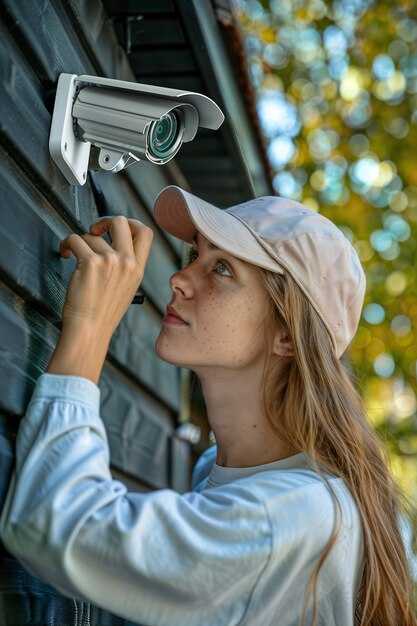
Начать стоит с осмотра кабелей. Убедитесь, что все соединения надежны и отсутствуют видимые повреждения. Проверяйте, не перегибаются ли провода, это может привести к их поломке.
Следующий этап – использование тестера напряжения. С его помощью можно быстро определить наличие электричества в розетке, куда подключен прибор. Если тестер показывает отсутствие тока, стоит проверить другие розетки или обратиться к электрику.
Также полезно проверить блок питания. Убедитесь, что он работает исправно. Если устройство позволяет, смените блок на аналогичный, чтобы исключить возможность его неисправности.
Обратите внимание на индикаторы питания. Большинство устройств имеют световые сигналы, которые информируют о состоянии питания. Если они не светятся, есть вероятность проблемы с подачей энергии.
В случае подключения через сетевой фильтр убедитесь, что он включен и исправен. Иногда причиной неполадок становится именно фильтр или удлинитель, который может выйти из строя.
Не забывайте проверять настройки устройства. Иногда причиной может быть неправильная конфигурация, где предусмотрено отключение при отсутствии сигнала, что может восприниматься как отсутствие питания.
Дополнительные советы по диагностике и обеспечению надежной работы
Регулярная проверка соединений и кабелей поможет избежать проблем с передачей данных. Убедитесь, что все разъемы надежно закреплены и не имеют повреждений. Используйте качественные кабели, чтобы минимизировать риск потери сигнала.
Периодическая очистка устройства от пыли и загрязнений способствует его долговечности. Используйте мягкую ткань и специальные средства для электроники. Не допускайте попадания влаги внутрь корпуса.
Обновление программного обеспечения необходимо для устранения уязвимостей и улучшения функциональности. Следите за новыми версиями и устанавливайте их своевременно. Это также может повысить совместимость с другими устройствами.
Проверка настроек записи важна для оптимизации работы. Убедитесь, что выбраны правильные параметры разрешения и частоты кадров. Это поможет сохранить баланс между качеством видео и объемом памяти.
Регулярное тестирование системы на наличие ошибок позволит выявить проблемы на ранней стадии. Запускайте тестовые записи и просматривайте их на наличие артефактов или сбоев. Это поможет избежать неприятных ситуаций в будущем.
| Проблема | Решение |
|---|---|
| Проблемы с подключением | Проверьте кабели и разъемы, перезагрузите устройство. |
| Низкое качество записи | Настройте параметры разрешения и частоты кадров. |
| Отсутствие записи | Проверьте настройки записи и наличие свободного места на носителе. |
| Системные сбои | Обновите программное обеспечение и перезагрузите устройство. |
Регулярный мониторинг состояния устройства и его компонентов поможет обеспечить надежную работу. Ведите журнал проверок и обновлений, чтобы не упустить важные моменты.
Использование специальных программ для анализа видеозаписей
Для анализа записей с камер наблюдения применяются различные программные решения, которые позволяют извлекать полезную информацию из видеопотока. Эти инструменты могут помочь в выявлении ключевых моментов, таких как движение объектов, распознавание лиц и анализ поведения.
Одним из популярных программных продуктов является VideoLAN VLC, который поддерживает множество форматов и предоставляет функции для обрезки, изменения скорости воспроизведения и добавления аннотаций. Это позволяет быстро находить нужные фрагменты записи.
Программа iSpy предлагает расширенные возможности, включая детекцию движения и интеграцию с облачными сервисами. Она позволяет настроить уведомления о событиях и сохранять записи в облаке для дальнейшего анализа.
Для более профессионального анализа подойдут решения, такие как Milestone XProtect или Genetec Security Center. Эти платформы обеспечивают высокую степень интеграции с различными устройствами и предлагают мощные инструменты для анализа данных, включая создание отчетов и визуализацию информации.
Важно учитывать, что выбор программного обеспечения зависит от конкретных задач. Для простых нужд подойдут бесплатные или недорогие варианты, в то время как для сложных систем безопасности лучше использовать профессиональные решения с расширенными функциями.
Не забывайте о регулярных обновлениях программ, так как это обеспечивает защиту от уязвимостей и добавляет новые функции. Также стоит ознакомиться с руководствами и форумами, где пользователи делятся опытом и советами по использованию программ для анализа видеозаписей.
Обзор методов проверки сигнала видеонаблюдения
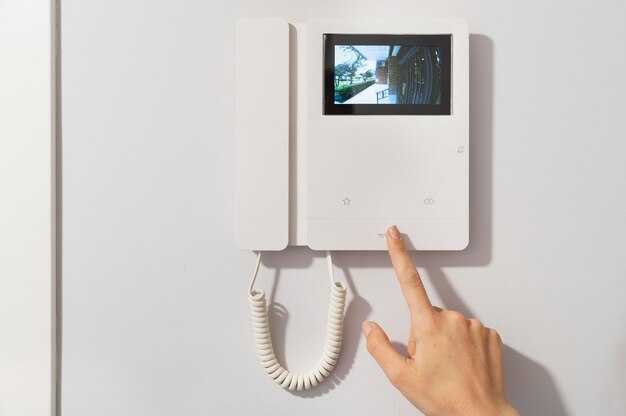
Существует несколько подходов для оценки качества сигнала систем видеонаблюдения. Один из них – использование специализированного оборудования, такого как тестеры видеосигнала. Эти устройства позволяют быстро определить наличие и качество сигнала, а также выявить возможные помехи.
Другой метод включает в себя визуальную проверку. Подключение камеры к монитору или телевизору позволяет оценить четкость изображения и стабильность передачи. Важно обратить внимание на цветопередачу и уровень яркости, так как это может указывать на проблемы с подключением или настройками.
Также стоит рассмотреть использование программного обеспечения для анализа видеопотока. Многие современные системы предлагают встроенные инструменты для мониторинга состояния сигнала, что позволяет оперативно выявлять сбои и устранять их.
Не менее важным является тестирование на различных расстояниях. Проверка качества сигнала на максимальном расстоянии от источника передачи поможет определить, насколько эффективно работает система в реальных условиях.
Наконец, стоит учитывать влияние внешних факторов, таких как электромагнитные помехи. Использование экранированных кабелей и правильное размещение оборудования может значительно улучшить качество сигнала.
Проверка качества записи при различных освещениях

Для оценки записи в условиях яркого солнечного света разместите устройство на улице в наиболее освещенном месте. Замерьте четкость изображения, цветопередачу и уровень бликов. Обратите внимание на то, как аппарат справляется с пересветом. Рекомендуется провести тест с меняющимся фоном, чтобы увидеть, остаются ли детали видимыми.
В условиях низкой освещенности важно протестировать видеосистему при искусственном свете. Используйте обычные лампы и свечи, наблюдая за снижением четкости и возможными шумами. Убедитесь, что формирование изображения происходит без сильного искажения или размытости.
Темные участки могут стать проблемными для камер. При тестировании в затемненных условиях проверяйте, как устройство передает детали в тени. Оцените, сохраняется ли распознаваемость объектов на фоне света.
Для проверки баланса белого создайте разные световые условия, включая лампы с разной температурой света: теплые, холодные и нейтральные. Обратите внимание на возможные изменения оттенков и качество передачи цветов в зависимости от источника освещения.
Важно учитывать угол съемки и отражения света. Опробуйте разные позиции устройства, чтобы выявить возможные отражения и блики. Это поможет понять, какие углы оптимальны для качественной записи.
После тестирования всех световых режимов рекомендовано просмотреть записи на большом экране. Обратите внимание на детали и возможные искажения, чтобы оценить, насколько комфортно просматривать записи при различных условиях освещения.
Обеспечение защиты данных и резервного копирования

Регулярное резервное копирование данных на внешний носитель или в облачное хранилище снизит риск потери информации. Установите автоматическое создание копий, чтобы не забывать о процессе. Выбирайте надежные облачные сервисы с хорошей репутацией для хранения информации.
Следите за обновлениями прошивки вашего оборудования. Производители часто выпускают патчи для повышения защиты от уязвимостей. Обратите внимание на настройки конфиденциальности и используйте сложные пароли для доступа к устройству.
Избегайте использования одинаковых паролей на разных платформах. Это поможет предотвратить компрометацию данных в случае утечки. Используйте менеджеры паролей для упрощения процесса создания и хранения уникальных паролей.
Регулярно проверяйте степень защиты сети Wi-Fi. Настройте надежную защиту с помощью WPA3 и смените заводские пароли роутера. Включение функции MAC-адресов может помочь ограничить доступ посторонним устройствам.
Регулярное обслуживание и обновление прошивки
Для стабильной работы и длительного срока службы устройство требует периодической очистки корпуса и контактов от пыли и грязи. Рекомендуется использовать мягкую ткань без ворса и специальные средства для электроники, избегая попадания влаги внутрь.
Необходимо контролировать состояние карты памяти. Периодически форматируйте её в самом устройстве, чтобы избежать ошибок записи и сбоев при сохранении видеофайлов. Замена накопителя требуется при появлении сбоев или уменьшении скорости записи.
Обновление встроенного программного обеспечения выполняется через официальный сайт производителя. Перед установкой новой версии следует ознакомиться с описанием изменений и совместимостью. Прошивка устраняет баги, улучшает функционал и повышает стабильность работы.
Для обновления подключите устройство к компьютеру через USB или вставьте карту памяти с файлом прошивки, следуя рекомендациям производителя. Во время процесса нельзя отключать питание, чтобы избежать повреждения системы.
Регулярный мониторинг температуры корпуса помогает предотвратить перегрев. Установка в тени и обеспечение вентиляции продлевают срок службы элементов и сохраняют качество записи.