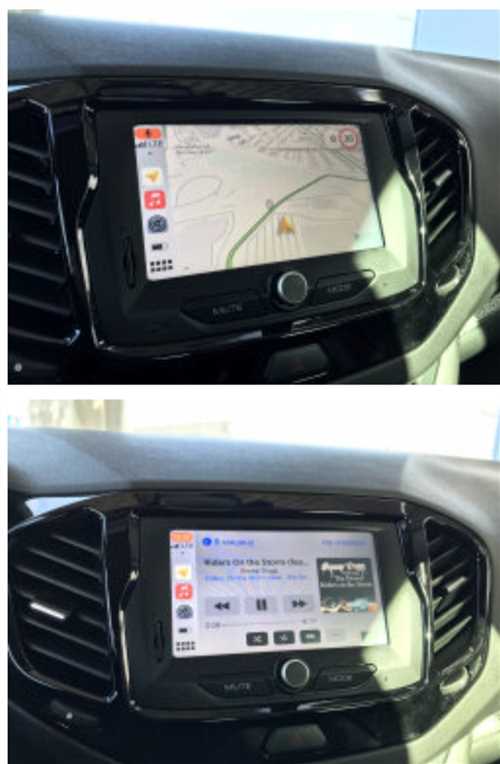
Владельцы автомобилей ММС Лада Веста имеют отличную возможность установить Яндекс Навигатор непосредственно на встроенную систему мультимедиа автомобиля. Это удобное приложение позволяет получить подробные карты, актуальные данные о пробках и маршруты, а также осуществлять голосовые команды во время движения. Установка Яндекс Навигатора на ММС Лада Веста не требует особых технических навыков и выполняется всего за несколько простых шагов.
Шаг 1: Включите систему мультимедиа в автомобиле и найдите главное меню. Обычно его можно найти на главном экране или в нижней части экрана. Выберите раздел Настройки и откройте его.
Шаг 2: В разделе Настройки найдите пункт Подключение телефона или Bluetooth. В зависимости от версии системы мультимедиа, может быть использовано другое название. Войдите в этот пункт.
Шаг 3: С помощью своего смартфона откройте приложение Яндекс Навигатор. В главном меню приложения найдите раздел Настройки или Bluetooth. Войдите в этот раздел.
Шаг 4: Настройте соединение между вашим смартфоном и системой мультимедиа автомобиля. Для этого выберите пункт Подключение к автомобилю или Bluetooth. Если соединение уже настроено, проверьте его статус.
Шаг 5: После настройки соединения пройдите в раздел Соединение с автомобилем на экране ММС Лада Веста. Выберите пункт Добавить или Добавить устройство. В списке доступных устройств найдите свой смартфон и выберите его.
Шаг 6: Правильно выберите устройство, чтобы убедиться, что оно совместимо с вашим автомобилем. Подтвердите выбор в системе мультимедиа и в приложении Яндекс Навигатор. После этого соединение будет установлено.
После выполнения всех шагов вам будет доступна полная функциональность Яндекс Навигатора прямо на экране системы мультимедиа ММС Лада Веста. Теперь вы можете использовать все возможности навигационного приложения без необходимости отвлекаться от дорожного движения. Установка Яндекс Навигатора на ММС Лада Веста — это простой и удобный способ получить доступ к актуальным картам и пробкам, чтобы всегда выбирать оптимальный маршрут и экономить время в пути.
Установка Яндекс Навигатора на ММС Лада Веста
Установка Яндекс Навигатора на ММС Лада Веста позволит вам пользоваться навигационной системой в вашем автомобиле. Данный гид поможет вам установить приложение на ваш автомобиль и настроить его для использования.
Шаг 1: Подготовка
Перед установкой Яндекс Навигатора проверьте наличие свободного места на вашем устройстве. Убедитесь, что ваш смартфон или планшет имеет доступ к интернету.
Шаг 2: Скачивание и установка
Откройте магазин приложений на вашем устройстве (App Store для iOS или Google Play для Android) и найдите приложение Яндекс Навигатор. Нажмите на кнопку Установить и дождитесь окончания загрузки и установки приложения.
Шаг 3: Настройка
1. После установки откройте приложение Яндекс Навигатор.
2. При первом запуске приложение запросит разрешение на использование вашей геолокации. Нажмите кнопку Разрешить, чтобы продолжить.
3. Приложение попросит доступ к некоторым функциям вашего устройства, таким как Bluetooth и микрофон. Разрешите все необходимые доступы, чтобы приложение работало корректно.
4. Яндекс Навигатор предложит вам ввести ваше имя и выбрать аватар для вашего профиля. Вы можете пропустить этот шаг, нажав кнопку Пропустить.
5. После этого вам будет предложено войти в аккаунт Яндекса или создать новый аккаунт. Если у вас уже есть аккаунт, введите ваши данные и нажмите кнопку Войти. Если у вас нет аккаунта, нажмите кнопку Создать аккаунт и следуйте инструкциям на экране.
Шаг 4: Подключение к ММС Лада Веста
1. Для подключения Яндекс Навигатора к ММС Лада Веста откройте настройки приложения.
2. В разделе Подключение к автомобилю найдите и выберите ММС Лада Веста из списка доступных устройств.
3. Настройте подключение, следуя инструкциям на экране. Введите пароль сотового телефона и подтвердите связь между устройствами.
4. После успешного подключения Яндекс Навигатор будет готов к использованию на вашем ММС Лада Веста.
Следуя этим простым шагам, вы сможете установить и использовать Яндекс Навигатор на ММС Лада Веста. Наслаждайтесь путешествием с надежной навигационной системой Яндекс!
Шаг 1: Подготовка
Перед установкой Яндекс Навигатора на ММС Лада Веста необходимо выполнить ряд подготовительных шагов. Вот что вам потребуется:
- Смартфон с операционной системой Android или iOS;
- Кабель для соединения смартфона с автомобилем;
- Активное интернет-соединение;
- Аккаунт Яндекса для использования Яндекс Навигатора.
Убедитесь, что у вас установлена последняя версия Яндекс Навигатора на вашем смартфоне. Если вы еще не установили приложение, вы можете скачать его из официального магазина приложений для вашей операционной системы.
Шаг 2: Подключение смартфона
Чтобы использовать Яндекс Навигатор на ММС Лада Веста, необходимо подключить ваш смартфон к автомобилю. Это позволит передавать данные между устройствами и использовать функции навигации на экране вашего автомобиля.
Для подключения смартфона выполните следующие действия:
-
Включите Bluetooth на вашем смартфоне: Откройте настройки вашего смартфона и найдите раздел «Bluetooth». Включите Bluetooth, чтобы ваш смартфон был видимым для других устройств.
-
Откройте настройки автомобиля: Включите зажигание в вашем автомобиле и откройте настройки мультимедийной системы. Найдите раздел «Подключение устройств» или «Bluetooth».
-
Установите пару: В настройках мультимедийной системы найдите список доступных устройств Bluetooth. Найдите свой смартфон в списке и нажмите на него. Затем следуйте инструкциям на экране для установки пары.
-
Подтвердите соединение: Когда смартфон и мультимедийная система установят пару, на экране вашего смартфона появится запрос на подтверждение соединения. Нажмите «Соединить» или «Подтвердить», чтобы завершить процесс подключения.
После выполнения этих шагов ваш смартфон будет успешно подключен к мультимедийной системе вашего ММС Лада Веста. Теперь вы готовы к установке Яндекс Навигатора и использованию его функций навигации на экране вашего автомобиля.
Шаг 3: Скачивание Яндекс Навигатора
Чтобы установить Яндекс Навигатор на вашу ММС Лада Веста, вам необходимо скачать приложение. Это можно сделать следующим образом:
-
Откройте любой интернет-браузер на вашем мобильном устройстве.
-
Введите в адресной строке адрес сайта Яндекса: yandex.ru.
-
Найдите на главной странице сайта раздел Приложения либо Маркет.
-
Перейдите в раздел Навигатор.
-
Нажмите на кнопку Скачать или Установить.
После этого начнется загрузка и установка приложения на ваше мобильное устройство. Подождите, пока процесс завершится.
Если у вас возникли проблемы с загрузкой или установкой Яндекс Навигатора, обратитесь к руководству пользователя или к службе поддержки Яндекса.
Шаг 4: Установка приложения
После того как Вы загрузили файл на ваше устройство, перейдите в папку Загрузки или Полученные файлы и найдите скачанный файл. Нажмите на него, чтобы начать установку приложения.
В процессе установки Вам могут понадобиться разрешения на доступ к определенным функциям вашего устройства, таким как доступ к геолокации. Удостоверьтесь, что вы разрешаете все необходимые разрешения для корректной работы приложения.
После того как установка приложения будет завершена, на вашем устройстве появится значок Навигатора. Нажмите на значок, чтобы открыть приложение.
Шаг 5: Регистрация в Яндекс Навигаторе
После того, как вы установили приложение Яндекс Навигатор на ваш ММС Лада Веста, вам необходимо зарегистрироваться в данном приложении. Регистрация позволит вам пользоваться всеми возможностями навигатора, такими как планирование маршрута, поиск точек интереса и получение актуальной информации о пробках.
Для регистрации необходимо выполнить следующие шаги:
|
|

После успешной регистрации вы сможете настроить свой аккаунт, добавить избранные места и персонализировать настройки навигатора под себя.
Обратите внимание, что регистрация в Яндекс Навигаторе позволит вам использовать этот аккаунт и на других устройствах, где установлено данное приложение. Это значит, что вы сможете сохранять маршруты и избранные места, и использовать их на любом устройстве без необходимости их повторной настройки.
Шаг 6: Выбор параметров маршрута
После успешной установки Яндекс Навигатора на ММС Лада Веста, вы можете приступить к выбору параметров маршрута. Это позволит вам настроить навигатор в соответствии с вашими предпочтениями и потребностями.
1. Тип маршрута
Первым параметром, который вам нужно выбрать, является тип маршрута. Яндекс Навигатор предлагает несколько вариантов:
- Кратчайший маршрут: навигатор оптимизирует маршрут, чтобы минимизировать расстояние;
- Быстрый маршрут: навигатор выберет наиболее быстрый маршрут с учетом текущего состояния дорожного движения;
- Оптимальный маршрут: навигатор найдет маршрут, который учитывает и время в пути, и расстояние.
2. Параметры маршрута
После выбора типа маршрута, вы можете настроить дополнительные параметры:
- Избежать дорог с платой: если вы не хотите платить за проезд по платным дорогам, выберите эту опцию;
- Избежать пробок: если вы хотите выбрать маршрут, который минимизирует время простоя в пробках, выберите эту опцию;
- Использовать пылевые дороги: если вам не принципиально ехать по асфальтированным дорогам и вы готовы использовать пылевые дороги, выберите эту опцию;
- Предпочитаемые типы дорог: вы можете указать типы дорог, которые предпочитаете использовать (например, магистрали или главные улицы).
После выбора всех необходимых параметров маршрута, вы можете приступить к поиску и навигации по вашему маршруту. Яндекс Навигатор будет отображать информацию о следующем повороте, расстоянии до поворота, текущей скорости и ориентации вашего автомобиля на дороге.
Шаг 7: Поиск пункта назначения
Теперь, когда яндекс навигатор установлен на ММС Лада Веста, можно начать использовать его для поиска пункта назначения.
1. Откройте приложение Яндекс Навигатор на экране мультимедийной системы вашего автомобиля.
2. На главном экране найдите поле для ввода адреса или названия места и нажмите на него, чтобы активировать клавиатуру.
3. Введите адрес или название места, куда вы хотите отправиться. Начните вводить первые буквы, и Яндекс Навигатор предложит вам варианты для выбора.
4. При необходимости уточните поиск, добавив дополнительные ключевые слова или названия объектов.
5. Нажмите кнопку Поиск или подтвердите выбор, чтобы найти пункт назначения.
Теперь вы успешно нашли пункт назначения в Яндекс Навигаторе на ММС Лада Веста. Приложение построит маршрут и будет отображать указания на экране вашего автомобиля.
Шаг 8: Запуск навигации
После установки Яндекс Навигатора на ММС Лада Веста, запуск навигации осуществляется следующим образом:
- Откройте приложение Яндекс Навигатор на устройстве.
- На стартовом экране нажмите на значок Навигация.
- Для поиска вашего пункта назначения введите его адрес в поле Куда.
- Выберите нужный адрес из предложенных вариантов.
- Если нужно указать промежуточные точки маршрута, нажмите на значок добавить точку и введите адрес.
- После выбора пункта назначения и промежуточных точек нажмите на кнопку Построить маршрут.
- На экране появится построенный маршрут, выделенный на карте.
- Для начала навигации нажмите на кнопку Старт.
Теперь вы можете надежно использовать навигатор Яндекс на своем автомобиле ММС Лада Веста и получать навигационные подсказки в режиме реального времени, следуя выбранному маршруту.
Шаг 9: Использование основных функций
После установки Яндекс Навигатора на ММС Лада Веста, вы можете начать использовать основные функции приложения для навигации:
- Открытие приложения Яндекс Навигатор
- Ввод адреса или места назначения в поисковую строку
- Выбор оптимального маршрута
- Отображение текущего местоположения автомобиля на карте
- Получение подробных инструкций по ходу движения
- Предупреждение о пробках, авариях и других опасностях на дороге
- Автоматическая перестройка маршрута при изменении условий на дороге
- Возможность установки голосового сопровождения навигации
- Сохранение истории маршрутов и настройки приложения
Используя эти функции, вы сможете легко и быстро перемещаться по городу и за его пределами, избегая лишних пробок и стрессов на дороге.
Шаг 10: Обновление карт и базы данных
После успешной установки Яндекс Навигатора на ММС Лада Веста не забудьте обновить карты и базу данных навигационной системы, чтобы воспользоваться всеми актуальными функциями приложения. Для этого выполните следующие действия:
- Подключите устройство к интернету. Убедитесь, что автомобиль имеет доступ к сети Интернет. Это может быть выполнено через мобильный сотовый интернет или подключение к Wi-Fi.
- Откройте приложение Яндекс Навигатор. Найдите и запустите приложение на экране устройства.
- Откройте настройки приложения. Нажмите на значок меню или настройки, который обычно находится в верхнем левом или правом углу экрана.
- Выберите Обновление карт и базы данных. Прокрутите список настроек и найдите пункт Обновление карт и базы данных. Нажмите на него для перехода к обновлению.
- Подождите завершения обновления. Приложение начнет автоматическую загрузку и установку обновлений. Дождитесь завершения этого процесса. Скорость загрузки может зависеть от скорости вашего интернет-соединения.
- Перезапустите приложение. После успешного обновления карт и базы данных рекомендуется перезапустить приложение, чтобы изменения вступили в силу.
Теперь вы можете насладиться всеми новыми возможностями и актуальными данными в Яндекс Навигаторе на вашем ММС Лада Веста. Удачной поездки!
Шаг 11: Настройка дополнительных опций
После успешной установки Яндекс Навигатора на ММС Лада Веста, вы можете настроить дополнительные опции, чтобы сделать использование приложения еще более удобным.
В меню настроек Яндекс Навигатора вы найдете следующие опции:
- Язык интерфейса: Выберите предпочитаемый язык для отображения интерфейса приложения.
- Единицы измерения расстояния: Выберите, в каких единицах измерения отображать расстояние (километры, мили).
- Голосовые подсказки: Включите или отключите голосовые инструкции при использовании навигации.
- Автоматическое обновление карт: Установите автоматическое обновление карт при наличии подключения к интернету.
- Спутниковый режим: Включите или отключите спутниковый режим для более точного определения местоположения.
Выберите и настройте нужные опции в соответствии с вашими предпочтениями. После завершения настройки дополнительных опций вы можете начать пользоваться Яндекс Навигатором на своей ММС Лада Веста с удобством и полной функциональностью.
Шаг 12: Пробные поездки и отзывы
После установки Яндекс Навигатора на ММС Лада Веста и ознакомления с его функциональностью, настало время совершить несколько пробных поездок.
Во время поездки необходимо обращать внимание на качество сигнала GPS, точность определения местоположения и актуальность предлагаемых маршрутов.
Во время передвижения можно активировать голосовую навигацию и следовать инструкциям навигатора, чтобы проверить его точность и полезность.
По завершении каждой поездки рекомендуется оставить отзыв о работе Яндекс Навигатора на ММС Лада Веста. Отзывы помогут улучшить качество приложения и сделать его еще более удобным и полезным для пользователей.
Оценка качества навигации
При оценке качества навигации в Яндекс Навигаторе на ММС Лада Веста следует обратить внимание на следующие аспекты:
- Точность определения текущего местоположения.
- Актуальность предлагаемых маршрутов.
- Качество голосовой навигации.
- Эффективность расчета времени в пути.
- Работу с дополнительными функциями, такими как поиск ближайших АЗС, парковок, ресторанов и т.д.
Оставление отзыва
Чтобы оставить отзыв о Яндекс Навигаторе на ММС Лада Веста, нужно открыть приложение, перейти в раздел Отзывы и заполнить форму. В отзыве можно указать свои впечатления о работе навигатора, замечания и предложения по улучшению.
Отзывы пользователей помогут разработчикам приложения сделать его еще лучше, а также они помогут другим водителям выбрать подходящий навигационный инструмент для своих автомобилей.
Оставляйте отзывы и делитесь вашим опытом использования Яндекс Навигатора на ММС Лада Веста, чтобы помочь другим водителям сделать правильный выбор!