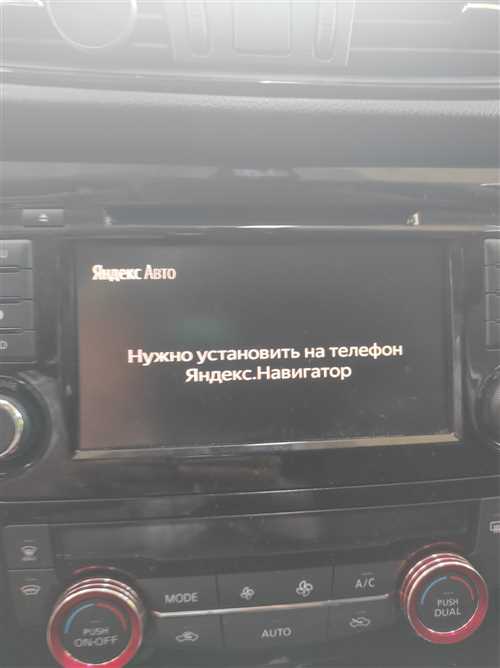
Яндекс Навигатор — это удобное и популярное приложение для навигации, которое поможет вам ориентироваться на дорогах и выбирать оптимальные маршруты. Если вы у вас установлена Android-магнитола в вашем автомобиле, вы можете установить Яндекс Навигатор и использовать его для удобной и безопасной навигации.
Установка Яндекс Навигатора на Android-магнитолу может показаться сложной задачей на первый взгляд, но на самом деле процесс довольно простой. В этой пошаговой инструкции я расскажу вам, как установить Яндекс Навигатор на вашу Android-магнитолу и начать пользоваться всеми его возможностями.
Шаг 1: Подключите Android-магнитолу к интернету
Первым шагом для установки Яндекс Навигатора на Android-магнитолу является подключение магнитолы к интернету. Для этого у вас должно быть доступно подключение Wi-Fi или мобильные данные. Убедитесь, что ваша магнитола имеет активное и стабильное интернет-соединение, чтобы установка прошла без проблем.
Шаг 2: Откройте Google Play Store на вашей Android-магнитоле
Чтобы установить Яндекс Навигатор, вам понадобится открыть Google Play Store на вашей Android-магнитоле. Найдите иконку Google Play Store на главном экране магнитолы и нажмите на нее, чтобы открыть приложение.
Шаг 3: Найдите и установите Яндекс Навигатор
Внутри Google Play Store, найдите поле поиска и введите Яндекс Навигатор. Нажмите на значок поиска, чтобы выполнить поиск. В результате вы увидите приложение Яндекс Навигатор в списке результатов поиска. Нажмите на него, чтобы открыть страницу приложения.
Шаг 4: Нажмите на кнопку Установить
На странице приложения Яндекс Навигатор найдите кнопку Установить и нажмите на нее. Подтвердите установку, если потребуется, и дождитесь, пока приложение будет загружено и установлено на вашу Android-магнитолу.
Шаг 5: Откройте Яндекс Навигатор и настройте его
После установки Яндекс Навигатора на вашу Android-магнитолу, найдите его иконку на главном экране магнитолы и нажмите на нее, чтобы открыть приложение. Запустите Яндекс Навигатор и следуйте инструкциям для настройки приложения, включая ввод вашего местоположения и предпочитаемых настроек.
Теперь у вас установлен Яндекс Навигатор на вашу Android-магнитолу! Вы можете использовать его для получения подробной информации о дорожном движении, выбора оптимальных маршрутов, поиска интересных мест и многого другого. Наслаждайтесь удобной и безопасной навигацией с Яндекс Навигатором!
Установка Яндекс Навигатора на Android-магнитолу
Вот пошаговая инструкция, как установить Яндекс Навигатор на Android-магнитолу:
- Убедитесь, что на вашей магнитоле установлено операционная система Android.
- Откройте Магазин приложений на вашей магнитоле.
- В поисковой строке найдите приложение Яндекс Навигатор и нажмите на него.
- Нажмите на кнопку Установить и дождитесь окончания установки.
- После установки, откройте приложение и пройдите процесс настройки. Вам потребуется подключение к интернету и аккаунт Яндекс.
- Выберите настройки, которые наиболее подходят вам, например, язык, единицы измерения, оповещения и другие.
- Готово! Теперь вы можете использовать Яндекс Навигатор на вашей Android-магнитоле для навигации по дорогам.
Не забудьте включить GPS на вашей магнитоле, чтобы приложение могло определить ваше местоположение и предложить наиболее оптимальный маршрут.
Установка Яндекс Навигатора на Android-магнитолу дает вам удобство и надежность, когда вы находитесь на дороге. Будьте внимательны и безопасны в пути!
Требования к устройству
Для установки Яндекс Навигатора на Android-магнитолу необходим следующий минимальный набор требований к устройству:
1. Операционная система Android версии не ниже 4.4;
2. Наличие доступа в интернет через мобильную сеть или Wi-Fi;
3. Доступ к Google Play Store для скачивания и установки приложения;
4. Наличие свободного пространства на устройстве для хранения приложения и карт;
5. Разрешение экрана не менее 480х320 пикселей;
6. Процессор с тактовой частотой не менее 1 ГГц;
7. Наличие GPS-модуля для определения местоположения.
Убедитесь, что ваше устройство соответствует указанным требованиям, чтобы успешно установить и использовать Яндекс Навигатор.
Шаг 1: Подключение к интернету
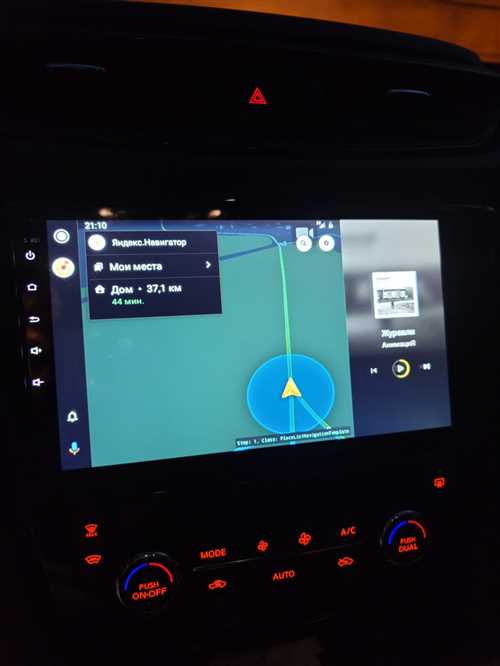
Перед установкой Яндекс Навигатора на Android-магнитолу необходимо убедиться, что устройство подключено к интернету. Для этого есть несколько вариантов:
| 1. | Подключиться к доступной Wi-Fi сети. Откройте настройки устройства, найдите раздел Wi-Fi, и выберите нужную сеть из списка. |
| 2. | Использовать мобильный интернет. Убедитесь, что на устройстве включена передача данных через мобильную сеть. Проверить это можно в настройках устройства, в разделе Сеть и интернет. Если нужно, включите мобильные данные и убедитесь, что у вас есть доступ к интернету. |
| 3. | Использовать подключение через USB-модем. Вы можете подключить вашу Android-магнитолу к компьютеру с помощью USB-кабеля и использовать интернет-подключение компьютера для установки Яндекс Навигатора. Устройство должно быть включено в режиме USB-модем. |
Выберите подходящий вариант подключения к интернету и переходите к следующему шагу установки Яндекс Навигатора на Android-магнитолу.
Шаг 2: Проверка совместимости
Перед установкой Яндекс Навигатора на вашу Android-магнитолу, необходимо убедиться в ее совместимости с данной программой. Вот что нужно проверить:
1. Версия операционной системы
Убедитесь, что ваша Android-магнитола работает на операционной системе Android версии не ниже 5.0 (Lollipop).
2. Наличие GPS
Для работы Яндекс Навигатора необходимо, чтобы ваша Android-магнитола была оснащена встроенным GPS-модулем.
Если ваша магнитола не имеет встроенного GPS, вы можете подключить внешний GPS-приемник через USB-порт.
3. Технические характеристики
Убедитесь, что ваша Android-магнитола соответствует минимальным техническим требованиям к работе Яндекс Навигатора. Обычно требуется наличие процессора с тактовой частотой не менее 1 ГГц, оперативной памяти объемом не менее 1 ГБ и свободного места на внутреннем накопителе не менее 100 МБ.
Проверьте технические характеристики вашей магнитолы в руководстве пользователя или на официальном сайте производителя.
Шаг 3: Загрузка приложения
Для установки Яндекс Навигатора на вашу Android-магнитолу, необходимо загрузить приложение из официального магазина приложений.
- Откройте магазин приложений на вашей Android-магнитоле.
- Введите Яндекс Навигатор в поисковую строку магазина.
- Выберите приложение Яндекс Навигатор из списка результатов поиска.
- Нажмите на кнопку Установить, чтобы начать загрузку и установку приложения.
- Дождитесь окончания загрузки и установки приложения. Это может занять несколько минут в зависимости от скорости вашего интернет-соединения.
После завершения установки Яндекс Навигатора на вашу Android-магнитолу, вы сможете использовать его для навигации и получения подробных инструкций по маршруту.
Шаг 4: Установка приложения
После того как вы скачали apk-файл Яндекс Навигатора на свое устройство, вам нужно произвести установку приложения. Следуйте этим шагам, чтобы успешно установить Яндекс Навигатор:
- Откройте файловый менеджер на вашем устройстве. Обычно это значок папки или звезды на главном экране или в разделе Приложения.
- Найдите скачанный apk-файл Яндекс Навигатора в папке Загрузки или в той папке, куда вы его сохранили.
- Нажмите на файл, чтобы начать процесс установки.
- Вы увидите предупреждение о безопасности, так как файл не был загружен из официального магазина приложений Google Play. Чтобы продолжить установку, нажмите Установить или Продолжить.
- Подождите несколько секунд, пока процесс установки не завершится.
- После завершения установки нажмите Готово или Открыть, чтобы запустить приложение.
Теперь у вас установлен Яндекс Навигатор на вашем Android-устройстве. Можете наслаждаться своей поездкой и использовать все возможности приложения для удобной навигации!
Шаг 5: Настройка разрешений
- Запустите Яндекс Навигатор на вашей Android-магнитоле.
- Откройте меню приложения, щелкнув по значку меню в верхнем левом углу экрана.
- В меню выберите пункт Настройки, чтобы открыть настройки приложения.
- В настройках приложения найдите раздел Разрешения и выберите его.
- Внутри раздела Разрешения отметьте все необходимые опции, чтобы предоставить приложению доступ к микрофону, камере, геопозиции и другим функциям, которые могут потребоваться для работы Яндекс Навигатора.
- После того как вы выбрали необходимые разрешения, закройте настройки, чтобы сохранить изменения.
Теперь вы успешно настроили разрешения для Яндекс Навигатора на вашей Android-магнитоле и можете без проблем пользоваться всеми возможностями приложения.
Шаг 6: Регистрация в Яндекс Навигаторе
Прежде чем начать использовать Яндекс Навигатор, вам потребуется зарегистрироваться в сервисе. Регистрация позволит вам сохранять настройки и персонализировать приложение под свои нужды.
Чтобы зарегистрироваться в Яндекс Навигаторе, выполните следующие действия:
- Откройте приложение Яндекс Навигатор на вашей Android-магнитоле.
- На стартовом экране приложения нажмите на кнопку Войти или Зарегистрироваться.
- Если у вас уже есть аккаунт Яндекса, введите свой логин и пароль. Если вы еще не зарегистрированы, нажмите на кнопку Зарегистрироваться и следуйте инструкциям по созданию нового аккаунта.
- Заполните необходимую информацию, такую как ваше имя и адрес электронной почты.
- Примите условия использования сервиса и нажмите на кнопку Зарегистрироваться.
После успешной регистрации вы сможете войти в Яндекс Навигатор и начать пользоваться всеми его возможностями, включая построение маршрутов, информацию о пробках и предупреждения о камерах фиксации нарушений.
Шаг 7: Ввод адреса
После запуска Яндекс Навигатора на Android-магнитоле вы увидите главный экран приложения. Для того чтобы ввести нужный вам адрес, проследуйте следующим образом:
- На главном экране нажмите на поле ввода адреса, расположенное в верхней части экрана.
- В появившейся клавиатуре введите адрес, указав город, улицу и номер дома (при необходимости).
- По мере ввода букв и цифр, Яндекс Навигатор будет предлагать варианты адресов, сходных по написанию с введенными символами. Выберите нужный адрес из списка, либо допишите его полностью самостоятельно.
- После ввода адреса нажмите на кнопку Построить маршрут.
В результате приложение построит оптимальный маршрут до указанного адреса и начнет отображать его на экране. Вы также сможете видеть текущее положение, оставшееся расстояние и примерное время пути до места назначения.
Шаг 8: Навигация по маршруту
После того как вы успешно установили Яндекс Навигатор на свою Android-магнитолу и создали маршрут, вы можете начать использовать навигацию.
На экране магнитолы появится карта с вашим маршрутом. Вы будете видеть свое местоположение на карте, а также отображение предстоящих поворотов и ориентацию.
Во время движения магнитола будет подачи голосовых подсказок, чтобы помочь вам правильно поворачивать и следовать заданному маршруту.
Если вы собираетесь отойти от заданного маршрута, магнитола автоматически пересчитает маршрут, чтобы привести вас обратно на нужный путь.
Вы также можете видеть ожидаемое время прибытия, оставшееся расстояние и оценку времени в пути. Это позволяет вам планировать свою поездку и контролировать время.
Шаг 9: Дополнительные настройки
После установки Яндекс Навигатора на вашу Android-магнитолу, вы можете настроить дополнительные параметры, чтобы улучшить свой пользовательский опыт.
1. Громкость и звуковые оповещения
Вы можете настроить громкость и звуковые оповещения Яндекс Навигатора. Для этого откройте настройки приложения и найдите раздел Звук. Здесь вы сможете регулировать уровень громкости и выбирать звуковые сигналы для различных уведомлений.
2. Параметры маршрутизации
Вы также можете настроить параметры маршрутизации в Яндекс Навигаторе. Перейдите в раздел Маршрут в настройках приложения. Здесь вы сможете выбрать предпочтительные типы дорог (например, автомагистрали, провинциальные дороги) или включить функцию Избегать пробок. Также вы можете настроить предпочитаемый способ движения (автомобиль, общественный транспорт, велосипед, пешком) и выбрать предпочитаемый режим прокладки маршрута.
Применение этих дополнительных настроек позволит вам настроить Яндекс Навигатор под свои индивидуальные предпочтения и сделать использование приложения еще более удобным.