Сначала убедитесь, что ваш прибор готов к сопряжению. Проверьте заряд устройства и наличие необходимых компонентов. Запуск процесса соединения требует несколько простых действий, которые помогут вам без труда установить связь с другим устройством.
Затем, найдите раздел меню, который отвечает за беспроводные настройки. Обычно это может быть указано значком или разделом в главном меню. На этом этапе важно корректно выбрать доступный интерфейс для дальнейшего взаимодействия.
Не забудьте активировать режим поиска на том устройстве, с которым планируете соединиться. Это нужно для того, чтобы ваш прибор смог обнаружить и установить связь. После этого вы сможете увидеть список доступных устройств и выбрать нужное для сопряжения.
Используя предложенные инструкции, вы можете значительно облегчить процесс работы с вашим устройством, наслаждаясь всеми преимуществами беспроводного подключения. Подробности дальнейшей настройки помогут вам максимально использовать функционал, предоставляемый вашим устройством.
Настройка Bluetooth на магнитоле Boss Mini: пошаговая процедура
Для того чтобы связать мобильное устройство с устройством, следуйте данной последовательности действий.
1. Подготовка устройства. Убедитесь, что звуковая система включена, а дисплей активен.
2. Открытие меню. На главном экране найдите и выберите пункт, связанный с беспроводными настройками. Этот раздел может называться «Подключение» или «Беспроводные устройства».
3. Поиск устройств. Запустите процесс поиска. При этом звуковая система начнет искать доступные мобильные устройства поблизости.
4. Включение режима обнаружения. На смартфоне настройте параметры так, чтобы устройство стало видимым для остальных, затем активируйте поиск.
5. Выбор устройства. В списке найденных аппаратов выберите название вашего смартфона, которое будет отображаться на экране магнитолы.
6. Подтверждение соединения. На обоих устройствах появится запрос для подтверждения. Проверьте, чтобы коды совпадали, и подтвердите соединение.
7. Завершение процесса. После успешного подключения вы сможете слышать звук с вашего мобильного устройства через динамики автомобиля.
Теперь можно наслаждаться музыкой и делать звонки без лишних проводов!
Подготовка к включению Bluetooth: проверка состояния устройства
Перед активацией беспроводного соединения важно удостовериться в работоспособности системы. Ниже приведены рекомендации по проверке состояния устройства.
- Убедитесь, что устройство подсоединено к источнику питания. Проверьте, горит ли индикатор питания.
- Оцените уровень заряда батареи. Если уровень низкий, подзарядите устройство перед дальнейшими действиями.
- Проверьте наличие видимых повреждений на внешней стороне. Трещины или деформации могут свидетельствовать о внутренних неисправностях.
- Посмотрите в руководство пользователя на наличие указаний по аппаратным сбоям. Часто производители включают полезную информацию о диагностике.
После выполнения этих действий переходите к настройкам системы, чтобы продолжить настройку беспроводной связи.
Вход в режим Bluetooth на магнитоле: последовательность действий
Для того чтобы получить доступ к беспроводным функциям, выполните следующие действия:
1. Убедитесь, что устройство подключено к автомобильной сети и включено.
2. Найдите кнопку с символом беспроводной связи на передней панели. Она может быть обозначена как ‘Медиа’ или иметь специальный значок.
3. Нажмите на указанную кнопку, чтобы инициализировать доступ к настройкам соединений.
4. Используйте поворотный регулятор или кнопки для перемещения по меню. Найдите раздел, связанный с беспроводной связью.
5. Когда меню откроется, выделите опцию для активации. Возможно, вам потребуется подтвердить выбор, нажав кнопку ‘ОК’ или аналогичную.
6. После этого может появиться уведомление о поиске доступных устройств. В этом режиме магнитола будет готова к обнаружению соседних гаджетов.
7. На вашем устройстве (например, смартфоне) активируйте сканирование. Найдите систему и выберите ее из списка доступных для подключения.
8. Следуйте инструкциям на экране обеих устройств для завершения процедуры сопряжения.
Теперь ваше оборудование готово к музыкальному воспроизведению через беспроводную сеть. Не забудьте проверить и при необходимости настроить параметры звука для достижения наилучшего качества звучания.
Обнаружение устройства в списке доступных устройств
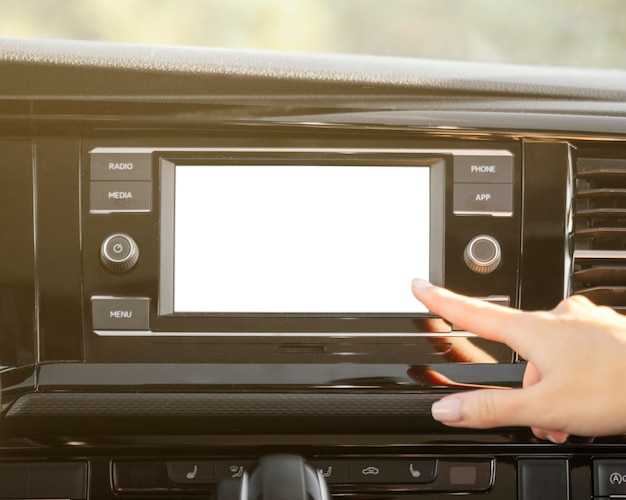
Для подключения аппаратуры к смартфону важно правильно отобразить совместимые гаджеты. Следуйте указаниям ниже для успешного обнаружения устройства.
- Убедитесь, что ваш мобильный телефон имеет активный модуль беспроводной связи. Для этого проверьте основные настройки устройства.
- Запустите сканирование на мультимедийной системе. Обычно это выполняется путем выбора специального пункта в меню или на экране.
- Подождите несколько секунд. В это время система будет искать другие устройства, находящиеся поблизости.
- На экране появится список гаджетов, готовых к соединению. Обратите внимание на название своего мобильного устройства, оно должно быть знакомым.
- При нахождении нужного устройства, выберите его в списке. Обратите внимание на возможные подсказки для успешного подключения.
- Система может предложить ввести код доступа или подтвердить соединение. Убедитесь, что данные совпадают на обоих устройствах.
Если ваш гаджет не отображается, попробуйте перезапустить оба устройства и повторить процедуру. Иногда помогает также наличие небольшой дистанции между ними для корректного обнаружения.
Подключение смартфона к магнитоле через Bluetooth
Для начала проверьте, что на мобильном устройстве активирован модуль беспроводной связи. Перейдите к настройкам и найдите соответствующий раздел.
На пульт управления или экранной панели автомобильного устройства найдите кнопку, отвечающую за поиск устройств. Обычно это обозначено значком связи или настройками. После активации поиск займет несколько секунд.
На своем смартфоне перейдите в меню обнаруженных устройств. Отобразится список, из которого выберите название вашей магнитолы. Подтверждение соединения может потребовать ввода пароля, который часто равен ‘0000’ или ‘1234’.
После успешного соединения проверьте работу аудио или других функций. Если соединение стабильное, можно использовать возможности устройства, такие как потоковая передача музыки или hands-free звонки.
Если возникли трудности с подключением, попробуйте перезапустить устройства и повторить процесс. Иногда помогает удалить сохраненное соединение в памяти смартфона и выполнить настройку заново.
Проверка успешности соединения и настройка звука
После завершения процесса сопряжения устройств, необходимо убедиться в корректности соединения. Для этого воспроизведите аудиофайл на подключенном источнике. Если звук слышен через динамики, соединение установлено успешно.
Если аудио не воспроизводится, проверьте настройки источника звука. Убедитесь, что уровень громкости на обоих устройствах установлен на приемлемом уровне. Также проверьте, не включен ли режим ‘Без звука’ на источнике.
Для оптимизации качества звука воспользуйтесь эквалайзером, доступным в меню настроек. Настройте частоты в зависимости от предпочтений: увеличьте басы для более насыщенного звучания или подкорректируйте высокие частоты для четкости вокала.
Если возникли проблемы с качеством звука, попробуйте перезагрузить оба устройства и повторить процесс соединения. Также стоит проверить наличие обновлений программного обеспечения для обоих устройств, так как это может повлиять на стабильность работы.
Регулярно проверяйте настройки звука, чтобы поддерживать оптимальное качество воспроизведения. Настройка баланса между левым и правым каналами может улучшить восприятие звука в зависимости от расположения пассажиров в автомобиле.
Решение распространённых проблем при подключении
При возникновении трудностей с соединением устройств, стоит проверить несколько ключевых моментов. Первое, что необходимо сделать, это убедиться, что оба устройства находятся в пределах досягаемости друг от друга. Обычно это расстояние не должно превышать 10 метров.
Следующий шаг – проверить, активирован ли режим сопряжения на обоих устройствах. На некоторых моделях может потребоваться вручную активировать этот режим, чтобы устройства могли обнаружить друг друга.
Если соединение не устанавливается, стоит удалить ранее сохранённые подключения. Это можно сделать в настройках устройства, где хранятся все сопряжённые устройства. После этого попробуйте снова выполнить поиск.
Также важно убедиться, что на обоих устройствах установлены последние обновления программного обеспечения. Иногда устаревшие версии могут вызывать проблемы с совместимостью.
Если проблема сохраняется, проверьте наличие помех. Другие электронные устройства, такие как микроволновые печи или беспроводные маршрутизаторы, могут влиять на качество сигнала. Попробуйте отключить их на время и повторить попытку соединения.
В случае, если ни один из вышеперечисленных методов не помог, рекомендуется обратиться к руководству пользователя для получения дополнительных рекомендаций или обратиться в службу поддержки.
| Проблема | Решение |
|---|---|
| Устройства не видят друг друга | Проверьте расстояние и активируйте режим сопряжения |
| Не удаётся установить соединение | Удалите старые подключения и попробуйте снова |
| Проблемы с совместимостью | Обновите программное обеспечение на обоих устройствах |
| Плохое качество сигнала | Убедитесь, что нет помех от других устройств |
Дополнительные настройки и советы по использованию Bluetooth на Boss Mini
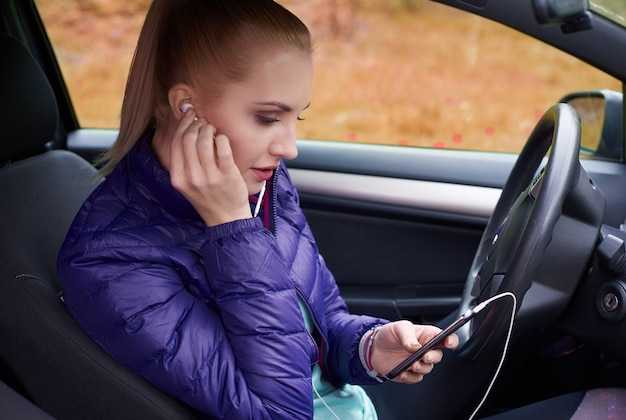
Для оптимизации использования беспроводной функции рекомендуется проверить, чтобы ваш смартфон был обновлен до последней версии операционной системы. Это поможет избежать возможных ошибок соединения и обеспечит лучшую совместимость.
Обратите внимание на возможность управления воспроизведением музыки с экрана магнитолы. Убедитесь, что выбранный плеер на вашем устройстве поддерживает такую функцию. Это позволит контролировать треки прямо с вашей магнитолы.
Если возникли проблемы с соединением, попробуйте удалить старые пары устройств в настройках вашего смартфона и заново произвести сопряжение. Поддержка более нового протокола Bluetooth может улучшить качество взаимодействия.
Регулярно проверяйте настройки звука на вашем устройстве. Достаточно установить баланс громкости таким образом, чтобы звук не искажался, а все жанры музыки воспроизводились ясно.
При возникновении помех попробуйте переместиться в другую область автомобиля. Иногда использование другого места для смартфона, например, карманов дверей или центрального подлокотника, может решить проблему с сигналом.
Периодически очищайте кэш приложений, которые используются для воспроизведения, так как это может улучшить общую производительность и скорость работы соединения.
Если ваше устройство поддерживает голосовые команды, настройте этот режим. Это обеспечит более безопасное взаимодействие, позволяя управлять функциями без необходимости отвлекаться от дороги.
Не забывайте отключать соединение, когда оно не используется. В этом случае батарея вашего устройства будет разряжаться медленнее, а беспроводная связь станет более надежной.
Настройка приоритета устройств и автоматического подключения
Для оптимальной работы системы связи важно настроить приоритет для различных гаджетов, которые подключаются к вашему музыкальному устройству. Это позволяет избежать путаницы между несколькими мобильниками или планшетами.
Следуйте этим рекомендациям:
-
Перейдите в меню настроек подключения.
-
Выберите список доступных девайсов.
-
На экране появится перечень ранее подключенных аппаратов. Установите приоритет для необходимого аппарата, выбрав его из списка.
После определения приоритета, активируется функция автосоединения. Обычно это осуществляется простым подтверждением в меню:
-
Подтвердите запрос на автоматическое соединение при включении.
-
В некоторых моделях нужно активировать опцию «Автосоединение» в конфигурации.
Эта настройка гарантирует, что устройство с высоким приоритетом будет подключаться первым, что предотвратит трудности с соединением.
Не забудьте время от времени проверять список подключенных устройств и обновлять приоритеты в случае добавления новых гаджетов.
Обновление прошивки магнитолы для улучшения работы Bluetooth
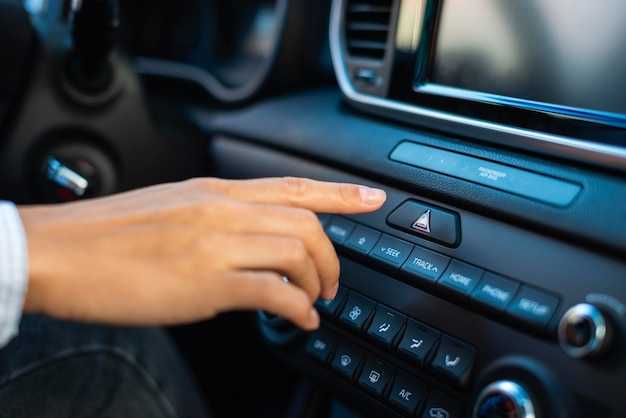
Регулярное обновление программного обеспечения устройства помогает устранить неисправности и повысить стабильность беспроводного соединения. Это также может улучшить совместимость с различными устройствами и добавить новые функции.
Для начала потребуется скачать актуальную версию прошивки с официального сайта производителя. Доступные обновления обычно размещаются в разделе поддержки или загрузок. Убедитесь, что выбранный файл соответствует модели устройства.
После загрузки необходимо перенести файл на USB-накопитель. Форматирование флешки в FAT32 снизит вероятность ошибок при установке. Проверьте, чтобы на ней не было дополнительных файлов, чтобы избежать путаницы с загрузкой прошивки.
Вставьте подготовленный накопитель в USB-порт прибора. Затем на дисплее откройте меню настроек и найдите раздел прошивки. В этом разделе выберите опцию обновления. Система предложит выбрать файл с флешки.
Подтвердите начало процесса. Не отключайте питание устройства и не извлекайте флешку до завершения обновления, чтобы избежать повреждения системы. После перезагрузки важно проверить работу беспроводного соединения, убедившись, что качество связи улучшилось.
Регулярные проверки на наличие новых обновлений позволят поддерживать высокую производительность устройства и наслаждаться всеми доступными функциями.
Настройка совместимости с различными моделями смартфонов
Для корректного сопряжения с устройствами на базе iOS и Android необходимо учитывать версию операционной системы и специфику протоколов передачи данных. Устройства с iOS 13 и выше требуют разрешения на доступ к контактам и аудиоустройствам для полноценной работы. На Android-смартфонах начиная с версии 8.0 рекомендуется активировать режим видимости и убедиться в разрешении на доступ к мультимедиа и звонкам.
При проблемах с обнаружением устройства стоит сбросить список ранее сохранённых подключений. Это помогает устранить конфликты с другими моделями, которые могли сохраняться в памяти устройства. Также следует проверить, отключен ли режим энергосбережения, так как он может ограничивать работу беспроводной связи.
| Модель смартфона | Рекомендации по сопряжению | Особенности |
|---|---|---|
| iPhone (iOS 13+) | Разрешить доступ к контактам и аудио; использовать меню ‘Настройки – Bluetooth’ | Автоматическая активация профилей A2DP и HFP |
| Samsung Galaxy (Android 8.0+) | Включить видимость; проверить разрешения приложений на доступ к звонкам и мультимедиа | Поддержка кодеков SBC и AAC; возможна задержка при первом подключении |
| Huawei (EMUI 10+) | Отключить режим энергосбережения; очистить кэш Bluetooth-сервиса | Иногда требуется ручная активация аудиопрофилей |
| Xiaomi (MIUI 12+) | Проверить разрешения на доступ к звонкам; перезапустить модуль беспроводной связи | Поддержка передачи звонков и мультимедиа одновременно |
Если сопряжение не удаётся, рекомендуется обновить прошивку головного устройства и провести перезагрузку смартфона. Следует также избегать одновременного подключения нескольких устройств, чтобы избежать конфликтов в профилях передачи данных.
Поддерживаемые профили Bluetooth и их использование
Этот мультимедийный девайс поддерживает несколько профилей, каждый из которых играет свою роль в обеспечении качественного взаимодействия с другими устройствами. Основные профили включают A2DP, AVRCP и HFP.
Профиль A2DP (Advanced Audio Distribution Profile) позволяет передавать аудиоконтент в высоком качестве. При подключении смартфона или другого источника звука, используйте A2DP для прослушивания музыки без искажений. Убедитесь, что устройство поддерживает этот профиль, чтобы наслаждаться полным спектром звуковых возможностей.
AVRCP (Audio/Video Remote Control Profile) обеспечивает управление воспроизведением мультимедиа. Это включает в себя функции, такие как пауза, перемотка и выбор треков. Проверяйте совместимость этого профиля, чтобы управлять своими любимыми треками без необходимости доставать смартфон.
HFP (Hands-Free Profile) ориентирован на использование устройства для совершения голосовых вызовов. Этот профиль позволяет делать и принимать звонки через динамики автомобиля. Качество связи будет зависеть от условий, поэтому подбирайте место для паркинга, чтобы избежать помех.
Эти профили работают вместе, создавая целостное взаимодействие между устройствами. Перед началом использования, важно удостовериться в совместимости ваших гаджетов, чтобы все функции работали без сбоев. Оптимизируйте настройки для максимального удобства, и вы сможете полностью насладиться всеми возможностями мультимедийного устройства.
Обеспечение безопасности и защита данных при соединении
При установлении беспроводного соединения важно учитывать риски, связанные с утечкой личной информации. Для минимизации угроз следует применять несколько простых, но эффективных мер.
Первое, что необходимо сделать – это убедиться, что устройство обновлено до последней версии программного обеспечения. Производители часто выпускают обновления, которые устраняют уязвимости и повышают уровень безопасности.
Второе – использование паролей. Установите надежный код доступа для соединения. Это предотвратит несанкционированный доступ к вашему устройству. Избегайте простых комбинаций, таких как «1234» или «0000».
Третье – отключение соединения, когда оно не используется. Это снизит вероятность несанкционированного доступа, так как устройство не будет постоянно доступно для других.
Четвертое – использование режима скрытого соединения. Некоторые устройства позволяют скрыть их от других, что делает их менее заметными для потенциальных злоумышленников.
Пятое – регулярная проверка подключенных устройств. Убедитесь, что вы знаете, какие устройства имеют доступ к вашему оборудованию. Удалите те, которые больше не используются или вызывают подозрения.
Шестое – использование шифрования данных. Если ваше устройство поддерживает эту функцию, активируйте ее. Шифрование делает данные недоступными для посторонних, даже если они получат доступ к соединению.
Следуя этим рекомендациям, можно значительно повысить уровень безопасности и защитить личные данные при использовании беспроводных технологий.


