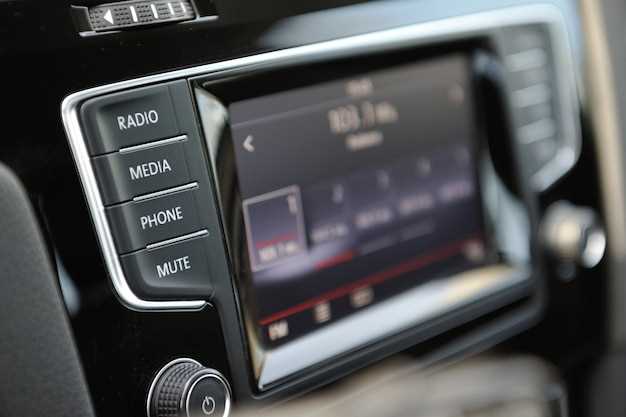
Ситуации, когда софт перестает работать, могут возникнуть в любое время. Это может вызвать неудобства, особенно если функция, связанная с визуальными эффектами, играет важную роль в вашем опыте взаимодействия с мультимедийной системой. Поэтому стоит рассмотреть конкретные шаги, подходящие для таких случаев.
Первое, на что следует обратить внимание, – наличие нового обновления для вашей системы. Часто разработчики выпускают патчи для исправления ошибок и улучшения функциональности. Зайдите в раздел настроек и проверьте, нет ли доступных версий. Если обновление доступно, скачайте и установите его, перезагрузив устройство после завершения процесса.
Далее, стоит обратить внимание на настройки самого интерфейса. Нередко проблема может быть связана с конфликтом между приложениями. Откройте раздел приложений и проверьте список установленных. Возможно, потребуется удалить неподходящие или неиспользуемые варианты, чтобы освободить память и оптимизировать работу системы.
Если все перечисленные шаги не помогли, одним из решений может стать сброс настроек до заводских. Имейте в виду, что этот процесс приведет к удалению личных данных, поэтому заранее сохраните важную информацию. После сброса настройте систему заново, чтобы исключить возможность возникновения сбоев.
Вот исправленный текст с убранными повторами слов:
Для решения проблем с программным обеспечением на мультимедийном устройстве следует выполнить несколько шагов.
- Перезагрузка устройства. Это часто помогает устранить временные сбои.
- Проверка наличия обновлений. Обновления могут содержать исправления для ошибок.
- Очистка кэша. Удаление временных файлов может восстановить функциональность.
- Удаление и повторная установка. В некоторых случаях полное удаление и повторная установка программы помогают вернуть её в рабочее состояние.
- Проверка разрешений. Обратите внимание на настройки разрешений, чтобы убедиться, что все права для работы включены.
Если вышеперечисленные действия не помогли, стоит рассмотреть обращение к службе поддержки производителя устройства. Специалисты могут предложить индивидуальные решения для конкретной проблемы.
Также полезно просмотреть форумы пользователей, где можно найти советы от людей, сталкивающихся с аналогичными трудностями. Сообщество часто делится практическими рекомендациями, которые могут оказаться эффективными.
Проверка совместимости приложения
Перед установкой необходимо убедиться, что устройство соответствует минимальным требованиям. Проверьте версию операционной системы. Для большинства программ требуется версия не ниже 5.0. Если версия ниже, обновите систему через настройки.
Обратите внимание на аппаратные характеристики. Некоторые функции могут требовать определённого объёма оперативной памяти и процессора. Рекомендуется наличие не менее 2 ГБ ОЗУ и четырехъядерного процессора для стабильной работы.
Проверьте наличие необходимых разрешений. Некоторые функции могут не работать без доступа к геолокации, камере или хранилищу. Убедитесь, что все разрешения предоставлены в настройках безопасности.
Совместимость с другими установленными программами также важна. Некоторые приложения могут конфликтовать, что приведёт к сбоям. Рекомендуется временно отключить или удалить потенциально конфликтующие программы.
Изучите отзывы пользователей на форумах и в магазинах приложений. Часто там можно найти информацию о проблемах совместимости с конкретными моделями устройств.
Если устройство поддерживает функцию обновления, проверьте наличие обновлений для программного обеспечения. Разработчики часто выпускают патчи для улучшения совместимости и исправления ошибок.
Определение версии Android устройства
Версия операционной системы на вашем устройстве часто влияет на совместимость с различными сервисами. Если необходимо выяснить текущую сборку, начните с доступа к настройкам.
Откройте меню ‘Настройки’. В большинстве случаев это приложение находится в главном меню или на панели быстрого доступа. Внутри настроек найдите секцию, связанную с устройством или информацией о системе.
Затем перейдите в раздел «О телефоне» или «Информация о телефоне». Здесь будет указана версия системы. Она может выглядеть, например, как 10, 11 или 12, в зависимости от используемой оболочки. Также присутствует информация о номере сборки, которую возможно потребуется учитывать.
Подобная информация может помочь в решении вопросов с совместимостью программного обеспечения или обновлений. Обновление системы, если оно доступно, может улучшить производительность устройства и расширить возможности использования.
Если меню настроек недоступно или вы не можете получить доступ, попробуйте воспользоваться специальными приложениями для определения версии системы. Многие из них доступны в магазине приложений и могут предоставить необходимую информацию быстро и удобно.
Наконец, важно следить за обновлениями, так как новые версии могут предложить улучшения и исправления для известных проблем. Поиск шевелений в настройках сможет помочь вам в этом процессе.
Сравнение с минимальными требованиями
Для успешной работы программного обеспечения на мультимедийных устройствах необходимо учитывать минимальные системные параметры. Это позволит избежать проблем с производительностью и совместимостью.
Основные характеристики, на которые стоит обратить внимание:
| Параметр | Минимальные требования | Рекомендуемые требования |
|---|---|---|
| Операционная система | Android 5.0 и выше | Android 8.0 и выше |
| Процессор | Четырехъядерный, 1.2 ГГц | Восьмиядерный, 1.8 ГГц |
| Оперативная память | 1 ГБ | 2 ГБ и более |
| Внутренняя память | 16 ГБ | 32 ГБ и более |
| Графический процессор | Mali-400 или аналогичный | Mali-G72 или аналогичный |
При выборе устройства стоит учитывать, что более высокие параметры обеспечивают лучшую производительность и стабильность работы. Рекомендуется использовать устройства с актуальными версиями операционной системы и достаточным объемом оперативной памяти для комфортного использования всех функций.
Проверка наличия обновлений для устройства
Актуальные версии системного ПО и фирменных компонентов повышают стабильность и расширяют функционал мультимедийного оборудования. Для проверки обновлений необходимо подключение к интернету через Wi-Fi или мобильную сеть.
- Откройте настройки устройства, найдите раздел «О системе» или «Об устройстве».
- Выберите пункт «Обновление ПО» или «Проверка обновлений».
- Если доступна новая версия, появится запрос на загрузку и установку.
В некоторых моделях загрузка обновлений происходит автоматически при включении в онлайн-сеть. В других случаях требуется скачать пакет вручную через официальный сайт производителя, следуя инструкции по установке.
Рекомендуется выполнить полное резервное копирование пользовательских данных перед началом обновления, чтобы избежать потери информации при сбоях.
- Проверяйте наличие обновлений минимум раз в месяц.
- Используйте стабильное подключение для загрузки файлов.
- Не выключайте питание во время инсталляции.
Регулярные обновления устраняют ошибки, обеспечивают совместимость с новыми приложениями и улучшают общую производительность устройства.
Процесс восстановления приложения
Для начала проверьте наличие обновлений в магазине программного обеспечения. Обновления могут содержать исправления ошибок и улучшения, которые помогут устранить проблемы с работой. Если обновления доступны, установите их.
Следующий шаг – очистка кэша и данных. Перейдите в настройки устройства, найдите раздел «Приложения», выберите нужный софт и выполните очистку кэша. Это может помочь устранить временные сбои.
Если проблема сохраняется, попробуйте удалить и заново установить программу. Убедитесь, что у вас есть резервная копия всех необходимых данных перед удалением. После переустановки проверьте, работает ли все корректно.
Также стоит проверить настройки разрешений. Убедитесь, что все необходимые доступы предоставлены, так как отсутствие разрешений может привести к сбоям в функционировании.
Если указанные методы не помогли, рассмотрите возможность сброса настроек устройства. Это крайняя мера, которая может решить более серьезные проблемы, но требует предварительного резервного копирования всех данных.
| Шаг | Описание |
|---|---|
| Обновление | Проверьте наличие обновлений в магазине. |
| Очистка кэша | Очистите кэш и данные в настройках. |
| Переустановка | Удалите и заново установите софт. |
| Проверка разрешений | Убедитесь, что все необходимые доступы предоставлены. |
| Сброс настроек | При необходимости выполните сброс настроек устройства. |
Удаление и повторная установка

Для устранения проблем с работой программного обеспечения, первым шагом станет удаление. Перейдите в настройки устройства, выберите раздел ‘Приложения’ или ‘Управление приложениями’. Найдите нужный элемент в списке и нажмите на него. В открывшемся меню выберите опцию ‘Удалить’. Подтвердите действие, чтобы завершить процесс.
После удаления рекомендуется перезагрузить устройство. Это поможет очистить кэш и освободить ресурсы. Далее, для повторной установки, откройте магазин приложений. В строке поиска введите название нужного софта. Найдите его в результатах и нажмите на кнопку ‘Установить’. Дождитесь завершения загрузки и установки.
После установки проверьте настройки. Убедитесь, что все разрешения предоставлены, чтобы избежать ограничений в функционале. Запустите программу и проверьте ее работу. Если возникнут проблемы, возможно, потребуется очистить кэш или данные в настройках приложения.
Очистка кэша и данных

Очистка кэша и удаление данных может помочь решить проблемы с работой программного обеспечения. Чтобы выполнить эту процедуру, выполните следующие шаги:
-
Зайдите в настройки устройства. Найдите раздел «Приложения» или «Управление приложениями».
-
В списке установленных сервисов найдите тот, который нуждается в очищении.
-
Откройте страницу с информацией о выбранном сервисе.
-
Выберите опцию «Хранение» или аналогичную, чтобы получить доступ к параметрам.
-
Сначала нажмите на кнопку «Очистить кэш». Это удалит временные файлы, сохранив при этом пользовательские настройки.
-
Если проблема не решена, вернитесь назад и выберите «Очистить данные». Эта опция сбросит все настройки и пользовательские данные до первоначальных значений.
После выполнения этих действий проверьте, устранены ли неполадки. Если нет, возможно, стоит рассмотреть переустановку или обновление приложения.
Сохраните резервные копии важных данных перед очисткой, так как они могут быть утрачены.
Использование альтернативных источников загрузки

Для получения нужного программного обеспечения вне официальных маркетов рекомендуется обращаться к проверенным площадкам, специализирующимся на сборках и модификациях для мультимедийных устройств. К таким ресурсам относятся APKMirror, APKPure и Aptoide, где размещены файлы с подробным описанием версии и совместимости.
При загрузке с альтернативных сайтов следует тщательно сверять цифровую подпись и отзывы пользователей, чтобы избежать установки вредоносных компонентов. Лучше выбирать версии с последними обновлениями, соответствующими установленной платформе.
Использование специализированных форумов, таких как 4PDA или XDA-Developers, позволяет получать ссылки на стабильные и проверенные версии, а также инструкции по корректной установке и настройке. Там же можно найти рекомендации по устранению сбоев и улучшению работы.
Перед загрузкой рекомендуется создать резервную копию текущего состояния системы мультимедийного устройства. В случае проблем это позволит быстро восстановить работоспособность без потери данных.
Наконец, стоит избегать загрузки из непроверенных источников и торрентов, так как вероятность получить заражённый или несовместимый файл существенно возрастает, что может привести к сбоям в работе и угрозам безопасности.
Настройка разрешений

Для корректной работы программного обеспечения необходимо предоставить доступ к определённым функциям устройства. Это включает в себя разрешения на использование камеры, микрофона, местоположения и других ресурсов.
Перейдите в настройки вашего устройства. Найдите раздел Приложения или Программы. В этом меню выберите нужный элемент из списка установленных. После этого откройте раздел Разрешения.
Убедитесь, что все необходимые разрешения активированы. Например, если требуется доступ к местоположению, включите соответствующий переключатель. Если приложение требует использования камеры, проверьте, что разрешение на её использование также предоставлено.
Некоторые функции могут работать только при наличии определённых разрешений. Если вы столкнулись с проблемами, проверьте, не отключены ли какие-либо из них. В случае необходимости, перезагрузите устройство после внесения изменений.
Если доступ к ресурсам не был предоставлен, это может привести к сбоям в работе. Важно следить за обновлениями, так как новые версии могут требовать дополнительных разрешений для улучшения функциональности.
Обращение в службу поддержки
При возникновении проблем с функционалом устройства, целесообразно обратиться в службу поддержки. Это позволит получить квалифицированную помощь и рекомендации по устранению неполадок.
Перед тем как связаться с представителями, соберите информацию о проблеме. Укажите модель устройства, версию программного обеспечения и описание возникшей ситуации. Чем больше деталей предоставите, тем быстрее получите ответ.
Связаться с поддержкой можно через официальный сайт, где обычно есть раздел с контактами. Также доступны формы обратной связи и чаты для оперативного общения. Не забывайте проверять раздел FAQ, так как там могут быть ответы на распространенные вопросы.
При общении с представителями службы поддержки будьте вежливы и четко формулируйте свои запросы. Это поможет ускорить процесс решения проблемы. Если ответ не удовлетворяет, не стесняйтесь уточнять детали или просить дополнительную информацию.
Записывайте все взаимодействия, включая даты и имена сотрудников. Это может пригодиться в случае необходимости повторного обращения или эскалации вопроса.