Современные охранные системы требуют особого подхода к конфигурированию. Для пользователей Starline A90 процесс изменения параметров может показаться непростым, но с правильной информацией все становится значительно проще.
Первоначально, чтобы достичь желаемой конфигурации, следует убедиться, что устройство активировано и находится в исправном состоянии. Важный момент – правильное использование ключевых комбинаций, которые позволяют получить доступ к функционалу, необходимому для изменения параметров управления.
Разные аспекты системы могут требовать уточнения: настройка временных интервалов, дополнительный функционал, а также модификации, связанные с использованием мобильного приложения. Понимание специфики каждой функции поможет реализовать свои требования наиболее оптимально.
Приступая к процессу, важно учитывать не только требования к охране, но и личные предпочтения, которые могут быть уникальными для каждого владельца. Простое изучение меню и параметров системы ускорит достижение нужного результата.
Как зайти в настройки сигнализации Старлайн А90
Для доступа к параметрам устройства необходимо использовать пульт управления. Убедитесь, что автомобиль находится в режиме ‘Завод’ или ‘Парковка’. Это позволит избежать случайного изменения конфигурации во время движения.
Нажмите кнопку ‘С’ на пульте, чтобы активировать режим программирования. После этого следует ввести код доступа. Обычно он составляет 1234, но может быть изменён владельцем. Если код был изменён, обратитесь к документации или предыдущему владельцу для получения актуального значения.
После успешного ввода кода, система перейдёт в режим редактирования. Используйте кнопки ‘1’ и ‘2’ для навигации по пунктам меню. Каждое нажатие будет перемещать вас по доступным опциям. Для подтверждения выбора нажмите кнопку ‘С’.
Для изменения параметров, таких как чувствительность датчиков или режимы работы, следуйте инструкциям на экране. После внесения всех необходимых изменений, не забудьте сохранить настройки, нажав кнопку ‘С’ в конце процесса.
Если возникли трудности, рекомендуется обратиться к руководству пользователя или в сервисный центр для получения профессиональной помощи. Это обеспечит корректную работу устройства и безопасность автомобиля.
Основные способы доступа к настройкам
Для работы с системой охраны доступен набор методов. Первый метод заключается в использовании комбинации клавиш на пульте управления. Четкий набор кнопок, как правило, позволяет пользователю перейти в интерфейс программирования. Часто это достигается прямым нажатие одной или нескольких клавиш в определенной последовательности.
Второй способ основан на мобильном приложении. Разработчики предоставляют утилиту для смартфонов, позволяющую управлять функционалом на расстоянии. Установка приложения и создание учетной записи открывает доступ к параметрам без необходимости физического взаимодействия с оборудованием.
Третий вариант – использование карты доступа. Если система поддерживает эту функцию, то поднесение специализированной карты к считывателю активирует интерфейс настройки. Такой способ удобен для пользователей, предпочитающих минимальное количество движений.
Четвертый метод включает применение комбинации кнопок на самом устройстве. Это может быть полезно, когда нет доступа к пульту или мобильному приложению. Возможно, ввод информации с помощью механических клавиш потребует немного больше времени, но это обеспечит доступ к параметрам, когда другие методы недоступны.
Каждый из перечисленных способов имеет свои преимущества в зависимости от ситуации и предпочтений пользователя, что позволяет наладить взаимодействие с системой максимально комфортно. Выбор метода может зависеть от наличия оборудования и уровня знаний о работе с системой.
Использование пульта управления

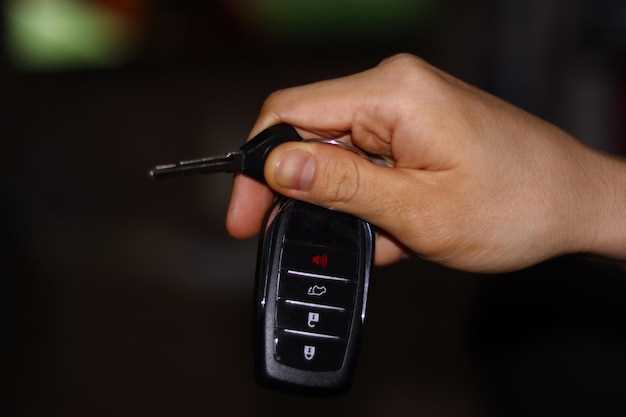
Пульт дистанционного управления обеспечивает удобный доступ к функциям системы безопасности автомобиля. Важно понимать ключевые элементы работы с ним.
- Включение/выключение: Нажимание на кнопку с изображением замка активирует защиту. Обратное действие снимает тревогу.
- Сигнал тревоги: Для активации тревожного сигнала используйте кнопку с иконкой сирены. Это заставит систему сработать в случае попытки несанкционированного доступа.
- Поиск автомобиля: Применение специальной кнопки позволит быстро найти свой транспорт на парковке, активировав звуковой сигнал.
- Настройки времени: Изменение временных параметров задержки охраны и автозакрытия доступно через последовательное нажатие определённых клавиш. Уточняйте эти комбинации в руководстве пользователя.
Понимание функций пульта улучшает взаимодействие с защитными системами. Важно регулярно проверять работоспособность пульта, чтобы избежать проблем в критических ситуациях.
- Периодически заменяйте батарею, чтобы обеспечить надежную работу.
- Изучите руководство для освоения всех доступных функций.
- Обратите внимание на зоны действия, чтобы избежать неполадок с радиусом связи.
Используйте устройство внимательно, чтобы обеспечить максимальную защиту своего автомобиля.
Подключение через мобильное приложение

Для начала необходимо установить приложение, доступное на платформах Android и iOS. После установки откройте его и выполните регистрацию, указав номер телефона, связанный с устройством. На указанный номер придет код подтверждения, который нужно ввести для активации аккаунта.
После успешной регистрации приложение предложит добавить новое устройство. Выберите соответствующий пункт и следуйте инструкциям на экране. Важно убедиться, что автомобиль находится в зоне действия сети, чтобы обеспечить стабильное соединение.
При добавлении устройства потребуется ввести идентификационный номер, который можно найти в документации или на самом устройстве. После ввода номера приложение автоматически установит связь с системой автомобиля.
После подключения можно настроить различные параметры, такие как уведомления о срабатывании системы, геолокация и управление функциями через приложение. Рекомендуется ознакомиться с разделом помощи в приложении для получения дополнительных рекомендаций по настройке.
Для обеспечения безопасности используйте надежный пароль для аккаунта и регулярно обновляйте его. Это поможет защитить данные и предотвратить несанкционированный доступ к управлению автомобилем.
Доступ через сервисный режим
Сервисный режим предоставляет возможность модификации параметров системы без необходимости взаимодействия с основным интерфейсом. Для активации этого режима необходимо следовать нескольким шагам, чтобы обеспечить безопасность и корректность внесенных изменений.
Первый шаг включает активацию режима через пульт управления. Обычно это осуществляется путем нажатия специальной комбинации кнопок. Изучите руководство к вашему устройству, чтобы найти актуальную комбинацию, так как она может отличаться в зависимости от версии модели.
После успешного включения сервисного режима на дисплее появится соответствующее сообщение. В этом режиме доступны расширенные функции, не доступные при обычном использовании. Важный момент – не забудьте записать изменения, которые собираетесь внести, чтобы в дальнейшем можно было легко вернуться к предыдущим настройкам.
Обратите внимание, что использование сервиса требует аккуратности, так как неосторожные действия могут привести к сбоям в работе. Рекомендуется тщательно отслеживать процесс и, в случае возникновения сомнений, обратиться к специалистам для получения помощи.
Для выхода из сервисного режима потребуется выполнить аналогичную процедуру с использованием пульта, завершая тем самым изменения и возвращаясь к привычному режиму. Убедитесь, что все действия завершены, прежде чем отключать питание устройства.
Настройки сигнализации: что можно изменить
Возможности управления охранной системой позволяют адаптировать её под индивидуальные предпочтения владельца. Рассмотрим ключевые параметры, которые можно настроить.
- Чувствительность датчиков: Регулировка уровня чувствительности позволяет избежать ложных срабатываний. Рекомендуется установить средний уровень для большинства условий.
- Звуковые сигналы: Выбор различных мелодий и громкости сигналов помогает сделать оповещения более заметными. Можно настроить разные звуки для различных событий.
- Режимы работы: Система может функционировать в нескольких режимах: охрана, парковка, сервисный. Выбор режима зависит от ситуации и предпочтений пользователя.
- Время задержки: Установка времени задержки перед срабатыванием позволяет владельцу покинуть автомобиль без риска ложного срабатывания. Рекомендуется установить задержку в 30 секунд.
- Управление через мобильное приложение: Возможность удаленного контроля и настройки системы через приложение значительно упрощает взаимодействие. Убедитесь, что приложение обновлено до последней версии.
Каждый из этих параметров влияет на общую эффективность работы охранной системы. Регулярная проверка и корректировка настроек помогут поддерживать оптимальный уровень защиты автомобиля.
Регулировка громкости сигналов
Для изменения уровня звуковых предупреждений необходимо выполнить несколько шагов. Используйте брелок для входа в меню управления устройством. Нажмите специальную комбинацию кнопок, чтобы вызвать интерфейс настройки. На экране появится информация о текущих параметрах звуковых сигналов.
С помощью кнопок на брелоке выбирайте вариант регулировки. Доступны разные уровни громкости, от минимального до максимального. При изменении параметров, важно учитывать характеристики вашего автомобиля. Сильно громкие сигналы могут вызывать дискомфорт, особенно при использовании в городских условиях, поэтому разумно остановиться на среднем уровне.
После выбора желаемого уровня, подтвердите изменения. Убедитесь, что новая настройка сохранена. Для этого проверьте, отображается ли выбранная громкость на экране устройства. В случае необходимости, повторите процесс для дальнейшей адаптации звуковых предупреждений под свои предпочтения.
—
Настройка зоны охраны
Для определения охраняемой территории следует запустить соответствующий раздел управления. Удобно использовать графический интерфейс, который наглядно демонстрирует границы и возможности настройки. При установке зоны удобно выбирать различные параметры, такие как время активации и тип реакций на тревоги.
Обратите внимание на возможность задания нескольких зон охраны с различными режимами. Для этого необходимо учитывать специфику каждого сектора и назначить необходимые уровни защиты. Например, различия между внешней и внутренней защитой могут значительно повлиять на эффективность системы.
Проверьте все возможности настройки чувствительности датчиков. Часто слишком высокая чувствительность может вызывать ложные срабатывания, что создает ненужные неудобства. Настройка баланса между чувствительностью и реальной угрозой позволит избежать таких ситуаций.
Завершив настройку, протестируйте систему на предмет корректной работы всех зон. Простой тест поможет выявить неполадки и убедиться в надежности оборудования. Если вы столкнулись с проблемами, обратиться за поддержкой к квалифицированным специалистам всегда хорошая идея.
Не забывайте обновлять программное обеспечение устройства. Современные версии могут предложить новые функции или улучшенные алгоритмы работы, которые обеспечат более стабильную и надежную защиту.
В итоге, правильная настройка охранной зоны обеспечивает защиту с минимальными рисками. Тщательно подходя к каждому этапу, можно создать действительно надежную и безопасную систему.
Смена кодов доступа
Для изменения кодов доступа в системе необходимо выполнить несколько шагов. Сначала убедитесь, что устройство находится в режиме программирования. Это можно сделать, нажав соответствующую комбинацию на пульте управления.
После активации режима программирования, введите текущий код доступа. Если код введен правильно, система перейдет к следующему этапу. В противном случае, повторите попытку ввода.
Теперь можно установить новый код. Рекомендуется использовать комбинацию из 4-6 цифр, избегая простых последовательностей, таких как 1234 или 0000. Это повысит уровень безопасности.
После ввода нового кода, подтвердите его, повторно введя ту же комбинацию. Убедитесь, что система приняла изменения, что будет подтверждено звуковым сигналом или световым индикатором.
Для удобства хранения кодов доступа, рекомендуется записать их в безопасном месте, недоступном для посторонних. Также стоит периодически менять коды для повышения уровня защиты.
| Шаг | Действие |
|---|---|
| 1 | Включите режим программирования |
| 2 | Введите текущий код доступа |
| 3 | Установите новый код доступа |
| 4 | Подтвердите новый код |
| 5 | Запишите код в безопасное место |
Обновление прошивки устройства
Регулярные обновления программного обеспечения обеспечивают стабильную работу и добавление новых функций. Для выполнения этой операции потребуется доступ к определенным инструментам и программам, которые могут различаться в зависимости от модели.
Сначала подготовьте необходимые файлы для обновления. Скачайте актуальную версию прошивки с официального сайта производителя. Убедитесь, что файл соответствует модели устройства, чтобы избежать ошибок во время установки.
Соедините устройство с компьютером с помощью USB-кабеля. Включите прибор и убедитесь, что он распознан системой. В некоторых случаях может потребоваться установка специального программного обеспечения, которое позволит взаимодействовать с аппаратным обеспечением.
Запустите программу обновления. Обычно в ней предусмотрен пошаговый процесс, который направляет пользователя на выполнение необходимых действий. Выберите нужный файл прошивки и следуйте инструкциям на экране.
После завершения обновления отключите устройство от компьютера. Перезагрузите его, чтобы новые параметры начали действовать. Рекомендуется провести тестирование, чтобы удостовериться в корректной работе всех функций.
Если возникнут сложности, проверьте документацию или обратитесь в службу поддержки. Некоторые проблемы могут быть решены простыми манипуляциями, такими как повторное соединение или использование другого USB-кабеля.