
Автомобили BMW E60 предлагают множество интересных функций, которые могут быть недоступны через стандартные интерфейсы. Эти опции могут включать в себя различные настройки, диагностику и информацию о состоянии автомобиля. Понимание того, как получить доступ к этим функциям, может значительно улучшить опыт эксплуатации автомобиля.
Для активации дополнительных возможностей необходимо использовать комбинацию кнопок на панели управления. Важно помнить, что некоторые функции могут требовать определенных условий, таких как включенный зажигание или наличие определенных настроек. Следует внимательно следовать инструкциям, чтобы избежать ошибок и не повредить систему.
Кроме того, стоит обратить внимание на то, что доступ к этим функциям может варьироваться в зависимости от года выпуска и комплектации автомобиля. Рекомендуется ознакомиться с руководством пользователя или специализированными форумами, где владельцы делятся своим опытом и советами по активации скрытых опций.
Вот исправленный текст с убранными повторами слов:
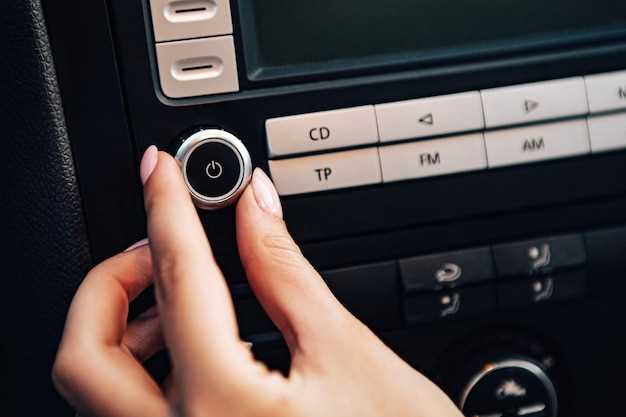
Для доступа к дополнительным настройкам автомобиля серии E60 необходимо выполнить определённые действия с использованием штатного дисплея и элементов управления на руле или центральной консоли.
Пошаговая инструкция включает следующие этапы:
- Выключить зажигание, затем включить его, не заводя двигатель.
- Одновременно нажать и удерживать кнопку сброса суточного пробега (Trip Reset) на приборной панели.
- Удерживая кнопку, повернуть ключ в положение запуска электроники (ACC).
- Продолжать удерживать кнопку до появления инженерного интерфейса на дисплее.
В появившемся меню доступны различные параметры, включая проверку ошибок, настройки датчиков и калибровку приборов. Для перемещения по пунктам используется контроллер iDrive или кнопки на руле, в зависимости от комплектации.
Рекомендуется внимательно изучить доступные разделы и не изменять параметры без точного понимания последствий, чтобы избежать сбоев в работе систем автомобиля.
Для выхода из режима достаточно выключить зажигание или удерживать кнопку сброса до исчезновения интерфейса.
Как зайти в скрытое меню BMW E60
Для доступа к дополнительным функциям вашего автомобиля потребуется выполнить несколько шагов, которые не должны составить труда. Включите зажигание, не заводя мотор. С помощью кнопок на приборной панели, найдите кнопку, отвечающую за меню бортового компьютера.
Удерживайте кнопку ‘Турбина’ или ‘Топливо’ на протяжении нескольких секунд. Внимательно наблюдайте за экраном, на котором появится новый набор опций. Если вы видите непривычные символы или названия, это именно то, что нужно.
Для переключения между пунктами воспользуйтесь кнопками «+» и «-» на панели. Параметры могут включать системы диагностики, информацию о состоянии автомобиля и многое другое. Обратите внимание, что изменения некоторых настроек могут повлиять на функционирование автомобиля, поэтому модифицируйте с осторожностью.
Для выхода из этого режима, просто выключите зажигание или наведите курсор на пункт «Выход». Это обеспечит возвращение к стандартным настройкам без каких-либо изменений.
Подготовка к входу в это меню
Перед тем, как приступить к исследованию дополнительных функций вашего автомобиля, убедитесь, что вы находитесь в безопасной обстановке. Лучше всего выбирать спокойное место, чтобы сосредоточиться на управлении и настройках.
Подключите свой автомобиль к источнику питания, чтобы избежать разрядки аккумулятора во время процесса. Это особенно актуально, если вы планируете длительные манипуляции с настройками. Также важно провести диагностику системы перед совершаемыми действиями, чтобы избежать непредвиденных ошибок.
Соберите необходимую информацию о вашем автомобиле, включая VIN-код и версию программного обеспечения. Эти данные могут стать полезными для дальнейшей настройки и помощи при возникновении вопросов.
| Этап | Рекомендации |
|---|---|
| Безопасность | Выберите тихое место с минимальным количеством отвлекающих факторов. |
| Электроснабжение | Подключите автомобиль к зарядному устройству. |
| Диагностика | Проведите проверку системы перед началом. |
| Информация | Заранее узнайте VIN-код и версию ПО. |
Убедитесь, что у вас есть доступ к документации и онлайн-ресурсам, где можно найти информацию о скрытых возможностях вашего автомобиля. Понимание основных функций и возможностей системы поможет вам более уверенно работать с интерфейсом.
Подготовка позволит избежать непредвиденных ситуаций и сделать процесс более комфортным и продуктивным.
Необходимые инструменты и устройства

Для доступа к специальным функциям автомобиля потребуется несколько устройств и инструментов. В первую очередь, необходим диагностический сканер. Он позволяет считывать коды ошибок и получать информацию о состоянии систем. Рекомендуются модели, совместимые с протоколами BMW, такие как INPA или ISTA.
Также стоит иметь ноутбук или планшет с установленным программным обеспечением для диагностики. Это обеспечит удобный интерфейс для работы с данными автомобиля. Убедитесь, что устройство имеет достаточную производительность и совместимо с выбранным сканером.
Не обойтись без OBD-II адаптера, который соединяет автомобиль с компьютером. Выбор адаптера должен основываться на его совместимости с BMW и поддерживаемых функциях. Популярные варианты включают BMW K+DCAN и ENET.
Дополнительно, полезно иметь инструменты для работы с проводкой, такие как мультиметр и набор отверток. Это поможет в случае необходимости физического вмешательства в электронику автомобиля.
Наконец, рекомендуется ознакомиться с инструкциями и руководствами по эксплуатации, которые помогут лучше понять функционал и возможности системы. Это значительно упростит процесс работы с автомобилем.
Проверка версии ПО
Для определения версии программного обеспечения в системе автомобиля, выполните следующую последовательность действий. На экране ваших приборов перейдите к пункту диагностики. Вам потребуется доступ к информационной панели.
После доступа к нужному режиму выберите раздел, связанный с системными данными. Обычно это подразумевает просмотр текущего состояния программной версии. Информация может быть представлена в виде строк, где указана версия прошивки и дата последнего обновления.
Совет: Обратите внимание на возможность формирования отчета о состоянии системы, в котором может содержаться дополнительная информация о программном обеспечении и его корректности. Это поможет в идентификации потенциальных проблем.
Важно: Если у вас установлены дополнительные модули или системы, возможно, потребуется проверить их версии отдельно, так как они могут иметь свои обновления и настройки.
Данные об обновлении ПО можно также сопоставить с актуальными версиями, доступными на официальных ресурсах. Это позволит убедиться в наличии последних улучшений и исправлений ошибок.
Не забывайте, что регулярная проверка версии программного обеспечения может предотвратить потенциальные сбои или недоработки в системе авто.
Безопасные условия для работы с меню
Перед тем как приступить к работе с доступами авто, важно обеспечить стабильность системы. Во избежание сбоев рекомендуется использовать аккумулятор, зарядка которого выше 70%. Это предотвратит отключение питания во время настройки.
Использование подходящего инструмента с экраном предотвращает возможность случайных нажатий. Важно убедиться, что экран отображает информацию правильно, чтобы минимизировать риск неверных команд. Не забудьте записать все изменения, чтобы вернуться к прежним установкам при необходимости.
Планирование действия поможет избежать неожиданных ситуаций. Ознакомьтесь с возможностями системы, чтобы понимать, какие функции могут вызвать проблемы. Не стоит принимать поспешные решения без полного понимания последствий.
Работа в месте с достаточным освещением снижает количество ошибок, связанных с визуальным восприятием информации. Убедитесь, что вы находитесь в тихом пространстве, свободном от отвлекающих факторов. Так вы сможете сосредоточиться на выполняемых действиях.
Если в процессе возникли сомнения, лучше всего обратиться к специализированной литературе или сообществам, где можно найти подтвержденную информацию. Наличие четкого плана и безопасных условий значительно повысит вероятность успешной настройки систем.
Особенности моделей BMW E60 разных годов выпуска
Модели BMW E60, производимые с 2005 по 2010 годы, отличаются не только дизайном, но и техническими характеристиками. В 2005 году дебютировала первая версия, которая привнесла в линейку более агрессивный внешний вид и улучшенные аэродинамические качества. В этом году также были представлены новые двигатели, включая 3.0-литровый рядный шестицилиндровый агрегат, который обеспечивал отличную динамику.
В 2007 году произошли значительные изменения в линейке. Модели получили обновленные системы безопасности и новые технологии, такие как система iDrive, которая улучшила взаимодействие водителя с автомобилем. Также в этом году появились версии с дизельными двигателями, которые стали популярными благодаря своей экономичности и высокой мощности.
В 2008 году производитель представил обновленную версию, в которой были доработаны элементы интерьера и экстерьера. Обновленный дизайн фар и задних фонарей, а также новые варианты отделки салона сделали автомобили более привлекательными. В этом году также была улучшена шумоизоляция, что повысило комфорт при поездках.
Последний год выпуска, 2010, ознаменовался появлением финальных версий, в которых были внедрены последние достижения в области технологий. Модели получили более мощные двигатели и улучшенные трансмиссии, что обеспечивало еще более плавное и динамичное вождение. В этом году также были представлены специальные версии, такие как M5, которые предлагали спортивные характеристики и уникальный стиль.
Каждый год выпуска моделей E60 предлагает уникальные особенности, которые могут повлиять на выбор автомобиля. При покупке стоит учитывать не только технические характеристики, но и наличие определенных опций, которые могут значительно улучшить опыт эксплуатации.
Пошаговая инструкция по доступу к скрытому меню

Для начала, включите зажигание автомобиля, не заводя двигатель. Это позволит активировать бортовую электронику.
Затем, на центральной консоли найдите кнопку ‘Меню’ и нажмите её. Это откроет основной интерфейс системы.
После этого, используйте ручку управления, чтобы прокрутить список опций. Найдите пункт, который отвечает за диагностику или настройки.
При нахождении нужного раздела, удерживайте кнопку ‘Меню’ в течение нескольких секунд. Это действие активирует дополнительные параметры.
Теперь вы сможете увидеть расширенные функции, которые обычно недоступны. Используйте ручку управления для навигации по этим опциям.
Для выхода из этого режима, просто перезапустите систему, выключив зажигание и снова включив его.
Включение зажигания и начальная настройка
Для активации системы необходимо выполнить несколько шагов. Сначала убедитесь, что ключ находится в замке зажигания. Поверните ключ в положение ‘ON’, не включая стартер. Это позволит активировать электронику автомобиля.
После этого дождитесь, пока все контрольные лампы на приборной панели погаснут. Это сигнализирует о том, что система готова к работе. Если какие-либо индикаторы остаются включенными, проверьте наличие ошибок или неисправностей.
Следующий этап – настройка параметров. Для этого:
- Нажмите кнопку ‘Menu’ на центральной консоли.
- Выберите раздел ‘Настройки’ с помощью кнопок на панели.
- Настройте язык, дату и время, если это необходимо.
После завершения настройки рекомендуется провести проверку всех систем. Убедитесь, что климат-контроль, аудиосистема и другие функции работают корректно. Это поможет избежать проблем в дальнейшем.
Если возникли сложности, обратитесь к руководству пользователя или специалисту для получения дополнительной информации.
Комбинация кнопок для доступа
Для активации специального интерфейса в автомобиле необходимо выполнить последовательность нажатий на кнопки. Это позволит получить доступ к дополнительным функциям и настройкам.
Рекомендуемая комбинация:
- Включите зажигание, не заводя двигатель.
- Нажмите и удерживайте кнопку ‘Меню’ на центральной консоли.
- В то же время нажмите кнопку ‘Треугольник’ на панели управления.
- Отпустите обе кнопки через 5 секунд.
После выполнения этих действий на дисплее появится доступ к дополнительным параметрам. Важно помнить, что некоторые функции могут требовать дополнительных прав или активации через сервисный центр.
Если комбинация не сработала, попробуйте повторить процесс, убедившись, что все действия выполняются в правильной последовательности. Также стоит проверить, не активированы ли другие системы, которые могут блокировать доступ.
Для получения более детальной информации о функциях, доступных в этом режиме, рекомендуется обратиться к руководству пользователя или специализированным форумам.
Навигация по разделам скрытого меню

Внутренние разделы системы предоставляют доступ к различным функциям и настройкам автомобиля. Для начала, важно знать, что каждый раздел имеет свой уникальный код, который позволяет быстро перемещаться между ними.
Первый раздел, как правило, отвечает за диагностику. Здесь можно просмотреть информацию о состоянии различных систем, таких как двигатель, трансмиссия и электроника. Рекомендуется периодически проверять этот раздел для выявления возможных неисправностей.
Следующий раздел включает параметры настройки. В этом разделе можно изменить настройки освещения, звука и климат-контроля. Пользователи отмечают, что некоторые изменения могут значительно улучшить комфорт во время поездок.
Третий раздел посвящен информации о пробеге и расходе топлива. Здесь отображаются данные о текущем расходе, среднем пробеге и других показателях, что позволяет более эффективно планировать поездки.
Четвертый раздел может содержать информацию о сервисных интервалах. Важно следить за этими данными, чтобы не пропустить плановое обслуживание и продлить срок службы автомобиля.
Каждый из этих разделов имеет свои подкатегории, которые могут быть полезны для более детального анализа. Рекомендуется ознакомиться с каждой из них, чтобы максимально использовать возможности системы.
Просмотр и изменение параметров
В автомобилях данной модели доступен ряд характеристик, которые можно просматривать и изменять. Это позволяет владельцу лучше адаптировать функциональность машины под свои предпочтения.
Для доступа к этим опциям потребуется комбинация нажатий клавиш. Вот инструкция:
- Включите зажигание без запуска двигателя.
- Используйте комбинацию клавиш для вызова где хранятся параметры.
После успешного доступа открывается интерфейс, где разбиты параметры на несколько категорий:
- Общие настройки: регулировка яркости дисплея, звуковых сигналов, и прочих базовых элементов.
- Технические характеристики: состояние мотора, давление в шинах, температура охлаждающей жидкости.
- Настройки безопасности: активация системы контроля слепых зон, сенсоров парковки.
Изменять параметры можно с помощью кнопок на панели управления. Обычно для изменения значений нужно выбрать нужный пункт и выполнить необходимые настроечки.
Некоторые параметры могут требовать перезагрузки системы для применения изменений. Рекомендуется записывать оригинальные значения перед внесением корректировок, чтобы при необходимости можно было вернуться к стандартным настройкам.
При работе с этими значениями следует быть внимательным, так как неверные изменения могут сказаться на работе автомобиля. Проверяйте работу системы после внесенных корректировок, чтобы избежать неполадок на дороге.
Выход из меню и сохранение изменений
Завершение работы с интерфейсом требует внимательности. После внесения необходимых корректировок важно правильно сохранить изменения, чтобы они вступили в силу. Для этого следуйте простым шагам.
Первым делом, убедитесь, что все параметры установлены верно. Проверьте каждую опцию, чтобы избежать случайных ошибок. После этого найдите кнопку, отвечающую за сохранение. Обычно она обозначена как ‘Сохранить’ или ‘Применить’.
После нажатия на кнопку, система может отобразить уведомление о успешном сохранении. Это подтверждение важно, так как оно гарантирует, что изменения не потеряны.
Для выхода из интерфейса используйте кнопку ‘Назад’ или ‘Выход’. Это позволит вернуться к основному экрану. Не забывайте, что при выходе без сохранения внесенные изменения могут быть утеряны.
Рекомендуется периодически проверять настройки, чтобы убедиться в их актуальности. Если изменения не отображаются, возможно, потребуется перезагрузить систему.
| Действие | Описание |
|---|---|
| Сохранить | Подтверждение внесенных изменений. |
| Назад | Возврат к предыдущему экрану. |
| Выход | Завершение работы с интерфейсом. |
Следуя этим рекомендациям, можно избежать потери данных и обеспечить корректную работу системы. Уделите внимание каждому шагу, чтобы гарантировать надежность настроек.