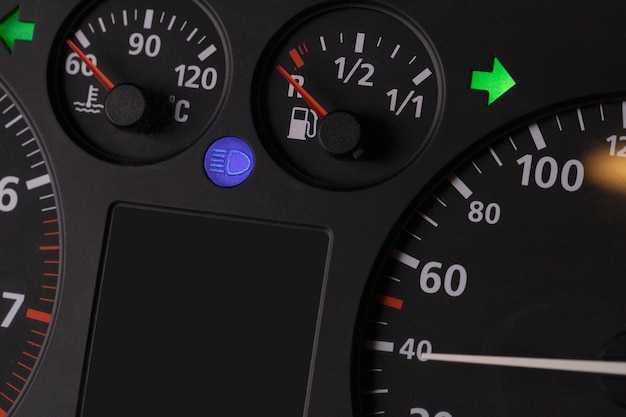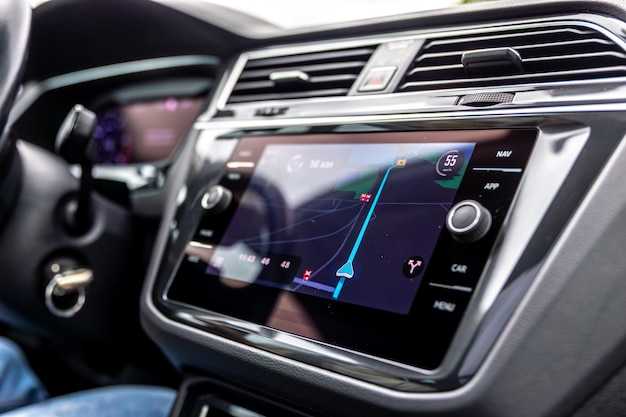
Современные автомобили оснащены высокотехнологичными системами, которые обеспечивают удобство и безопасность в пути. Одной из таких систем является интерфейс, позволяющий управлять различными функциями автомобиля через сенсорный дисплей. Правильная настройка этого интерфейса может значительно улучшить пользовательский опыт и сделать взаимодействие с автомобилем более интуитивным.
В этом материале рассмотрим ключевые аспекты, касающиеся настройки и оптимизации интерфейса. Вы узнаете, как адаптировать функции под свои предпочтения, а также какие параметры стоит изменить для повышения удобства использования. Важно учитывать, что каждая деталь имеет значение, и даже небольшие изменения могут существенно повлиять на общее восприятие системы.
Кроме того, мы поделимся рекомендациями по устранению распространенных проблем, с которыми могут столкнуться владельцы автомобилей. Знание о том, как быстро решать возникающие трудности, позволит вам избежать лишних затрат времени и усилий. Подготовьтесь к тому, чтобы сделать ваш опыт вождения более комфортным и приятным.
Обзор маркировки экрана Nissan Connect1: что нужно знать перед началом
Перед тем как подключить устройство к интерфейсу вашего автомобиля, полезно ознакомиться с основными характеристиками и функционалом. Эта система обладает интуитивно понятным интерфейсом, который предоставляет доступ к различным функциям и настройкам. Зная, как он устроен, можно избежать возможных трудностей в использовании.
Убедитесь, что у вас есть подходящая версия программного обеспечения. Регулярные обновления могут улучшить производительность и добавить новые функции. Проверьте наличие последней версии перед настройкой, чтобы пользоваться всеми возможностями.
Обратите внимание на параметры подключения. Использование Bluetooth, USB и других способов взаимодействия обеспечивает гибкость, однако важно знать, как правильно выполнить сопряжение. Иногда возникают проблемы с совместимостью устройств, поэтому стоит заранее ознакомиться с рекомендациями по подключению.
Значки и обозначения на интерфейсе могут требовать внимания. Запомните, как выглядят ключевые элементы управления, такие как карты, музыка и настройки. Это поможет сэкономить время в будущем и быстро находить нужные опции.
Также важно ознакомиться с доступными настройками. Некоторые из них могут быть убеждены по умолчанию, но их можно изменить в соответствии с вашими предпочтениями. Персонализация интерфейса может улучшить взаимодействие с системой и сделать его более удобным.
Не забывайте про документацию. Иногда простые советы по эксплуатации могут содержать полезные подсказки, которые облегчат взаимодействие с технологией. Обратите внимание на руководство пользователя, прежде чем погружаться в использование системы.
Типы маркировок и их отличия
Существует несколько основных видов обозначений, которые помогут лучше понять функционал автомобильных систем. Каждый тип имеет свои особенности, которые влияют на пользовательский опыт.
Технические пометки предназначены для обозначения характеристик и возможностей систем. Например, они могут сообщать о поддерживаемых протоколах подключения, разрешении дисплея или поддерживаемых устройствах. Важно обращать внимание на эти данные при выборе вспомогательных функций.
Указатели интерфейса служат для навигации по меню. Эти символы и значки помогают пользователям быстро находить нужные опции. Их дизайн должен быть интуитивно понятным, чтобы избежать путаницы в использовании.
Игровые обозначения встречаются в мультимедийных функциях, таких как музыка или радио. Тут могут использоваться иконки, отображающие состояние воспроизведения, такие как ‘воспроизведение’, ‘пауза’ или ‘перемотка’. Знание этих знаков облегчает взаимодействие с аудиосистемами.
Обозначения состояния сообщают о текущем состоянии систем. Световые индикаторы показывают, активированы ли те или иные функции, например, подогрев сидений или Bluetooth-соединение. Эти сигналы часто воспринимаются в контексте безопасности автомобиля.
Каждый тип предоставляет уникальную информацию, и важно разобраться в них для комфортного взаимодействия с технологией автомобиля. Правильное восприятие обозначений способствует увеличению безопасности и улучшению общего опыта вождения.
Что означает каждая часть маркировки
Каждая цифра и буква на дисплее несет определенную информацию о системе. Это знание может помочь в понимании функциональности и возможности интерфейса.
Первая группа символов указывает на модель устройства, включающую номер или код, что позволяет идентифицировать аппаратные компоненты. Обычно это сочетание цифр и букв, которое может варьироваться в зависимости от генерации программного обеспечения.
Следующий элемент – это версия прошивки. Цифры в этом разделе обозначают, какая обновленная версия установлена на агрегате. Это важно для выявления наличия новых функций или исправлений.
Третья часть относится к производительности устройства. Здесь могут быть указаны технические характеристики, такие как частота процессора или объем памяти. Эти данные помогут оценить скорость обработки информации.
Также в маркировке может встречаться информация о совместимости с другими системами. Это могут быть значки или аббревиатуры, сигнализирующие о взаимодействии с конкретными приложениями и сервисами, что крайне полезно при подключении внешних устройств.
Последний сегмент касается систем безопасности. Символы обозначают наличие или отсутствие встроенных защитных функций, что важно для пользователей, желающих защитить свои данные во время использования.
Изучая каждую часть, можно получить представление о полном состоянии системы и ее функциональных возможностях, что значительно облегчает процесс управления и настройки. Понимание этих аспектов позволяет повысить комфорт и безопасность эксплуатации оборудования.
Где искать маркировку на устройстве
Для нахождения идентификационной информации на вашем устройстве, обратите внимание на несколько ключевых мест. Первое, что стоит проверить, это задняя панель. Часто производители размещают необходимые данные на наклейках или гравировках, которые могут содержать серийный номер и модель.
Также стоит осмотреть боковые грани. В некоторых случаях информация может быть напечатана на боковых панелях, что позволяет быстро идентифицировать устройство без необходимости его переворачивать.
Не забудьте заглянуть в меню настроек. В разделе «О системе» или «Информация о устройстве» можно найти данные о модели и версии программного обеспечения, что также может помочь в идентификации.
Если устройство подключено к автомобилю, проверьте документацию, которая шла в комплекте. Часто в руководствах пользователя указаны места, где можно найти идентификационные данные.
В случае, если вы не можете найти нужную информацию, обратитесь к официальному сайту производителя. Там могут быть указаны дополнительные рекомендации по поиску идентификационных данных для вашего устройства.
Расшифровка символов и чисел в маркировке
Каждый символ и число на дисплее имеют свое значение, которое помогает пользователю понять состояние системы. Например, буквы могут обозначать различные функции, такие как R для режима ‘Реверс’ или D для ‘Движение вперед’.
Числовые индикаторы часто указывают на уровень топлива, скорость или температуру. Например, значение 0-100 может обозначать диапазон скорости, в то время как 0-5 может указывать на уровень заряда батареи.
Некоторые символы могут быть связаны с предупреждениями. Например, иконка в виде треугольника с восклицательным знаком сигнализирует о необходимости проверки системы. Важно обращать внимание на такие знаки, чтобы избежать потенциальных проблем.
Также стоит учитывать, что разные модели могут иметь свои уникальные обозначения. Рекомендуется ознакомиться с руководством пользователя для получения точной информации о значениях символов и чисел, специфичных для вашей модели.
При возникновении сомнений в расшифровке символов, полезно обратиться к официальным источникам или специализированным форумам, где опытные пользователи делятся своими знаниями и опытом.
Ошибки при определении маркировки и как их избежать

При идентификации характеристик устройства часто возникают ошибки, которые могут привести к неправильному выбору компонентов или услуг. Одна из распространенных проблем – путаница между различными версиями и моделями. Чтобы избежать этого, всегда проверяйте серийный номер и модель на официальном сайте производителя.
Еще одной ошибкой является игнорирование обновлений программного обеспечения. Устаревшие версии могут не поддерживать новые функции или иметь несовместимости. Регулярно проверяйте наличие обновлений и устанавливайте их, чтобы обеспечить корректную работу системы.
Некоторые пользователи не учитывают спецификации, указанные в документации. Это может привести к неправильному подключению или настройке. Внимательно изучайте инструкции и следуйте им, чтобы избежать проблем.
Также стоит обратить внимание на качество используемых кабелей и адаптеров. Некачественные аксессуары могут вызвать сбои в работе. Используйте только сертифицированные компоненты, чтобы гарантировать надежность соединений.
Не забывайте о необходимости периодической диагностики системы. Пренебрежение этой процедурой может привести к накоплению ошибок и снижению производительности. Регулярно проводите проверки, чтобы выявить и устранить возможные неисправности.
Наконец, общение с другими пользователями и специалистами может помочь избежать распространенных ошибок. Участвуйте в форумах и обсуждениях, чтобы обмениваться опытом и получать советы от тех, кто уже сталкивался с подобными проблемами.
Практические советы по использованию и замене экрана Nissan Connect1
Для комфортного взаимодействия с мультимедийной системой важно знать некоторые нюансы. Во-первых, если ваш дисплей перестал реагировать на касания, попробуйте перезагрузить систему. Это может решить проблему без необходимости обращения в сервис.
Если экран начал тускнеть или появилось странное цветопередача, возможно, дело в настройках яркости. Проверьте параметры в меню, чтобы вернуть удобный уровень освещения. Для защиты от солнечных лучей используйте козырек, который разработан для вашего автомобиля, что поможет снизить блики.
При необходимости замены рекомендуется обратиться к специализированным магазинам или сервисам, где можно найти оригинальные детали. Это обеспечит оптимальное качество и совместимость. При покупке обратите внимание на номер детали, чтобы избежать несоответствий.
Снять старый модуль просто: отключите питание и аккуратно извлеките его, используя пластиковые инструменты, чтобы не повредить рамку. Убедитесь, что все провода и соединения чистые и не имеют повреждений перед установкой нового устройства.
После замены важно протестировать новое устройство на наличие проблем с подключением или функциональностью. Настройте систему заново, следуя инструкциям, чтобы оптимизировать использование. При возникновении трудностей полезно обратиться за помощью к профессионалам. Они могут быстро диагностировать и устранить неисправности.
Заботьтесь о защите устройства от влаги и грязи, использую специальные чехлы или защитные пленки. Это предотвратит износ и гарантирует долговечность системы. Убедитесь, что программное обеспечение всегда обновлено, чтобы наслаждаться новыми функциями и улучшениями.
Инструменты и материалы для замены экрана
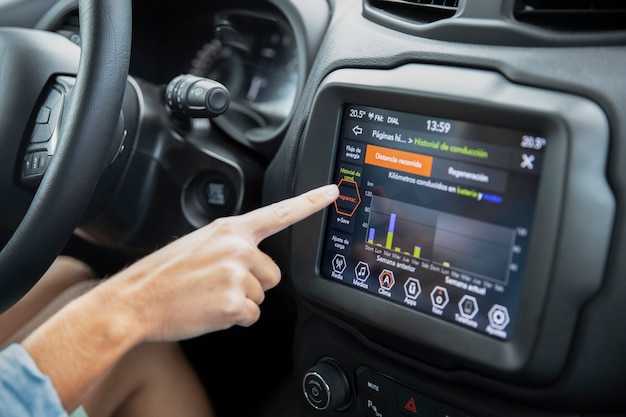
Для успешного выполнения замены дисплея необходимо подготовить специализированный набор инструментов и аксессуаров. Это позволит избежать неисправностей и сократит время работы.
- Отвертки: Используйте набор маленьких отверток с различными битами, чтобы разобрать корпус устройства. Подходят крестовые и плоские отвертки.
- Плоские рычаги: Эти инструменты помогут аккуратно открыть корпус, не повреждая пластиковые элементы.
- Пинцет: Удобен для работы с мелкими деталями и для управления кабелями.
- Набор для снятия экрана: Включает вакуумный присосок и специальные лопатки, что облегчает процесс извлечения дисплея.
- Клеевой состав: После удаления старого элемента потребуется свежий клей для надежного крепления нового.
- Антистатический браслет: Защита от статического электричества поможет сохранить компоненты в целостности.
Кроме этого, полезно держать под рукой чистую микрофибровую ткань и изопропиловый спирт для удаления пыли и загрязнений. Также рекомендуется ознакомиться с рекомендациями по замене, чтобы избежать ошибок в процессе. Съемные варианты стекол могут потребовать дополнительной подготовки и, возможно, специальных инструментов.
Обратите внимание на детальные инструкции и видео-уроки, которые могут сгладить процесс и предотвратить возможные неполадки.
Пошаговая инструкция по установке нового дисплея
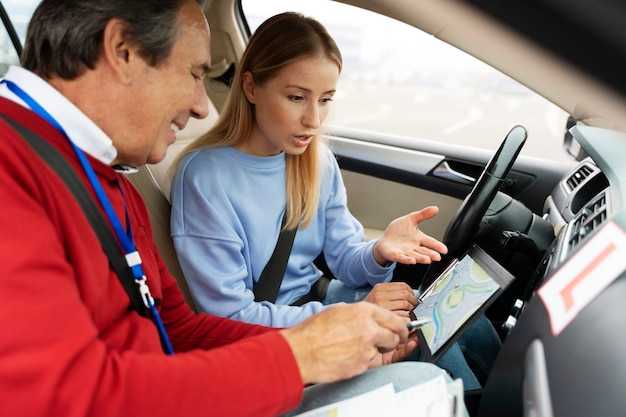
Для замены дисплея начните с подготовки необходимых инструментов: отвертка, пластиковые лопатки, антисептические салфетки и новый дисплей. Убедитесь в совместимости нового устройства с вашей моделью.
Отключите аккумулятор для обеспечения безопасности. Найдите панель управления внутри автомобиля, обычно она закреплена болтами или защёлками. Осторожно снимите панель, используя пластиковые лопатки, чтобы избежать повреждений.
Теперь открутите крепления, которые удерживают старый дисплей. Снимите его, аккуратно отсоединив шлейфы и разъёмы. Проверьте наличие повреждений на старом устройстве, чтобы избежать повторений в будущем.
Установите новый дисплей, подключив шлейфы и разъёмы. Убедитесь, что все соединения выполнены надежно. Затяните крепежные элементы, чтобы зафиксировать устройство на месте.
Верните на место панель управления, убедившись, что все защёлки и болты надежно зафиксированы. После установки подключите аккумулятор и протестируйте работоспособность нового устройства.
Если все функции работают корректно, завершите процесс установки, убрав все инструменты и мусор. Так вы поверите в качество выполненной работы и получите отличный результат!
Калибровка и настройка после установки

После завершения установки системы необходимо выполнить калибровку и настройку для достижения оптимального качества работы. Следуйте приведенным ниже шагам для корректной настройки.
-
Проверка подключения: Убедитесь, что все кабели надежно подключены. Проверьте, что питание и сигнальные соединения не имеют повреждений.
-
Настройка яркости и контрастности: В меню системы найдите параметры изображения. Установите яркость и контрастность в соответствии с условиями освещения в автомобиле. Рекомендуется начать с среднего уровня и корректировать по мере необходимости.
-
Калибровка сенсорного интерфейса: В меню найдите опцию калибровки сенсора. Следуйте инструкциям на экране, чтобы точно настроить отклик на касания. Это обеспечит более точное взаимодействие с интерфейсом.
-
Настройка звука: Перейдите в раздел аудио. Настройте эквалайзер в зависимости от ваших предпочтений. Проверьте баланс и громкость, чтобы добиться наилучшего звучания.
-
Обновление программного обеспечения: Проверьте наличие обновлений для системы. Установка последней версии программного обеспечения может улучшить функциональность и исправить возможные ошибки.
-
Тестирование функций: После завершения всех настроек протестируйте основные функции, такие как навигация, мультимедиа и связь. Убедитесь, что все работает корректно.
Следуя этим шагам, вы сможете настроить систему для комфортного и безопасного использования. Регулярно проверяйте настройки, чтобы поддерживать оптимальную работу устройства.
Советы по уходу и продлению срока службы дисплея
Дисплей, использующийся в вашем авто, требует тщательного ухода. Вот некоторые рекомендации, которые помогут сохранить его в отличном состоянии и продлить срок службы.
1. Чистка поверхности.
Используйте мягкую ткань, предпочтительно из микрофибры, для удаления пыли и загрязнений. Избегайте абразивных средств, которые могут повредить покрытие.
2. Защита от солнечных лучей.
Припарковывайтесь в тенистых местах или используйте солнцезащитные средства, чтобы снизить негативное влияние ультрафиолетового излучения.
3. Предотвращение перегрева.
Не оставляйте автомобиль на солнце на продолжительное время, так как высокая температура может повредить внутренние компоненты.
4. Обновление программного обеспечения.
Следите за обновлениями системы. Это поможет не только улучшить функциональность, но и защитить от возможных проблем, которые могут повлиять на работу дисплея.
| Рекомендация | Действие |
|---|---|
| Чистка | Используйте мягкие ткани и специальные чистящие средства. |
| Защита от солнца | Используйте солнцезащитные чехлы или принадлежности. |
| Управление температурой | Не оставляйте на солнце. |
| Обновления ПО | Регулярно проверяйте наличие новых версий. |
Соблюдение этих рекомендаций позволит сохранить ваше оборудование в хорошем состоянии и избежать дополнительных затрат на ремонт или замену.