Автомобильные системы на базе Android становятся все более популярными благодаря многочисленным функциям и возможностям настройки. Одной из важнейших задач является правильная конфигурация визуального потока с устройства, предназначенного для мониторинга задней части автомобиля. Это позволяет не только облегчить парковку, но и повысить безопасность на дороге.
Пользователи часто сталкиваются с проблемой низкого качества трансляции или трудностями в настройке параметров. Стратегии подключения и установки могут отличаться в зависимости от модели устройства и производителя. Овладение знаниями о том, как добиться максимальной четкости и стабильности картинки, поможет значительно улучшить опыт использования.
Это руководство обеспечит четкую последовательность действий и практические советы по объединению аппаратного и программного обеспечения. Будьте готовы к тому, что процесс может потребовать внимания к деталям и понимания интерфейса, но результат того стоит. Открыв глаза на некоторые тонкости, вы сможете настроить ваше устройство в соответствии с личными предпочтениями, что придаст уверенности при движении задним ходом.
Подключение задней камеры к магнитоле
Для успешного соединения камеры с мультимедийным устройством необходимо учитывать несколько ключевых аспектов. Прежде всего, убедитесь, что у вас есть все необходимые компоненты: камера, кабели и адаптеры.
Следуйте этим шагам:
- Выбор места установки: Определите, где будет размещена камера. Обычно её устанавливают на заднем бампере автомобиля для оптимального обзора.
- Подключение питания: Подведите питание к камере. Обычно это делается через провод, который подключается к задним фонарям. При включении заднего хода камера будет получать питание.
- Соединение с мультимедийным устройством: Используйте RCA-кабель для передачи видеосигнала от камеры к магнитоле. Подключите один конец к камере, а другой – к соответствующему входу на устройстве.
- Проверка подключения: После завершения всех соединений включите зажигание и переключите трансмиссию на задний ход. Убедитесь, что изображение отображается на экране.
Если изображение не появляется, проверьте все соединения и убедитесь, что камера получает питание. Также стоит проверить настройки мультимедийного устройства, чтобы убедиться, что выбран правильный вход.
Дополнительные советы:
- Используйте качественные кабели для минимизации потерь сигнала.
- Убедитесь, что камера защищена от влаги и механических повреждений.
- При необходимости используйте переходники для подключения, если разъемы не совпадают.
Следуя этим рекомендациям, вы сможете без проблем подключить камеру к мультимедийному устройству и обеспечить безопасность при движении задним ходом.
Выбор подходящей камеры для установки

Перед покупкой важно учесть несколько факторов. Начните с определения нужного разрешения. Для большинства автомобилей достаточно 720p, но для лучшего качества предпочтите 1080p. Высокое разрешение обеспечивает чёткое изображение, что помогает при парковке и маневрировании.
Обратите внимание на угол обзора. Идеально подойдут модели с диапазоном от 120 до 180 градусов. Это позволяет охватить больше пространства, что особенно актуально для узких мест.
Качество ночной съемки также играет роль. Ищите устройство с инфракрасной подсветкой или функцией ночного видения. Это позволит сохранить видимость при недостаточном освещении.
Материал корпуса влияет на долговечность. Выбирайте камеры с влагозащитой и способные выдерживать высокие температуры. Это особенно важно для эксплуатации в различных климатических условиях.
Не забудьте ознакомиться с отзывами. Реальные пользователи часто делятся опытом, что поможет избежать покупки некачественного устройства. Учитывайте рейтинги и рекомендации от экспертов.
Разные производители могут предлагать различные функциональные особенности, такие как встроенные датчики или возможность подключения к Wi-Fi. Подумайте, какие функции действительно важны для вас.
Завершите выбор, сопоставив все параметры с бюджетом. Установите приоритеты и выберите вариант, который соответствует вашим требованиям и финансовым возможностям.
Подключение проводов: пошаговая инструкция
Перед началом работы убедитесь, что все необходимые инструменты под рукой: отвертка, изолента, мультиметр и набор проводов. Отключите питание устройства, чтобы избежать короткого замыкания.
1. Найдите разъемы для подключения. Обычно они расположены на задней панели устройства. Обратите внимание на маркировку, чтобы правильно определить, какие провода куда подключать.
2. Подготовьте провода. Если они слишком длинные, аккуратно обрежьте их до нужной длины. Убедитесь, что на концах проводов есть оголенные участки для подключения.
3. Подключите питание. Найдите провод, отвечающий за подачу напряжения, и соедините его с соответствующим разъемом. Используйте изоленту для надежной фиксации соединения.
4. Подключите видеосигнал. Найдите провод, который передает изображение, и подключите его к соответствующему разъему. Убедитесь, что соединение надежное, чтобы избежать потери сигнала.
5. Подключите дополнительные провода, если они предусмотрены. Это могут быть провода для управления или аудиосигнала. Следуйте инструкциям производителя для правильного подключения.
6. Проверьте все соединения. Убедитесь, что провода надежно закреплены и не имеют повреждений. Используйте мультиметр для проверки целостности цепи.
7. Включите питание и протестируйте устройство. Убедитесь, что все функции работают корректно. Если что-то не так, проверьте соединения еще раз.
После завершения всех этапов аккуратно уберите провода, чтобы они не мешали эксплуатации устройства. Закрепите их с помощью стяжек или изоленты для предотвращения случайных повреждений.
Проверка работоспособности камеры
После подключения и размещения устройства важно убедиться, что все компоненты функционируют корректно. Для этого следует выполнить несколько простых действий.
- Включите прибор и откройте приложение для обработки видеопотока.
- Активируйте функцию, отвечающую за отображение изображения с внешнего устройства. Убедитесь, что экран показывает соответствующее видео.
- Проверьте видимость: измените угол обзора, попробуйте различные положения для определения устойчивого изображения. Обратите внимание на возможные искажения или нечеткость.
Если результаты не соответствуют ожиданиям, выполните следующие шаги:
- Перепроверьте соединения: убедитесь, что все провода подключены надежно, и нет видимых повреждений.
- Проверьте настройки приложения и устройства. Иногда параметры могут конфликтовать между собой.
- Попробуйте перезагрузить устройство. Это может решить множество проблем, связанных с программным обеспечением.
Дополнительно, для диагностики используйте следующее:
- Замерьте напряжение питания на разъеме камеры. Оно должно соответствовать характеристикам устройства.
- Проверьте адаптер и его совместимость с конкретной моделью. Неправильный адаптер может негативно влиять на функциональность.
- Используйте альтернативное устройство для тестирования, если есть подозрения на неисправность текущего.
Если все перечисленное не дало результатов, стоит обратиться к специалистам или изучить руководство по эксплуатации для получения более детальной информации.
Настройка изображения и параметров камеры

Для достижения оптимального качества видео с устройства, важно правильно откалибровать параметры. Начните с выбора разрешения. Рекомендуется использовать максимальное доступное значение, чтобы обеспечить четкость и детализацию. Обычно это 1080p или 720p, в зависимости от модели.
Следующий шаг – регулировка яркости. Установите уровень так, чтобы изображение не было слишком темным или светлым. Это можно сделать через меню настроек, где доступны ползунки для изменения яркости и контрастности.
Контрастность также играет важную роль. Увеличение этого параметра может помочь выделить детали в условиях плохого освещения. Однако чрезмерное увеличение может привести к потере информации в светлых и темных областях.
Цветовой баланс следует настраивать в зависимости от условий освещения. В дневное время лучше использовать теплые тона, а в вечернее – холодные. Некоторые устройства предлагают предустановленные режимы, такие как ‘День’ и ‘Ночь’, которые могут значительно упростить процесс.
Фокусировка – еще один важный аспект. Убедитесь, что камера правильно фокусируется на объектах. Если доступна функция автофокуса, активируйте ее. В противном случае, вручную отрегулируйте фокус, чтобы избежать размытия.
Не забудьте проверить угол обзора. Некоторые модели позволяют изменять угол, что может быть полезно для получения более широкого поля зрения. Убедитесь, что в кадре нет препятствий, которые могут затруднить обзор.
Наконец, протестируйте все настройки в реальных условиях. Прокатитесь на автомобиле и оцените качество видео. При необходимости внесите дополнительные изменения, чтобы добиться наилучшего результата.
Калибровка угла обзора
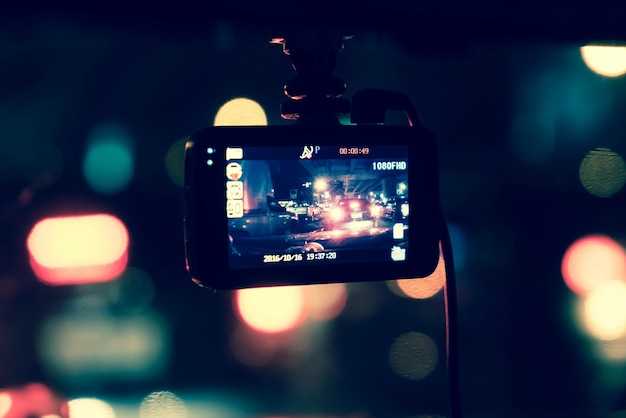
Для достижения оптимального восприятия изображения необходимо правильно установить угол обзора. Это позволяет избежать искажений и улучшить качество отображаемого контента. Начните с выбора подходящего места для установки устройства, учитывая высоту и наклон. Убедитесь, что камера направлена на область, которую необходимо контролировать.
Используйте специальные инструменты для измерения угла. Например, уровень поможет определить горизонтальное положение. Убедитесь, что устройство установлено под углом, который обеспечивает максимальную видимость. Обычно рекомендуется угол в диапазоне 30-45 градусов относительно поверхности дороги.
После установки проверьте, как отображается картинка. Если есть искажения, попробуйте изменить угол наклона. В некоторых случаях может потребоваться корректировка программного обеспечения для улучшения качества. Обратите внимание на настройки, которые могут влиять на яркость и контрастность, чтобы добиться наилучшего результата.
Регулярно проверяйте положение устройства, особенно после изменений в конструкции автомобиля или при замене компонентов. Это поможет поддерживать высокое качество отображения и предотвратит возможные проблемы с видимостью.
Настройка яркости и контрастности изображения
Для достижения оптимального качества видео важно правильно отрегулировать яркость и контрастность. Эти параметры влияют на четкость и насыщенность картинки, что особенно актуально в условиях изменяющегося освещения.
Яркость определяет общий уровень света. Если изображение слишком темное, увеличьте этот параметр. В противном случае, если оно слишком светлое, уменьшите его. Рекомендуется проверять настройки в различных условиях освещения, чтобы найти баланс.
Контрастность отвечает за разницу между светлыми и темными участками. Высокий уровень контрастности делает изображение более выразительным, но может привести к потере деталей в ярких или темных областях. Оптимально установить контрастность так, чтобы детали оставались видимыми в любых условиях.
Для точной настройки используйте тестовые изображения с различными градациями серого и цветами. Это поможет определить, как изменения влияют на восприятие. Также стоит учитывать, что разные модели устройств могут иметь свои особенности отображения, поэтому стоит экспериментировать с параметрами.
Регулярно проверяйте настройки, особенно после обновлений программного обеспечения, так как они могут сбивать ранее установленные значения. Поддерживайте баланс между яркостью и контрастностью для получения наилучшего результата.
Использование сетки для парковки

Сетка для парковки представляет собой полезный инструмент, который помогает водителям точно оценивать расстояние до объектов при маневрировании. Она делит экран на секции, что упрощает восприятие пространства вокруг автомобиля.
При использовании сетки важно учитывать следующие аспекты:
| Параметр | Рекомендация |
|---|---|
| Размер ячеек | Оптимальный размер ячеек составляет 10-15 см, что позволяет точно оценивать расстояние до препятствий. |
| Цвет сетки | Яркие цвета, такие как желтый или зеленый, обеспечивают хорошую видимость на фоне различных объектов. |
| Прозрачность | Сетка должна быть полупрозрачной, чтобы не закрывать обзор и не отвлекать водителя. |
| Настройка угла | Угол наклона сетки должен соответствовать реальному положению автомобиля для более точной оценки расстояний. |
Сетка помогает избежать столкновений с бордюрами, другими автомобилями и препятствиями. При парковке в ограниченных пространствах она позволяет лучше ориентироваться и минимизировать риски.
Регулярная практика с использованием сетки улучшает навыки маневрирования. Важно не забывать, что сетка является вспомогательным средством, и всегда следует полагаться на собственные ощущения и опыт при парковке.