
Современные мультимедийные устройства предлагают множество функций, среди которых особое внимание уделяется интеграции с парковочными системами. Правильная конфигурация этих функций может значительно повысить безопасность и удобство при маневрировании. В этом материале рассмотрим, как оптимально настроить параметры для получения наилучшего результата.
Первым шагом является подключение устройства к видеокамере. Убедитесь, что все соединения выполнены корректно, а кабели надежно зафиксированы. После этого необходимо перейти в меню настроек, где можно выбрать параметры отображения изображения. Рекомендуется установить разрешение на максимальный уровень, чтобы обеспечить четкость и детализацию.
Следующий этап включает в себя калибровку угла обзора. Это позволит избежать слепых зон и улучшить видимость при парковке. Важно протестировать различные углы, чтобы найти оптимальный вариант, который будет соответствовать вашим предпочтениям. Также стоит обратить внимание на настройки цветопередачи, чтобы изображение было максимально естественным.
Не забудьте о звуковых сигналах, которые могут помочь в процессе парковки. Настройте уровень громкости и тип сигналов, чтобы они не отвлекали, но при этом были достаточно заметными. В завершение, проведите тестирование системы в различных условиях, чтобы убедиться в ее надежности и функциональности.
Настройка и калибровка камеры заднего вида: пошаговые инструкции
Для корректной работы устройства необходимо выполнить несколько шагов. Начните с подключения устройства к источнику питания и системы автомобиля. Убедитесь, что все соединения надежны и не имеют повреждений.
Следующий этап – установка программного обеспечения. Загрузите актуальную версию приложения для управления видеопотоком. Убедитесь, что приложение совместимо с вашим оборудованием. После установки откройте приложение и перейдите в раздел, отвечающий за подключение внешних устройств.
Теперь необходимо выполнить калибровку. Для этого выберите опцию настройки изображения. Убедитесь, что изображение отображается правильно. Если оно искажено, отрегулируйте параметры, такие как яркость, контрастность и цветовой баланс. Эти настройки помогут улучшить качество изображения.
После этого проверьте угол обзора. Установите устройство так, чтобы оно обеспечивало максимальную видимость. Если необходимо, измените положение устройства, чтобы избежать слепых зон. Это особенно важно для безопасности при движении.
Затем выполните тестирование. Включите задний ход и проверьте, как отображается изображение на экране. Убедитесь, что все объекты видны и четко различимы. Если есть проблемы, вернитесь к предыдущим шагам и внесите необходимые изменения.
Не забудьте сохранить все изменения в настройках. Это позволит избежать повторной калибровки в будущем. Регулярно проверяйте работу устройства, чтобы гарантировать его надежность и безопасность.
Подключение камеры к магнитоле: проверка кабелей и разъемов
Перед тем как приступить к установке видеоустройства, обязательно проверьте состояние кабелей. Убедитесь, что они не имеют повреждений, трещин или других дефектов. Обратите внимание на качество изоляции, так как это может не только повлиять на работу, но и вызвать нестабильности в передаче сигнала.
Разъемы должны быть чистыми и без коррозии. Используйте щеточку или тряпочку для удаления грязи. Убедитесь, что контакты не деформированы и не имеют следов окисления. Важно знать, что некоторые разъемы могут иметь разные стандартные конфигурации. Проверьте, совпадают ли они по типу с портами на вашем устройстве.
Для проверки работоспособности соединений полезно использовать мультиметр. С его помощью можно протестировать целостность проводов, убедившись, что ток свободно проходит по линии. Измерения помогут заранее выявить проблемные участки.
Соблюдайте последовательность: сначала подключите все клеммы, затем установите питание. Опытные монтажники рекомендуют начинать с главного блока, двигаясь к другим элементам. Это обеспечит корректное взаимодействие всех компонентов системы.
На этапе соединения используйте качественные компоненты. Являясь составной частью системы, они определяют общую стабильность работы. Для надёжного подключения послужат адаптеры и переходники, соответствующие стандартам и характеристикам совместимых устройств.
По завершении всех подключений проверьте работоспособность оборудования. Убедитесь, что изображение поступает на экран, а функции работают без сбоев. Если в процессе возникают проблемы, проверьте все соединения ещё раз и убедитесь в соответствии каждого элемента требованиям.
Настройка автоматического запуска камеры при отдаче на заднюю передачу
Для активации функции автоматического включения видеосистемы при переключении на реверс, необходимо выполнить несколько шагов. Первым делом, убедитесь, что устройство правильно подключено к системе автомобиля. Обычно это осуществляется через специальный провод, который соединяет магнитолу с задним ходом.
Затем перейдите в меню настроек вашего устройства. Найдите раздел, отвечающий за подключение внешних устройств или видеофункции. В этом разделе должна быть опция, позволяющая активировать автоматический запуск видеосистемы при включении реверса.
После активации этой функции, проверьте, работает ли она корректно. Для этого переключите трансмиссию на заднюю передачу и убедитесь, что изображение появляется на экране. Если система не сработала, проверьте соединения проводов и настройки устройства.
Также стоит обратить внимание на параметры яркости и контрастности изображения. Эти настройки могут быть изменены для улучшения видимости в условиях низкой освещенности. В некоторых моделях есть возможность настроить угол обзора, что также может повысить удобство использования.
Если у вас возникли трудности с активацией функции, обратитесь к инструкции, прилагаемой к устройству. В ней могут быть указаны специфические шаги для вашей модели. В случае отсутствия инструкции, можно найти полезные видеоуроки на специализированных ресурсах.
Регулярно проверяйте работоспособность системы, особенно после обновлений программного обеспечения. Это поможет избежать неожиданных проблем в будущем и обеспечит надежную работу видеосистемы.
Калибровка изображения: регулировка горизонта и линий помощи
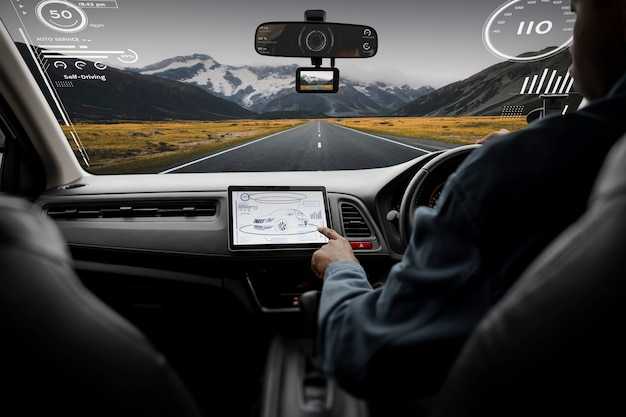
Для достижения оптимального качества отображения на экране устройства, важно правильно откалибровать изображение. Начните с выставления горизонтального уровня. Обычно это можно сделать через меню управления, выбрав пункт, касающийся корректировки уголка. Проверьте линии на поверхности, чтобы убедиться, что отображение абсолютно ровное.
Далее, обратите внимание на линии помощи. Ради секунды, переключитесь на режим отображения. Совпадение этих линий с параметрами реального пространства обеспечивает лучшую ориентировку при парковке. Регулировка их положения может варьироваться в зависимости от того, насколько сильно смещено изображение. Для этого существует настройка, позволяющая поднять или опустить линии на экране.
Обязательно протестируйте получившиеся изменения. Для этого попробуйте позиционировать объект, находящийся на расстоянии от устройства. Если параллельные линии помощи не совпадают с реальным объектом, попробуйте заново откалибровать их расположение. Важно, чтобы результат отображал действительность как можно более точно.
Не забывайте учитывать угол установки устройства: если оно наклонено, могут понадобиться дополнительные корректировки. Лучше всего совмещать эти настройки с реальными условиями, чтобы обеспечить максимальную точность отображения.
Обновление прошивки магнитолы для поддержания совместимости камеры
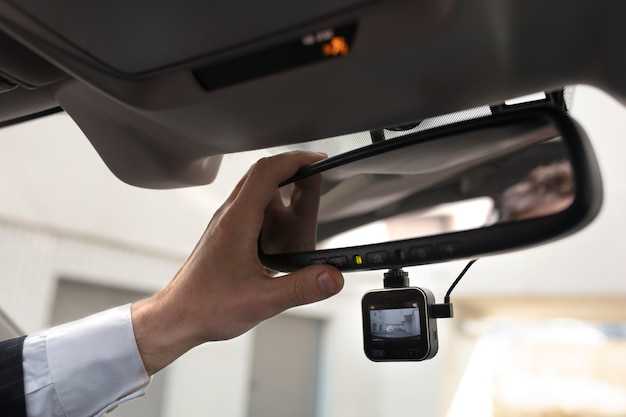
Регулярный апгрейд программного обеспечения устройства позволит избежать проблем с интеграцией вспомогательных систем. Многие производители обновляют прошивки, добавляя поддержку новых функций и улучшая взаимодействие с техникой.
Перед началом процедуры скачайте актуальную версию прошивки с официального сайта. Не забудьте проверить, что версия соответствует вашему устройству. Некоторые модели имеют разные вариации со специфическими требованиями.
Создайте резервную копию всех данных на устройстве. Это защитит информацию от потери во время установки нового ПО. После этого следует завершить все открытые процессы.
Обновление устанавливается через USB-накопитель. Подключите флешку к устройству, откройте меню обновлений, выберите файл прошивки и начните установку. Убедитесь, что аккумулятор устройства полностью заряжен, чтобы избежать отключения во время процесса.
После завершения установки обязательно перезапустите устройство. Проверьте, корректно ли функционируют все системы, включая вспомогательные функции. Если возникают проблемы, проведите повторный процесс установки, следуя всем шагам с корректностями.
Обновления ПО могут также улучшить производительность устройства, ответить на потребности пользователей и сделать интерфейс более дружелюбным. Не забывайте регулярно проверять наличие обновлений, чтобы поддерживать устройство в актуальном состоянии.
Настройка яркости, контраста и цветности камеры через настройки магнитолы
Для улучшения изображения с камеры на дисплее устройства необходимо отрегулировать параметры яркости, контраста и цветности. Это позволит получить четкое и естественное изображение при различных условиях освещения.
Пошаговая инструкция по корректировке:
- Откройте меню визуальных параметров, обычно расположенное в разделе, связанном с видео или изображением.
- Выберите пункт, отвечающий за яркость. Значение регулируется в диапазоне от 0 до 100. Рекомендуется начинать с 50 и постепенно увеличивать или уменьшать, ориентируясь на освещенность окружающей среды.
- Перейдите к корректировке контраста. Оптимальный уровень – от 40 до 70, чтобы избежать слишком темных или пересвеченных участков.
- Настройте цветность (насыщенность цвета). Для естественного изображения рекомендуется уровень около 50, но можно подстроить под собственные предпочтения, учитывая цветовую гамму на экране.
Советы для точной настройки:
- Для ночного времени уменьшите яркость до 30-40, чтобы избежать бликов и перенасыщенности.
- При ярком дневном освещении яркость стоит увеличить до 60-70, а контраст – до 65.
- Если изображение кажется блеклым, немного повысите цветность, но не превышайте 70, чтобы избежать искажения оттенков.
- После каждой корректировки проверяйте результат в реальных условиях, чтобы убедиться в оптимальном отображении.
Регулярная подстройка этих параметров помогает поддерживать качество изображения и улучшает восприятие объектов на экране.
Диагностика и устранение неисправностей камеры заднего обзора

Проблемы с изображением часто связаны с дефектами видеосигнала. Подключите источник видео напрямую к экрану, минуя устройство обработки, чтобы исключить неисправность входного модуля. При отсутствии изображения проверьте целостность коаксиального или AV-кабеля, используя тестер для видеокабелей.
В случае мерцания или искажения картинки причиной может быть плохое заземление. Осмотрите массу на кузове автомобиля, очистите контактные поверхности и подтяните крепления. Неисправный блок питания или нестабильное напряжение также вызывают сбои, поэтому проверьте стабилизатор напряжения и предохранители.
Если устройство не переключается автоматически на отображение, убедитесь в правильности подключения провода управления (trigger wire). Проверьте наличие сигнала 12 В на этом проводе при включении задней передачи. В некоторых моделях требуется программная активация функции переключения – проверьте соответствующие параметры в меню.
При появлении темного или затемненного изображения осмотрите объектив на загрязнения, повреждения или конденсат. Очистите поверхность мягкой тканью и при необходимости замените защитное стекло. Если изображение остается тусклым, проверьте настройки яркости и контрастности, а также исправность подсветки.
Неисправности, связанные с программным обеспечением, могут проявляться в виде зависаний или отсутствия отклика. Выполните сброс до заводских параметров или обновление прошивки устройства через официальный сайт производителя. Перед обновлением сохраните все пользовательские данные.
Воспользуйтесь диагностическими инструментами для проверки состояния видеомодуля и интерфейса. Специальные приложения или сервисные меню позволяют просмотреть коды ошибок и статус подключения. При комплексных неполадках рекомендуется обратиться к квалифицированному специалисту для проведения аппаратной диагностики.
Причины отсутствия изображения на экране при включении задней передачи
Отсутствие изображения на дисплее при активации задней передачи может быть вызвано несколькими факторами. Рассмотрим основные из них.
| Причина | Описание | Рекомендации |
|---|---|---|
| Неправильное подключение | Ошибки в подключении проводов могут привести к отсутствию сигнала. | Проверьте все соединения, особенно кабели, отвечающие за передачу видео. |
| Неисправность оборудования | Сбой в работе устройства может быть причиной отсутствия изображения. | Проверьте работоспособность устройства на другом автомобиле или замените его. |
| Проблемы с источником питания | Недостаток напряжения может привести к отключению видео. | Убедитесь, что питание подается стабильно и в нужном объеме. |
| Конфликт с другими устройствами | Некоторые устройства могут мешать нормальной работе системы. | Отключите другие устройства и проверьте, появится ли изображение. |
| Настройки дисплея | Некорректные параметры экрана могут блокировать отображение. | Проверьте настройки яркости и контрастности, а также режимы отображения. |
Каждая из перечисленных причин требует внимательного анализа. Рекомендуется проводить диагностику поэтапно, чтобы выявить источник проблемы и устранить его.
Проблемы с изображением: затемнение, искажения или затухание
При наличии проблем с отображением важна диагностика. Затемнение, искажения или затухание изображения могут быть следствием нескольких факторов.
Вот основные причины и рекомендации для их устранения:
- Недостаточный свет: Убедитесь, что источник света достаточен. Темные условия могут существенно ухудшить качество отображаемого изображения.
- Качество кабелей: Проверьте состояние проводов. Изношенные или поврежденные соединения могут вызвать искажения. Замените поврежденные кабели на новые с качественной изоляцией.
- Настройка яркости: Перейдите в меню настроек и отрегулируйте параметры яркости. Иногда простая коррекция может исправить ситуацию.
- Помехи сигнала: Анализируйте возможные источники помех, такие как другие электронные устройства. Попробуйте отключить их для улучшения качества сигнала.
- Обновление ПО: Убедитесь, что используемое программное обеспечение обновлено. Иногда обновления могут исправить ошибки и улучшить производительность.
- Проблемы с совместимостью: Проверьте, совместимы ли используемые устройства. Иногда возникает конфликт между аппаратными компонентами.
Если вышеуказанные шаги не помогли, обратитесь к специалисту для детальной диагностики. Игнорирование проблем с изображением может привести к более серьезным неисправностям.
Обнаружение и замена поврежденных кабелей и разъемов
Поврежденные соединения могут привести к сбоям работы устройства. Убедитесь, что у вас под рукой есть все необходимые инструменты: мультиметр, набор отверток и запасные провода.
Первый шаг – визуальная проверка. Осмотрите разъемы на наличие следов коррозии, трещин или других видимых повреждений. Обратите внимание на следующие моменты:
- Токсичные запахи, указывающие на перегрев или короткое замыкание.
- Обнаженные проводники или потертые участки изоляции.
- Неправильная геометрия разъемов, которые не входят в гнезда.
Если визуального осмотра недостаточно, используйте мультиметр для проверки проводимости. Подключите щупы к концам провода и проверьте, измеряется ли напряжение. Если нет, то провод может быть поврежден.
При обнаружении проблемных участков рекомендуется замена кабелей. Вот как это сделать:
- Отключите питание устройства.
- Используйте инструмент для снятия изоляции с проводов, чтобы получить доступ к металлическим частям.
- Сравните длину новых проводов с оригинальными, чтобы избежать натяжения или перетирания.
- Закрепите соединения с помощью пайки или клеммных колодок.
- Обеспечьте хорошую изоляцию с помощью термоусадочных трубок или изоленты.
После установки новых соединений проверьте их на стабильность. Подключите питание и убедитесь, что устройство функционирует корректно. При необходимости повторите шаги проверки.
Регулярный осмотр и профилактика поможет избежать повторных поломок. Храните запасные кабели под рукой для быстрой замены в будущем.
Настройка и сброс настроек камеры для устранения программных сбоев
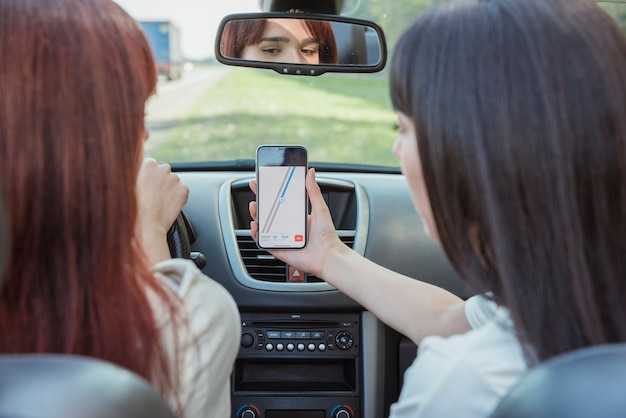
Проверьте, правильно ли подключены все кабели. Случайное отключение шнура питания или неоптимальная подача сигнала могут вызвать проблемы. Порой прерывание соединения решает многие проблемы. Обратите внимание на наличие повреждений или коррозии на контактах.
Если ни одно из этих действий не оказалось эффективным, переходите к сбросу. Найдите раздел, отвечающий за конфигурацию устройства. Часто его можно обнаружить в настройках. Выберите опцию, связанную с возвратом к заводским параметрам. Процесс сброса может занять несколько минут. После завершения не забудьте выполнять первоначальную калибровку, чтобы утвержденные параметры работали должным образом опять.
Если после сброса нарушения продолжаются, целесообразно переустановить программное обеспечение. Это может помочь устранить возможные баги застарелой версии. Убедитесь, что у вас есть последняя версия прошивки, загруженная с сайта производителя. Установка последней версии может устранить недочеты, которые были выявлены ранее.
Также имеет смысл проверить возможность конфликтов с другими приложениями или устройствами. Иногда системные приложения могут мешать работе дополнительного оборудования, ограничивая его функциональность. Если вы используете несколько внешних аксессуаров, попробуйте отключить их по одному, чтобы выявить источник проблемы.
Эти рекомендации могут значительно помочь в устранении проблем с видимостью объектов через систему. Если после выполнения всех шагов ничего не изменилось, стоит обратиться в службу поддержки или консультироваться с профессионалом, чтобы выявить более глубокие причины неисправности.
Обновление драйверов и программного обеспечения магнитолы для устранения ошибок
Регулярное обновление драйверов и программного обеспечения устройства помогает избежать множества проблем, связанных с его работой. Это особенно актуально для мультимедийных систем, которые могут сталкиваться с различными сбоями и несовместимостями.
Первым шагом является проверка текущей версии программного обеспечения. Для этого зайдите в меню настроек устройства и найдите раздел, посвященный информации о системе. Запишите номер версии, чтобы сравнить его с последними обновлениями на официальном сайте производителя.
Следующий этап – поиск обновлений. Посетите сайт разработчика или используйте встроенные функции для автоматического поиска. Если доступна новая версия, скачайте ее. Убедитесь, что вы используете стабильное интернет-соединение, чтобы избежать прерываний в процессе загрузки.
Перед установкой обновлений рекомендуется создать резервную копию данных. Это поможет избежать потери важной информации в случае непредвиденных ошибок. Используйте USB-накопитель или облачное хранилище для сохранения файлов.
После загрузки обновления следуйте инструкциям на экране для его установки. Обычно процесс включает перезагрузку устройства. Убедитесь, что аккумулятор заряжен, чтобы избежать отключения во время обновления.
После завершения установки проверьте, устранены ли ранее возникшие проблемы. Если ошибки продолжают проявляться, возможно, потребуется обратиться в службу поддержки или на специализированные форумы, где пользователи делятся опытом и решениями.
Регулярное обновление программного обеспечения не только улучшает производительность, но и обеспечивает безопасность устройства, защищая его от уязвимостей. Следите за новыми версиями и не пренебрегайте этой важной процедурой.