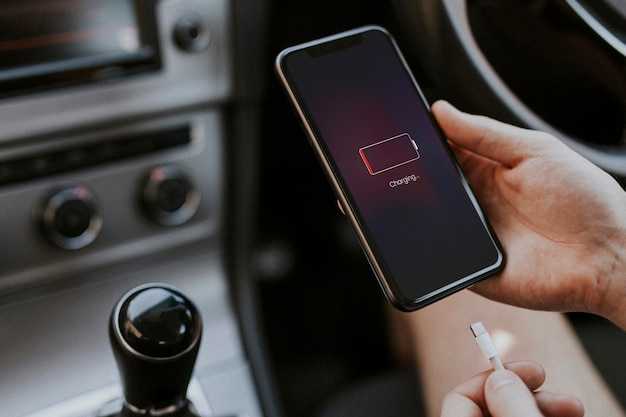
Ситуация, когда устройство не получает питание и не отображает уровень энергии, может возникнуть в любой момент. Это может быть связано с различными факторами, начиная от неисправностей в самом устройстве и заканчивая проблемами с источником питания. Важно понимать, что такие сбои могут быть вызваны как аппаратными, так и программными аспектами.
Первым шагом в диагностике является проверка кабеля и адаптера. Часто причиной отсутствия питания становится повреждение или износ этих компонентов. Рекомендуется протестировать устройство с помощью другого зарядного устройства, чтобы исключить возможность неисправности в самом адаптере. Если проблема сохраняется, стоит обратить внимание на разъемы: загрязнение или повреждение портов может препятствовать нормальному контакту.
Если с кабелем и адаптером все в порядке, следует рассмотреть программные сбои. Иногда обновления или некорректные настройки могут приводить к сбоям в работе устройства. В таких случаях полезно выполнить сброс настроек или обновить программное обеспечение до последней версии. Это может помочь восстановить нормальную работу и устранить неполадки.
Причины, по которым Навител не заряжается
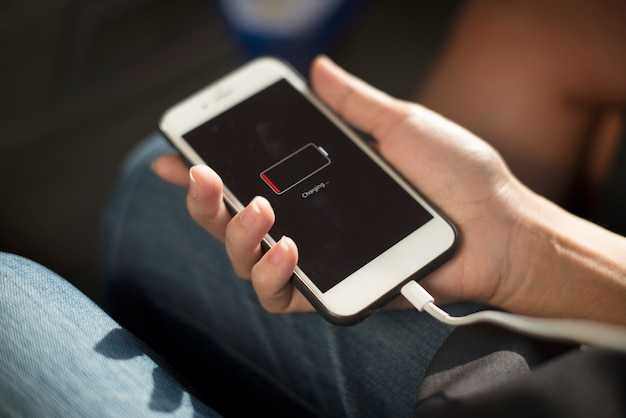
Неисправности в кабеле также приводят к отсутствию электроэнергии. Осмотрите его Внимательно, чтобы обнаружить трещины или перетирания. Попробуйте использовать другой кабель для тестирования.
С повышенной вероятностью причиной может стать загрязнение порта устройства. Пыль, грязь или коррозия могут препятствовать контакту. Очистка порта аккуратными движениями, например, с помощью сжатого воздуха, поможет восстановить связь.
Перезагрузка устройства порой помогает устранить сбои в работе программного обеспечения. Попробуйте отключить устройство от питания на несколько минут перед повторным включением.
| Фактор | Симптом | Возможные действия |
|---|---|---|
| Неисправный адаптер | Отсутствие реакции | Проверьте подключение и состояние адаптера |
| Проблемы с кабелем | Перебои в подключении | Используйте другой кабель |
| Загрязнение порта | Неустойчивая работа | Очистите порт от загрязнений |
| Сбои в ПО | Непредсказуемое поведение | Перезагрузите устройство |
Проблемы с зарядным устройством
Неполадки с адаптером могут стать причиной отсутствия питания у устройства. Важно проверить, работает ли зарядное устройство. Для этого выполните следующие шаги:
- Осмотрите кабель на наличие повреждений. Изгибы или трещины могут привести к плохому контакту.
- Проверьте разъем. Наличие грязи или коррозии может препятствовать нормальному соединению.
- Используйте другое зарядное устройство, чтобы исключить неисправность текущего адаптера.
Если устройство не реагирует на подключение, возможно, проблема в источнике питания. Убедитесь, что розетка исправна, подключив к ней другой прибор.
Также стоит обратить внимание на совместимость адаптера с вашим устройством. Использование неподходящего зарядного устройства может привести к сбоям в работе.
Если все вышеперечисленные проверки не помогли, возможно, стоит обратиться в сервисный центр для диагностики. Специалисты смогут выявить скрытые неисправности, которые не видны при визуальном осмотре.
Неисправности аккумулятора
Неисправности аккумулятора могут быть связаны с несколькими факторами. Наиболее распространённые из них включают старение элемента, внутренние повреждения и плохие соединения. Со временем аккумулятор теряет свою ёмкость, что приводит к снижению его способности удерживать заряд.
При выявлении проблемы стоит проверить состояние контактов. Мокрые или корродированные соединения могут помешать правильной передаче энергии. Чистка контактов и их обжим может вернуть аккумулятору работоспособность. Некоторые ситуации требуют обязательно замены всей батареи, если данный элемент значительно износился.
Температурные условия также играют роль. Хранение в высоких или низких температурах может вызвать неполадки. Элементы, находящиеся при низких температурах, могут не обеспечивать необходимого уровня мощности, поэтому важно обеспечить оптимальный температурный режим для эксплуатации.
Дополнительно, механические повреждения в процессе использования могут привести к критическим неисправностям. Микротрещины на корпусе или внутренние повреждения элемента могут вызвать короткое замыкание, что делает использование устройства небезопасным. Проверка внешнего состояния батареи может дать представление о её надежности.
Рекомендации по уходу включают регулярную зарядку устройства, избегание полного разряда и использование качественных зарядных устройств. Если возникают подозрения на неисправность, стоит обратиться к специалисту для диагностики и восстановления работоспособности устройства.
Системные сбои устройства
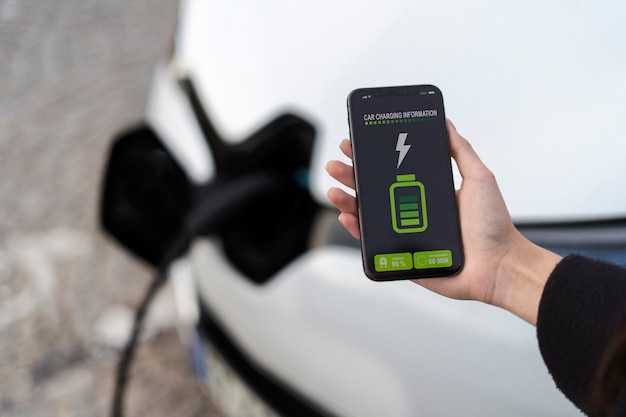
Первым шагом в устранении неполадок является перезагрузка. Это может помочь сбросить временные ошибки и восстановить нормальную работу. Если перезагрузка не дала результата, стоит проверить наличие обновлений программного обеспечения. Устаревшие версии могут содержать баги, которые были исправлены в новых релизах.
Также стоит обратить внимание на установленные приложения. Некоторые из них могут вызывать конфликты, особенно если они работают в фоновом режиме. Рекомендуется удалить или отключить подозрительные программы и проверить, изменится ли ситуация.
Если устройство продолжает демонстрировать сбои, стоит выполнить сброс к заводским настройкам. Этот шаг удалит все данные и настройки, поэтому предварительно необходимо создать резервную копию важной информации. После сброса устройство будет работать как новое, что может устранить все системные ошибки.
В случае, если указанные методы не помогли, возможно, проблема связана с аппаратной частью. В этом случае стоит обратиться в сервисный центр для диагностики и ремонта. Специалисты смогут выявить неисправности, которые невозможно устранить самостоятельно.
Проблемы с портом зарядки
Порт для подключения питания может стать источником различных затруднений. Часто это связано с загрязнением или механическими повреждениями. Важно регулярно проверять состояние разъема.
Вот несколько распространенных ситуаций:
- Загрязнение: Пыль, грязь или волокна могут накапливаться внутри порта, препятствуя нормальному контакту. Рекомендуется использовать сжатый воздух или мягкую щетку для очистки.
- Повреждение: Если разъем был подвержен физическому воздействию, это может привести к его деформации. В таком случае стоит обратиться к специалисту для диагностики.
- Неправильное подключение: Частое подключение и отключение устройства может привести к износу контактов. Убедитесь, что кабель вставляется правильно и не вызывает напряжения на разъеме.
Для устранения неполадок можно выполнить следующие действия:
- Отключите устройство и осмотрите порт на наличие видимых повреждений.
- Очистите разъем от загрязнений, используя подходящие инструменты.
- Попробуйте использовать другой кабель или адаптер, чтобы исключить их неисправность.
- Если проблема сохраняется, обратитесь в сервисный центр для профессиональной помощи.
Регулярный уход за портом поможет избежать многих неприятностей и продлить срок службы устройства.
Решения для устранения проблемы с зарядкой Навител

Проверьте состояние USB-порта смартфона или планшета. Наличие пыли, грязи или повреждений снижает эффективность передачи электроэнергии. Аккуратно очистите разъем, применяя сжатый воздух или мягкую кисточку.
Следующий этап – обновление программного обеспечения навигационного приложения и операционной системы. Иногда устаревшие версии вызывают конфликты и сбои в отображении параметров батареи.
Рекомендуется перезапустить устройство, что часто восстанавливает корректное взаимодействие между приложением и системными сервисами, ответственными за мониторинг энергии.
Если индикаторы уровня энергии продолжают отображаться некорректно, попробуйте сбросить настройки приложения к заводским. Для этого перейдите в настройки, найдите раздел управления приложениями и выберите функцию очистки данных.
| Действие | Описание | Ожидаемый эффект |
|---|---|---|
| Использование оригинального кабеля | Подключение к проверенному адаптеру с родным проводом | Стабильная передача энергии, корректное отображение уровня |
| Очистка USB-порта | Удаление грязи и пыли из разъема | Улучшение контакта, устранение сбоев в зарядке |
| Обновление ПО | Установка последних версий навигационного приложения и ОС | Совместимость и стабильная работа индикаторов |
| Перезапуск устройства | Выключение и включение гаджета | Восстановление правильной работы системных сервисов |
| Сброс настроек приложения | Очистка данных и кэша через настройки | Удаление ошибок, связанных с некорректными параметрами |
В случае сохранения неисправного функционирования рекомендуется проверить аппаратные компоненты устройства в сервисном центре, поскольку возможен износ аккумулятора или сбои в контроллере питания.
Проверка зарядного устройства и кабеля
Для диагностики неисправности с подачей питания следует внимательно осмотреть адаптер и кабель. Визуальные дефекты, такие как трещины, потертости или оголённые провода, указывают на необходимость замены комплектующих. Особенно важно проверить коннекторы на наличие загрязнений, коррозии или деформаций, которые могут нарушать контакт.
Использование мультиметра поможет измерить выходное напряжение блока питания. Для стандартных USB-зарядок оно должно составлять около 5 В, а сила тока – не менее заявленных параметров (обычно 1–2 А). Значительные отклонения свидетельствуют о неисправности адаптера.
Кабель тестируют на предмет целостности проводников. Для этого можно применить прозвонку или подключить к другому устройству. Если при подключении другого шнура питание восстанавливается, причина кроется именно в повреждении кабеля.
При использовании зарядных устройств с поддержкой быстрой подзарядки важно учитывать совместимость с гаджетом. Несоответствие стандартов может приводить к отсутствию подачи напряжения или нестабильной работе.
Проверка розетки и переходников исключит проблемы с электросетью. Можно подключить адаптер к другому источнику питания, чтобы удостовериться в исправности блока. Нестабильное напряжение в сети также способно нарушать работу оборудования.
Замена аккумулятора
Если устройство перестало корректно отображать уровень питания и не реагирует на подключение к источнику энергии, вероятно, батарея вышла из строя. Для диагностики стоит проверить напряжение на контактах с помощью мультиметра: приемлемые значения для литий-ионных элементов находятся в диапазоне 3,7–4,2 В.
При снижении емкости ниже 70% от номинала или заметном вздутии корпуса требуется замена блока питания. Новая батарея должна соответствовать оригинальным параметрам по емкости и напряжению, указанным в технической документации устройства.
Разбор корпуса проводят аккуратно, чтобы избежать повреждения шлейфов и разъемов. После извлечения старого аккумулятора следует очистить контакты от окислов и установить новый элемент, соблюдая полярность.
Рекомендуется приобретать комплектующие у проверенных поставщиков или официальных дилеров, чтобы избежать подделок с нестабильной работой и коротким ресурсом. После замены необходимо выполнить калибровку системы питания, полностью зарядив и разрядив устройство несколько циклов подряд.
Сброс настроек устройства
Восстановление исходных параметров может устранить многие сбои. Этот процесс удаляет пользовательские данные и настройки, возвращая гаджет к заводским конфигурациям.
Для выполнения сброса без специального приложения можно воспользоваться встроенными функциями системы:
- Перейдите в раздел ‘Настройки’.
- Откройте меню ‘Система’ или ‘Общее управление’.
- Выберите ‘Сброс’ или ‘Восстановление’.
- Найдите опцию, связанную с возвратом к заводским установкам.
- Подтвердите действие и дождитесь завершения процедуры.
Это может помочь, если аппарат зависает или неправильно функционирует, но не забывайте создать резервные копии важных данных перед началом.
В некоторых случаях можно выполнить сброс через комбинацию клавиш:
- Выключите устройство.
- Зажмите клавиши питания и увеличения громкости одновременно.
- После появления логотипа отпустите кнопки и следуйте указаниям на экране.
Важно отметить, что иногда после сброса потребуется заново настроить параметры устройства. Убедитесь, что у вас есть доступ к необходимым аккаунтам и данным для восстановления доступа.
Очистка порта зарядки

Неполадки с подключением могут возникать из-за загрязнений в разъеме питания. Скопившаяся пыль, грязь или волокна ухудшают контакт, что препятствует подаче электричества. Для начала, проверьте визуально порт на наличие заметных загрязнений. Если видимы инородные тела, их необходимо удалить.
Для очистки используйте сухую мягкую щетку или зубочистку. Будьте осторожны, чтобы не повредить контакты. Избегайте использования металлов, чтобы минимизировать риск короткого замыкания. Если загрязнения стойкие, можно воспользоваться сжатым воздухом, направляя поток в отверстие порта с небольшого расстояния.
После очистки проверьте работу устройства. Если проблемы не устраняются, возможно, стоит обратиться в сервисный центр для профессиональной диагностики. Своевременное внимание к внешнему состоянию порта поможет продлить срок службы изделия и избежать дальнейших неисправностей.
Обновление программного обеспечения
Каждый гаджет требует актуализации своего ПО для поддержания стабильности и исправления возможных ошибок. Регулярные обновления помогают устранить недостатки в функционале устройства, могут предложить улучшения производительности и новые возможности.
Перед обновлением обязательно проверьте наличие доступа к интернету и достаточно свободного пространства на накопителе. Соединение по Wi-Fi предпочтительнее, так как мобильный трафик может ограничивать загрузку больших файлов.
Для начала перейдите в настройки вашего устройства. Там откройте раздел, связанный с обновлениями. Как правило, система сама уведомит о наличии новых версий. Убедитесь, что выбираете версию, совместимую с вашим вмешательством.
Если обновление не загружается, попробуйте перезагрузить аппарат и повторить процедуру. Иногда сбои в работе могут быть связаны с временной ошибкой. Также проверьте состояние энергопитания. Для успешного завершения обновления требуется, чтобы устройство имело достаточный уровень заряда.
После завершения процедуры перезагрузите устройство, чтобы изменения вступили в силу. Эта мера позволит предотвратить возможные недоразумения при следующем запуске. Следите за официальными источниками информации, чтобы быть в курсе доступных обновлений и рекомендаций по их установке.