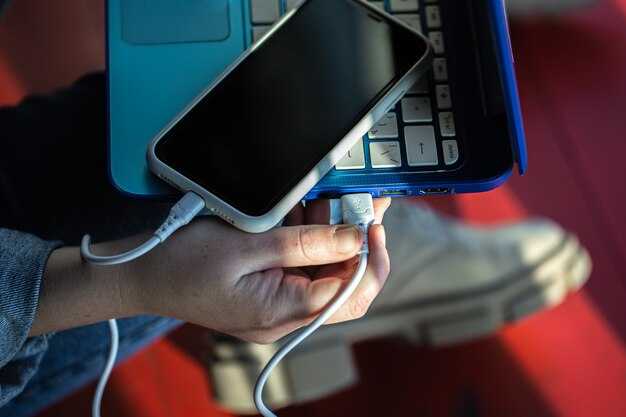
Современные устройства автомобильной аудиосистемы часто сталкиваются с различными неполадками, которые могут негативно влиять на использование. Одной из распространенных трудностей является отсутствие связи между важными компонентами. На первый взгляд, это может показаться незначительным, но исследование корней проблемы может сэкономить время и обеспечить безупречное звучание музыки в поездках.
Причины возникновения затруднений могут быть различными: от физических повреждений разъемов до недостатка совместимости. Проверьте, достаточно ли питания и корректно ли установлены все соединения. Перепробуйте разные аксессуары или примените альтернативные кабели, чтобы исключить возможность их неисправности. Если устройство неправильно считывает данные, возможно, дело в форматах файлов, поддерживаемых системой. Обычно целесообразно использовать более стандартные варианты, такие как MP3 или WAV.
Важно учитывать также версии прошивок, поскольку иногда обновление программного обеспечения может значительно улучшить производительность. Параллельно обратите внимание на интерфейс устройства: если он слишком перегружен информацией, это может создавать дополнительные сложности в работе системы. Будьте внимательны к раскрытию всех ее возможностей, что сделает каждую поездку более комфортной и приятной.
Проверка подключения и совместимости

Начните с осмотра разъёмов. Убедитесь, что коннекторы чистые, нет пыли или загрязнений. Используйте мягкую ткань для чистки. Если контакт нарушен, соединение не установится.
Обратите внимание на кабель. Он должен быть сертифицированным и подходить к устройству. Экономия на дешевом шнуре может привести к проблемам с передачей данных.
Типы устройств также имеют значение. Проверьте, поддерживает ли ваш источник плейбека нужные форматы файлов. Часто использование неподдерживаемого формата приводит к его игнорированию системой.
Совместимость устройств также проверяется в документации. Узнайте, какие модели и версии поддерживают друг друга. Если инструкции недоступны, исследуйте форумы пользователей, где опытные владельцы делятся своим опытом.
Просмотрите настройки. Иногда необходимо активировать функцию передачи данных в опциях вашего источника. Это делается через меню, и не всегда доступно сразу. Проверьте все возможные пункты.
Если есть возможность, протестируйте другие устройства и кабели. Это поможет выявить, в чем именно заключается ограничение: в аксессуаре или соединении.
Как правильно подключить USB-устройство
Первый шаг – убедиться, что разъем на обрабатывающем устройстве свободен от грязи и пыли. Используйте мягкую ткань, чтобы аккуратно очистить контакты.
Проверьте целостность соединительного кабеля. Если имеются видимые повреждения, замените провод. Используйте качественные аксессуары, совместимые с вашим устройством.
Важно правильно выбрать порт. Некоторые устройства имеют несколько входов, и не все могут поддерживать внешний накопитель. Ознакомьтесь с инструкцией к аппарату, чтобы исключить ошибки.
При подключении убедитесь, что движущиеся части (например, рычаги управления) не мешают каналу передачи данных. Компоненты должны быть расположены таким образом, чтобы избежать механических повреждений.
После соединения обычно появляется уведомление о наличии нового устройства. Если этого не происходит, проверьте, не требуется ли предварительная настройка в меню системы. В некоторых случаях может потребоваться согласие на доступ к данным.
Если ваш накопитель по-прежнему не регистрируется, попробуйте перезагрузить устройство. Процедура помогает устранить временные сбои и восстановить правильное функционирование системы.
Как вариант, протестируйте другой накопитель для исключения возможных проблем с первым устройством. Это поможет понять, связана ли неисправность с конкретным аппаратом или настройками.
Обратите внимание на форматирование памяти. Если накопитель не поддерживается, стоит перепроверить совместимость файловых систем, таких как FAT32 или exFAT.
Совместимость форматов файлов и устройств
При использовании внешних накопителей важно учитывать, какие форматы файлов поддерживаются устройством. Наиболее распространённые форматы аудио включают MP3, WAV и FLAC. Для видео часто используются AVI, MP4 и MKV. Перед загрузкой контента на накопитель, убедитесь, что выбранные форматы совместимы с вашей системой.
Также стоит обратить внимание на кодеки. Например, некоторые устройства могут не поддерживать определённые кодеки, даже если формат файла в целом совместим. Проверьте документацию к устройству для получения информации о поддерживаемых кодеках.
Файловая система накопителя также играет важную роль. Наиболее распространённые файловые системы – FAT32 и exFAT. FAT32 имеет ограничения на размер файла до 4 ГБ, в то время как exFAT позволяет работать с более крупными файлами. Если вы планируете использовать большие видеофайлы, форматируйте накопитель в exFAT.
Не забывайте о размере и структуре папок. Некоторые устройства могут иметь ограничения на количество вложенных папок или файлов в одной директории. Рекомендуется организовать файлы в логические группы, чтобы избежать проблем с доступом к контенту.
При возникновении трудностей с воспроизведением, попробуйте использовать другой накопитель или протестируйте его на другом устройстве. Это поможет определить, связана ли проблема с форматом файлов или с самим накопителем.
Проблемы с кабелем: как их выявить

Кабель может стать причиной неудачного соединения. Для начала проверьте его на наличие видимых повреждений: трещины, изломы или обнаженные провода. Если такие дефекты обнаружены, замените кабель на новый.
Следующий шаг – протестировать кабель с другим устройством. Если он функционирует с другим гаджетом, значит, проблема не в нем. В противном случае, стоит рассмотреть возможность его замены.
Обратите внимание на разъемы. Они должны быть чистыми и не иметь коррозии. Используйте мягкую ткань для удаления загрязнений. Если разъемы изношены, это может привести к плохому контакту.
Также проверьте длину кабеля. Слишком длинные или слишком короткие варианты могут вызывать проблемы с передачей данных. Оптимальная длина – от 1 до 2 метров.
Для более точной диагностики используйте мультиметр. Проверьте целостность проводников и сопротивление. Если сопротивление слишком высокое, это указывает на повреждение.
| Проблема | Решение |
|---|---|
| Видимые повреждения | Замените кабель |
| Не работает с другим устройством | Проверьте совместимость или замените |
| Грязные разъемы | Очистите мягкой тканью |
| Неподходящая длина | Используйте кабель оптимальной длины |
| Высокое сопротивление | Замените кабель |
Проверка порта USB на магнитоле

Следующий этап – проверка целостности контактов. Если они повреждены или изогнуты, это может привести к отсутствию соединения. В таком случае потребуется аккуратно выпрямить их или заменить разъем.
Попробуйте подключить другой кабель. Иногда причина кроется в неисправности самого провода. Используйте оригинальный аксессуар или качественный аналог, чтобы исключить этот фактор.
Также стоит протестировать устройство на другом источнике питания. Если проблема сохраняется, возможно, дело в самом порте. В этом случае рекомендуется обратиться в сервисный центр для профессиональной диагностики.
Не забывайте о программном обеспечении. Обновление прошивки может устранить некоторые сбои в работе системы. Проверьте наличие обновлений и установите их при необходимости.
Если все вышеперечисленные шаги не помогли, возможно, стоит рассмотреть возможность замены устройства. Иногда старение компонентов приводит к сбоям, которые невозможно устранить без замены.
Настройки и обновления системы
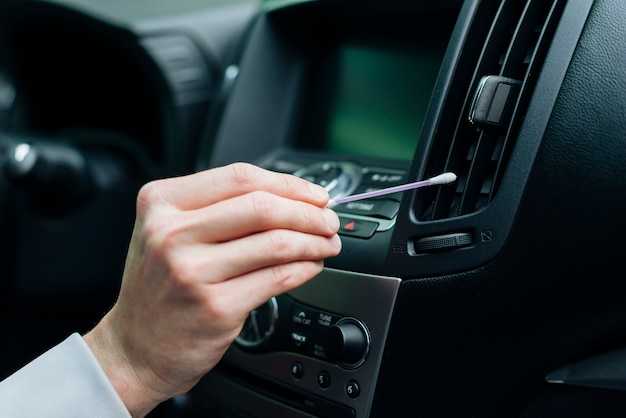
Перед проверкой подключения внешних устройств стоит обратить внимание на параметры звучания и настройки интерфейса. Часто именно они могут влиять на реакцию системы. Перейдите в меню ‘Настройки’ и выберите ‘Звук’ или ‘Управление устройствами’. Обратите внимание на текущее состояние подключенных устройств.
Регулярная актуализация прошивки значительно снижает вероятность возникновения конфликтов с внешней периферией. Проверяйте обновления через пункт ‘Информация о системе’. Если доступна новая версия, установите ее. Это может устранить множество неполадок и повысить стабильность работы интерфейса.
В некоторых случаях стоит сбросить настройки к заводским. Этот шаг удалит все индивидуальные предпочтения, но может решить множество проблем. Зайдите в меню ‘Система’ и выберите ‘Сброс до заводских’. Перед выполнением этого действия сделайте резервную копию важной информации. Это поможет избежать потери данных.
Настройки безопасности и конфиденциальности также могут мешать связи с периферийными устройствами. Проверьте раздел ‘Безопасность’, чтобы убедиться, что функции, блокирующие доступ, отключены. Убедитесь, что используемые вами устройства не имеют ограничений по доступу к системе.
Уделите внимание выбору форматов файлов, которые поддерживаются системой. Неподдерживаемые форматы могут быть причиной отсутствия отклика на подключенных устройствах. Ознакомьтесь с документацией, чтобы узнать, какие форматы актуальны и совместимы.
Как проверить настройки USB на магнитоле

Первым шагом будет поиск раздела, отвечающего за управление подключением в меню устройства. Откройте настройки и найдите пункт, связанный с USB. Здесь могут быть различные параметры, которые стоит проверить.
Обратите внимание, есть ли возможность выбрать режим подключения. В большинстве случаев доступны режимы, такие как «только зарядка» или «медиа-устройство». Убедитесь, что установлен правильный вариант, позволяющий передавать данные.
Следующий шаг – оценка источника питания. Проверьте, нет ли проблемы с 12-вольтовым питанием, особенно если устройство подключается через адаптер. Факторы, влияющие на стабильное питание, могут вызывать нестабильное соединение.
Полезно также взглянуть на порты. Убедитесь, что контакты чистые, без загрязнений или коррозии. Если доступно несколько портов, попробуйте подключить кабель в другой. Иногда проблема может быть в самом порте.
Также обратите внимание на используемую версию кабеля. Некоторые устройства требуют определенного типа кабеля или даже брендированных аксессуаров для полной совместимости.
Если настройки аксессуара позволяют, попробуйте сбросить их до заводских значений. Это может устранить настройки, мешающие нормальной работе подключения.
На заключительном этапе проведите тестирование с другим устройством. Подключите альтернативный плеер или флеш-накопитель, чтобы оценить, работает ли соединение. Это поможет выяснить, проблема связана с аксессуаром или с настройками самого устройства.
Обновление прошивки: шаги и рекомендации
Для актуализации программного обеспечения на устройстве, выполните следующие шаги:
- Перейдите на официальную страницу поддержки. Найдите раздел, посвященный вашему устройству, и скачайте последнюю версию прошивки.
- Подготовьте внешний накопитель. Отформатируйте его в файловой системе FAT32 для корректного считывания данных.
- Скопируйте загруженный архив прошивки на подготовленный носитель. Убедитесь, что в папке нет лишних файлов.
- Подключите накопитель к соответствующему порту на вашем устройстве. Проверьте надежность соединения.
- Включите устройство и перейдите в меню обновления программного обеспечения. Это может находиться в разделе настроек или в специализированном меню.
- Следуйте инструкциям на экране. Процесс может занять некоторое время, не отключайте питание во время обновления.
- После завершения установки устройство автоматически перезагрузится. Проверьте версию прошивки в настройках.
Рекомендации:
- Перед началом процесса убедитесь, что батарея устройства полностью заряжена.
- Создайте резервную копию данных, чтобы избежать потенциальной потери информации.
- Изучите отзывы других пользователей о прошивках, чтобы избежать проблем и выбрать наиболее подходящую версию.
- При возникновении ошибок, ознакомьтесь с часто задаваемыми вопросами на сайте поддержки.
Обновление программного обеспечения поможет устранить недостатки и улучшить функциональность устройства, поэтому периодические проверки актуальности версии будут полезны.
Сброс настроек до заводских: когда и как
Сброс до заводских значений может быть необходим в различных ситуациях. Например, если устройство начинает зависать, возникают ошибки в работе приложений или возникают проблемы с подключением. Этот процесс помогает вернуть систему к исходному состоянию, устраняя возможные сбои.
Перед выполнением сброса рекомендуется создать резервную копию важных данных. Это позволит избежать потери информации, которая может быть необходима в будущем. Существует несколько способов осуществить сброс: через меню настроек или с помощью комбинации кнопок на устройстве.
Для сброса через меню необходимо перейти в раздел «Настройки», затем выбрать «Система» и найти опцию «Сброс настроек». В этом разделе будет доступен выбор сброса до заводских значений. После подтверждения действия устройство перезагрузится и начнет процесс восстановления.
Если доступ к меню невозможен, можно воспользоваться комбинацией кнопок. Обычно это сочетание кнопки питания и одной из кнопок громкости. Удерживайте их до появления логотипа, затем следуйте инструкциям на экране для завершения сброса.
После завершения процесса устройство будет как новое, и потребуется заново настроить все параметры. Это может занять некоторое время, но в большинстве случаев помогает устранить возникшие неполадки.
Использование альтернативных приложений для работы с USB
Для улучшения взаимодействия с внешними накопителями можно рассмотреть различные приложения, которые обеспечивают более широкий функционал. Вот несколько рекомендаций:
- ES File Explorer — это мощный файловый менеджер, который поддерживает работу с внешними устройствами. Он позволяет легко перемещать, копировать и удалять файлы, а также управлять папками.
- Solid Explorer — еще один файловый менеджер с интуитивно понятным интерфейсом. Поддерживает облачные сервисы и позволяет работать с архивами, что может быть полезно для управления данными на накопителе.
- File Manager+ — простое и удобное приложение, которое позволяет быстро находить и открывать файлы. Поддерживает работу с различными форматами и имеет встроенный просмотрщик.
При выборе приложения стоит обратить внимание на следующие аспекты:
- Совместимость — убедитесь, что приложение поддерживает ваш тип устройства и файловую систему накопителя.
- Функционал — выбирайте программы с необходимыми вам функциями, такими как поддержка облачных хранилищ или возможность работы с архивами.
- Интерфейс — удобный и понятный интерфейс значительно упростит процесс работы с файлами.
Также стоит учитывать, что некоторые приложения могут требовать дополнительных разрешений для доступа к внешним устройствам. Проверьте настройки безопасности и разрешения перед использованием.