Современные автомобили требуют регулярного обновления программного обеспечения для обеспечения оптимальной работы всех систем. В данном контексте важно понимать, что обновление программного обеспечения мультимедийной системы может значительно улучшить функциональность и пользовательский опыт. Важно учитывать, что процесс обновления может варьироваться в зависимости от версии программного обеспечения и оборудования.
Перед началом процедуры стоит подготовить необходимые инструменты. Убедитесь, что у вас есть доступ к стабильному интернет-соединению и USB-накопитель с достаточным объемом памяти. Рекомендуется заранее скачать актуальные версии программного обеспечения с официального сайта производителя, чтобы избежать проблем с совместимостью.
Следующий шаг – это создание резервной копии текущих настроек и данных. Это позволит избежать потери важной информации в случае непредвиденных обстоятельств. После этого можно приступать к установке обновлений, следуя пошаговым инструкциям, предоставленным производителем. Важно внимательно следить за процессом и не отключать питание автомобиля во время обновления, чтобы избежать повреждения системы.
Подготовка к обновлению мультимедии
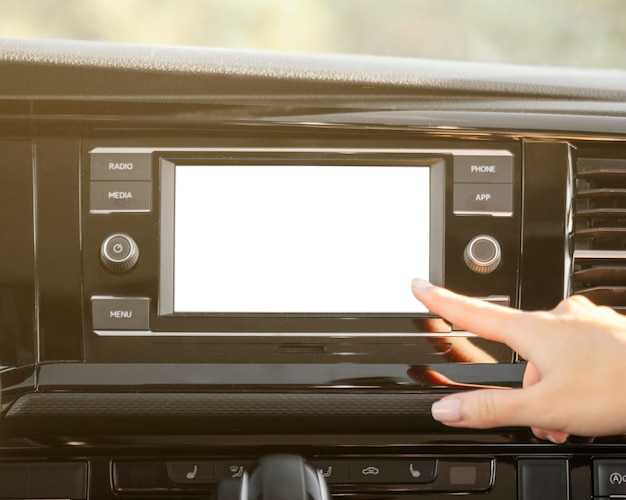
Перед началом процесса изменения важно выполнить несколько шагов, чтобы облегчить и улучшить итог. Вот основные моменты, на которые следует обратить внимание:
- Сбор необходимых материалов: Убедитесь, что у вас есть все требуемые файлы и программы. Это может включать обновленные прошивки, нужные настройки и другие компоненты.
- Проверка совместимости: Убедитесь, что выбранные файлы поддерживаются вашей системой. Проверьте версии и форматы, чтобы избежать проблем в дальнейшем.
- Создание резервной копии: Сделайте копию текущей системы. Это позволит восстановить прежние параметры в случае непредвиденных ситуаций.
- Обновление программного обеспечения: Убедитесь, что используемое программное обеспечение актуально. Это может повысить производительность и безопасность процесса.
- Чистота системы: Удалите ненужные файлы, программы и закладки. Чем меньше «мусора», тем более стабильно пройдет процедура.
- Изучение руководств: Проверьте инструкции и руководства пользователя. Знание нюансов упростит выполнение задач и сократит время.
Эти подготовительные действия помогут избежать неприятных ситуаций и улучшить опыт работы с системой.
Проверка текущей версии программного обеспечения

Для начала необходимо определить, какая версия ПО установлена на вашем устройстве. Это можно сделать через меню настроек. Перейдите в раздел ‘Система’ или ‘О системе’, где будет указана информация о версии.
Если доступен доступ к интернету, рекомендуется проверить наличие обновлений на официальном сайте производителя. Часто там публикуются последние версии и их изменения.
Также можно воспользоваться специальными приложениями, которые автоматически сканируют устройство и сообщают о текущей версии. Такие утилиты могут предложить дополнительные функции, такие как резервное копирование данных перед установкой новой версии.
Не забудьте записать текущую версию перед любыми изменениями. Это поможет в случае необходимости отката к предыдущей версии. Сравните свою версию с последней доступной, чтобы понять, требуется ли обновление.
Если вы используете сторонние приложения, проверьте их версии отдельно. Некоторые из них могут требовать обновления для корректной работы с новой версией системы.
Сбор необходимых инструментов и материалов
Для начала подберите инструменты, которые помогут в процессе монтирования. Вам пригодятся: отвёртка с набором сменных бит, плоскогубцы, клейкая лента и съемник фишек. Не забудьте о мультиметре для проверки электрических соединений.
Приобретите кабели и разъемы, соответствующие вашим требованиям. Позаботьтесь о наличии аксессуаров, таких как адаптеры и переходники. Проверьте, чтобы все элементы были совместимы с вашей системой.
Для монтажа может понадобиться планка управления, если вы хотите интегрировать дополнительные функции. Убедитесь, что у вас есть доступ к необходимой документации для оборудования: это поможет ориентироваться в процессе.
Наконец, не забудьте о подходящем программном обеспечении. Заранее скачайте все необходимые обновления и утилиты, которые могут понадобиться для настройки системы. Для этого удобно использовать USB-флешку.
Создание резервной копии данных
Резервное копирование данных – важный этап, который позволяет избежать потери информации. Для этого можно использовать несколько методов, каждый из которых имеет свои преимущества.
Рекомендуется следовать следующим шагам:
- Выбор способа резервирования:
- Облачные сервисы: Google Drive, Dropbox, Yandex.Disk. Эти платформы обеспечивают доступ к данным с любого устройства.
- Внешние накопители: Жесткие диски и флеш-накопители. Они обеспечивают физическое хранение информации, что может быть полезно в случае отсутствия интернета.
- Локальные резервные копии: Использование программного обеспечения для создания образов системы, таких как Acronis True Image или Macrium Reflect.
- Регулярность резервирования: Установите график создания копий. Рекомендуется выполнять это действие не реже одного раза в месяц, а в случае активного использования – раз в неделю.
- Проверка целостности: Периодически проверяйте резервные копии на наличие ошибок. Это поможет убедиться, что данные можно восстановить в случае необходимости.
- Шифрование данных: Для повышения безопасности используйте шифрование резервных копий. Это защитит информацию от несанкционированного доступа.
Следуя этим рекомендациям, можно минимизировать риски потери данных и обеспечить их сохранность. Резервное копирование – это не просто формальность, а необходимость для каждого пользователя.
Выбор подходящего обновления
При подборе новой версии для системы мультимедийного устройства важно учитывать совместимость с уже установленным оборудованием. Необходимо убедиться, что выбранный файл совместим с версией железа и программного обеспечения.
Следует обратить внимание на отзывы пользователей и рекомендации специалистов. Информация о работоспособности новых версий может дать представление о возможных проблемах и особенностях установки. Ресурсы форумов и специализированных сайтов часто содержат актуальные обсуждения.
Важно изучить список изменений и улучшений, особенно в аспектах функциональности и интерфейса. Некоторые версии могут включать новые возможности, которые могут показаться вам полезными, однако могут также потребовать дополнительных настроек.
Перед загрузкой и установкой рекомендуем делать резервное копирование текущих данных. Это позволит избежать потери информации в случае неудачной попытки импорта новой версии.
Также учтите, что некоторые обновления могут быть доступны в пакетах, которые включают не только файлы самой системы, но и дополнительные приложения. Поэтому изучение всего пакетного предложения может гарантировать оптимальный итог.
Не забывайте проверять обновления от официальных источников. Это минимизирует риски получения некачественных или вредоносных файлов. Кроме того, авторитетные платформы обеспечивают стабильную работу системы.
Процесс обновления мультимедии

Следующим этапом будет подключение устройства к компьютеру. Используйте качественный USB-кабель для предотвращения возможных проблем с передачей данных. Убедитесь, что смартфон или планшет распознается системой.
По завершении подключения, потребуется создать резервную копию текущего ПО. Это обеспечит безопасность и возможность восстановления функционала в случае возникновения неисправностей.
Теперь можно загрузить пакет с данными. Рекомендуется использовать архиватор, чтобы избежать повреждений во время переноса. Обязательно проверьте целостность загруженного файла перед его установкой.
Установочные действия начинаются с запуска приложения, которое вы скачали. Следуйте инструкциям на экране, стараясь не пропустить важных шагов. Некоторые системы могут предложить выбрать определенные параметры, поэтому заранее ознакомьтесь с возможными настройками.
По завершении загрузки программы, произойдет автоматическая перезагрузка устройства. Подождите, пока оно полностью загрузится, после чего проверьте, все ли работает корректно. При необходимости выполните дополнительные настройки.
На финальном этапе рекомендуем протестировать основные функции. Это позволит выявить возможные ошибки и убедиться в успешности всех этапов прокладки нового функционала. Если возникнут неполадки, попробуйте обратиться к технической поддержке или форумам, где сообщества могут предоставить помощь.
Шаги по установке обновления
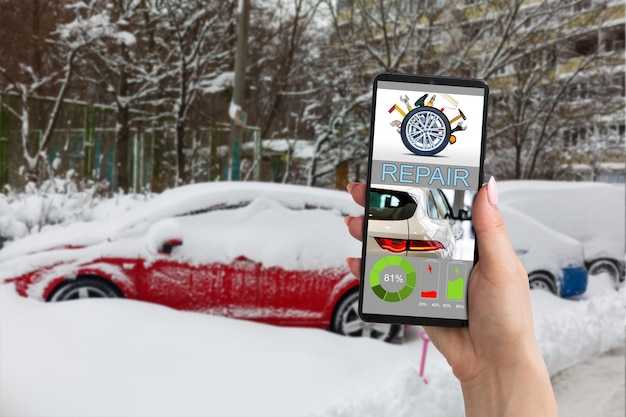
Перед началом процесса убедитесь, что устройство подключено к стабильному источнику питания. Это предотвратит возможные сбои во время установки.
Скачайте последнюю версию программного обеспечения с официального сайта. Проверьте целостность файла, чтобы избежать ошибок при установке.
Подключите USB-накопитель к компьютеру и перенесите загруженный файл на него. Убедитесь, что накопитель отформатирован в FAT32 для корректного распознавания устройством.
Вставьте USB-накопитель в соответствующий порт автомобиля. Перейдите в меню настроек и выберите опцию обновления. Система должна автоматически обнаружить файл на накопителе.
Следуйте инструкциям на экране. Не отключайте питание и не извлекайте USB-накопитель до завершения процесса. Это может привести к повреждению системы.
После завершения установки перезагрузите устройство. Проверьте, что все функции работают корректно и обновленные компоненты функционируют без сбоев.
При возникновении проблем обратитесь к руководству пользователя или службе поддержки для получения дополнительной информации и помощи.
Настройка параметров после обновления
После смены программного обеспечения устройства возникает необходимость адаптации параметров для оптимальной работы. Прежде всего, следует проверить настройки экрана. Рекомендуется настраивать яркость в зависимости от условий окружающей среды, а также изменить разрешение на более комфортное для восприятия.
Следующий шаг – регулирование звука. Убедитесь, что уровень громкости соответствует вашим предпочтениям. Также проверьте доступные звуковые профили. Для улучшения звучания можно применить эквалайзер, который позволит настроить низкие и высокие частоты под ваши предпочтения.
Подключение к интернету – ключевой момент. Настройте Wi-Fi, выбрав надежную сеть. Важно также удостовериться, что параметры безопасности (например, WPA2) актуальны. При необходимости сверьте настройки прокси-сервера, если используется корпоративная сеть.
Беспроводные соединения, такие как Bluetooth, требуют внимания. Проверьте подключенные устройства и при необходимости удалите неиспользуемые. Убедитесь, что версия профиля Bluetooth актуальна, чтобы избежать сбоев.
Дополнительно стоит обратить внимание на конфигурацию приложений. Проверьте, какие из них требуют обновления или настройки прав доступа. Пользовательские предпочтения удачно сохраняются в разделе настроек, что облегчает настройку под себя.
| Параметр | Рекомендации |
|---|---|
| Экран | Настройка яркости и разрешения |
| Звук | Регулировка громкости и использование эквалайзера |
| Интернет | Проверка подключения и настройки безопасности |
| Bluetooth | Удаление неиспользуемых устройств и обновление профилей |
| Приложения | Проверка обновлений и прав доступа |
Сравнение параметров между различными версиями позволит вам заметить улучшения и внести финальные корректировки для оптимального использования системы.
Тестирование работы мультимедийной системы
Для проверки функциональности аудио- и видеокомпонентов следует подключить акустическую систему и протестировать воспроизведение различных форматов. Рекомендуется использовать файлы с высоким качеством, чтобы выявить нюансы работы системы.
Затем стоит проверить интерфейс. Убедитесь, что все кнопки и сенсоры реагируют мгновенно. Проведите тесты с использованием различных настроек экрана, чтобы оценить резкость и цветопередачу. Специально подберите яркие и темные сцены для проверки динамики отображения.
Обратите внимание на адаптацию системы к внешним устройствам. Подключите смартфоны по различным протоколам и убедитесь, что все функции работают гладко: воспроизведение музыки, набор звонков и управление навигацией.
Работа GPS также требует особого внимания. Протестируйте навигацию в разных условиях, включая городской трафик и загородные маршруты. Проверьте точность координат и скорость обновления данных.
Не забудьте протестировать соединение с интернетом. Зафиксируйте стабильность работы потоковых сервисов и загрузку веб-страниц. Важно, чтобы все функции работали без задержек.
Анализируйте все выявленные проблемы. Зафиксируйте каждый сбой и закажите техническую поддержку, если это необходимо. Четкие записи о проведенных тестах помогут быстро решить возможные проблемы.
Решение возможных проблем после обновления

После установки новой версии программного обеспечения могут возникнуть различные трудности. Рассмотрим основные из них и способы их устранения.
1. Проблемы с подключением к интернету. Если устройство не может подключиться к сети, проверьте настройки Wi-Fi. Убедитесь, что введён правильный пароль. Попробуйте перезагрузить роутер и устройство. Если проблема сохраняется, выполните сброс сетевых настроек.
2. Зависания и медленная работа. Если система работает медленно, рекомендуется очистить кэш. Зайдите в настройки и найдите раздел управления памятью. Удалите ненужные файлы и приложения. Также стоит проверить наличие обновлений для установленных программ.
3. Ошибки в работе приложений. Если некоторые приложения не запускаются или выдают ошибки, попробуйте удалить и заново установить их. Это может помочь устранить конфликты, возникшие после изменения программного обеспечения.
4. Проблемы с отображением интерфейса. Если элементы интерфейса отображаются некорректно, выполните сброс настроек дисплея. Зайдите в настройки экрана и выберите оптимальное разрешение. Также проверьте, не включен ли режим экономии энергии, который может ограничивать функциональность.
Следуя этим рекомендациям, можно быстро устранить большинство проблем, возникающих после установки новой версии программного обеспечения. Если трудности продолжаются, стоит обратиться в сервисный центр для более детальной диагностики.