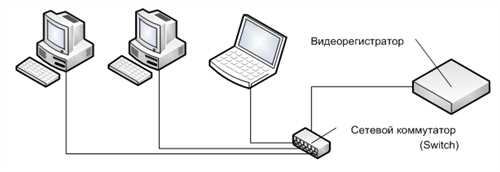
Видеорегистратор – это устройство, которое позволяет записывать видео с автомобильного трекера. Однако, у многих пользователей возникает вопрос о том, как правильно подключить видеорегистратор к ноутбуку. В данной статье будет представлена подробная инструкция о том, как сделать это без особых усилий.
Первым шагом является подбор подходящего кабеля для подключения видеорегистратора к ноутбуку. Обратите внимание на интерфейсы у видеорегистратора и ноутбука. Наиболее распространенными интерфейсами являются USB, HDMI и AV. Поэтому необходимо убедиться, что у вас под рукой есть соответствующий кабель с нужными разъемами.
Вторым шагом является подключение выбранного кабеля к видеорегистратору и ноутбуку. Обычно разъемы расположены на боковых или задних панелях устройств. Убедитесь, что разъемы плотно вошли в соответствующие гнезда и надежно зафиксировались. Если к ноутбуку подключается HDMI кабель, не забудьте выбрать соответствующий вход на мониторе ноутбука.
Подключение видеорегистратора к ноутбуку
Шаг 1: Проверьте наличие необходимых портов на ноутбуке
Перед тем, как начать подключение, необходимо убедиться, что ваш ноутбук обладает необходимыми портами. Видеорегистратор обычно подключается с помощью кабеля HDMI или VGA. Проверьте наличие этих портов на вашем ноутбуке.
Шаг 2: Подключите видеорегистратор к ноутбуку
Подключение видеорегистратора к ноутбуку может быть выполнено несколькими способами, в зависимости от типа портов на обоих устройствах. Рассмотрим два основных варианта.
Вариант 1: Подключение по HDMI
1. Подключите один конец HDMI-кабеля к видеорегистратору и другой конец к HDMI-порту на ноутбуке.
2. Нажмите на кнопку Источник сигнала на видеорегистраторе и выберите HDMI.
3. На ноутбуке откройте программу для просмотра видеозаписей и настройте ее на прием сигнала с HDMI-порта.
Вариант 2: Подключение по VGA
1. Подключите один конец VGA-кабеля к видеорегистратору и другой конец к VGA-порту на ноутбуке.
2. Нажмите на кнопку Источник сигнала на видеорегистраторе и выберите VGA.
3. На ноутбуке откройте программу для просмотра видеозаписей и настройте ее на прием сигнала с VGA-порта.
Шаг 3: Настройка программы для просмотра видеозаписей
После того, как вы успешно подключили видеорегистратор, необходимо настроить программу для просмотра видеозаписей.
1. Запустите программу для просмотра видеозаписей на ноутбуке.
2. В программе выберите видеорегистратор в качестве источника видеосигнала.
3. Настройте параметры просмотра: разрешение, количество камер, временной диапазон и т.д.
4. Нажмите на кнопку Просмотреть видеозаписи и выберите необходимую запись.
Правильное подключение видеорегистратора к ноутбуку позволяет просматривать записи с камер наблюдения на экране ноутбука. Следуйте инструкциям, описанным в этой статье, чтобы выполнить подключение без ошибок.
Подготовка видеорегистратора к подключению
Перед тем, как подключить видеорегистратор к ноутбуку, необходимо выполнить несколько шагов для подготовки самого устройства.
1. Установите желаемую марку и модель видеорегистратора
Выберите подходящую для вас марку и модель видеорегистратора, исходя из ваших требований и возможностей. Учтите, что некоторые модели могут иметь специфические требования к подключению и настройке.
2. Прочитайте инструкцию пользователя
Основные правила и рекомендации по подключению и использованию видеорегистратора указаны в инструкции пользователя. Внимательно прочтите ее перед подключением, чтобы избежать ошибок и повреждения устройства.
3. Проверьте наличие всех необходимых комплектующих
Убедитесь, что у вас есть все комплектующие, необходимые для подключения видеорегистратора к ноутбуку. Как правило, для этого потребуется кабель для передачи видеосигнала и зарядное устройство.
4. Установите необходимое программное обеспечение
Перед подключением видеорегистратора к ноутбуку, установите на компьютере специальное программное обеспечение, предоставляемое производителем. Без него невозможно будет просматривать и обрабатывать видеозаписи с устройства.
Подбор необходимых кабелей
Все видеорегистраторы имеют различные порты и разъемы, поэтому перед подключением к ноутбуку необходимо правильно подобрать кабели. Важно учитывать тип порта, доступные разъемы на видеорегистраторе и на ноутбуке, а также функциональные возможности обоих устройств.
Прежде всего, определите тип порта, который имеется на вашем ноутбуке. Обычно это HDMI или USB. Ноутбуки с HDMI-портами позволяют подключать видеорегистратор с помощью HDMI-кабеля. Если ваш ноутбук имеет USB-порт, то вам понадобится USB-кабель для подключения.
После того, как вы определили порт, проверьте наличие соответствующих разъемов на видеорегистраторе. Если видеорегистратор также имеет HDMI-порт, используйте HDMI-кабель для подключения. Если же у видеорегистратора нет HDMI-порта, но есть USB-разъем, подключите видеорегистратор к ноутбуку с помощью USB-кабеля.
Если у вас ноутбук без HDMI-порта и видеорегистратор без USB-разъема, вам потребуется дополнительный адаптер. Например, для подключения видеорегистратора с HDMI-портом к ноутбуку с USB-портом вы можете использовать HDMI-to-USB адаптер.
Подберите необходимые кабели согласно типу порта ноутбука и доступным разъемам на видеорегистраторе. Обратите внимание на длину кабеля и его качество, чтобы обеспечить стабильное подключение и передачу видеосигнала без помех.
Подключение кабеля к видеорегистратору
Для правильного подключения видеорегистратора к ноутбуку необходимо следовать инструкции по подключению кабеля. Далее описан процесс подключения кабеля к видеорегистратору:
| Кабель | Порт |
|---|---|
| USB-кабель | USB-порт видеорегистратора или компьютера |
| HDMI-кабель | HDMI-порт видеорегистратора и HDMI-порт ноутбука |
| RCA-кабель | RCA-порт видеорегистратора и аудиовход ноутбука |
| VGA-кабель | VGA-порт видеорегистратора и VGA-порт ноутбука |
При подключении кабеля убедитесь, что оба устройства выключены. Затем подключите один конец кабеля к соответствующему порту видеорегистратора, а другой к порту ноутбука. Убедитесь, что кабель надежно зафиксирован в портах.
После того, как кабель подключен, можно включить оба устройства. На ноутбуке откройте программу для просмотра видео, указав, что источником видеосигнала является подключенный видеорегистратор. Теперь вы можете просматривать и записывать видеоматериалы с видеорегистратора на ноутбуке.
Не забудьте отключить кабель, когда закончите работу с видеорегистратором.
Подключение другого конца к ноутбуку
После того, как вы подключили регистратор к автомобилю, необходимо подключить другой конец к вашему ноутбуку. Для этого потребуются следующие шаги:
- Убедитесь, что ваш ноутбук включен и работает в полноценном режиме.
- Откройте крышку с USB-портами на вашем ноутбуке и найдите свободный порт USB.
- Вставьте один конец кабеля USB, поставляемого с регистратором, в USB-порт ноутбука.
- Вставьте другой конец кабеля USB в соответствующий разъем на регистраторе. Обычно этот разъем находится рядом с другими портами и разъемами на корпусе регистратора.
- Убедитесь в надежном соединении кабеля с портами и разъемами на ноутбуке и регистраторе.
После выполнения этих шагов ваш видеорегистратор будет подключен к ноутбуку и готов к использованию. Теперь вы можете загрузить программное обеспечение, поставляемое с регистратором, чтобы настроить и управлять им с помощью вашего ноутбука.
Примечание: Обратите внимание, что для надежного подключения видеорегистратора к ноутбуку может потребоваться драйвер или программное обеспечение, которое необходимо установить. Убедитесь, что вы следуете инструкциям, поставляемым с регистратором, и загружаете все необходимые драйверы или программы перед использованием.
Установка и настройка драйверов
Для правильного функционирования видеорегистратора на ноутбуке необходимо установить соответствующие драйвера. Это позволит вашей операционной системе опознать и корректно работать с устройством.
Процесс установки драйверов для видеорегистратора довольно прост и занимает немного времени. Вам понадобятся следующие шаги:
| 1. | Подключите видеорегистратор к ноутбуку с помощью кабеля USB, который поставляется в комплекте с устройством. |
| 2. | Ожидайте, пока операционная система обнаружит подключенное устройство и попытается найти соответствующий драйвер. |
| 3. | Если операционной системе не удается найти драйвер автоматически, вам может потребоваться установить его вручную. |
| 4. | Для этого можно использовать диск с драйверами, который обычно идет в комплекте с видеорегистратором. Вставьте диск в привод ноутбука и следуйте инструкциям на экране для установки драйверов. |
| 5. | Если у вас нет диска с драйверами, вы можете найти их на официальном сайте производителя видеорегистратора. Загрузите соответствующий драйвер для вашей операционной системы и запустите установку. |
| 6. | После установки драйверов перезагрузите ноутбук, чтобы изменения вступили в силу. |
После выполнения всех указанных выше шагов драйверы для видеорегистратора будут установлены на вашем ноутбуке, и вы сможете использовать устройство для записи и просмотра видео.
Проверка корректного подключения

После подключения видеорегистратора к ноутбуку необходимо убедиться в правильности подключения перед началом использования.
Во-первых, убедитесь, что оба устройства включены. Видеорегистратор должен быть подключен к сети питания, а ноутбук должен быть подключен к розетке или иметь достаточный заряд батареи.
Затем проверьте, что кабель, который вы используете для подключения видеорегистратора к ноутбуку, надежно и правильно подключен к обоим устройствам. Убедитесь, что разъемы на обоих концах кабеля плотно вставлены в соответствующие разъемы.
После этого на ноутбуке должно появиться уведомление о подключенном устройстве. Откройте панель уведомлений внизу экрана и убедитесь, что видеорегистратор отображается как новое устройство.
Далее откройте программу для работы с видеорегистратором на ноутбуке. Если у вас нет программы, установите ее, следуя инструкциям, предоставленным с видеорегистратором.
В программе вы должны увидеть изображение с видеорегистратора. Проверьте, есть ли изображение, и убедитесь, что оно отображается корректно. Если у вас есть возможность, проведите тест-запись и проверьте, сохраняются ли видеофайлы на вашем ноутбуке.
Если все эти шаги выполнены правильно, то видеорегистратор успешно подключен к вашему ноутбуку и готов к использованию.
Установка и настройка программного обеспечения
После того, как вы успешно подключили видеорегистратор к ноутбуку, необходимо установить и настроить программное обеспечение для его работы.
1. Подключите ноутбук к Интернету, если этого еще не сделано. Для настройки видеорегистратора и его программного обеспечения может потребоваться доступ в сеть.
2. Откройте веб-браузер на ноутбуке и введите в адресной строке IP-адрес видеорегистратора. Обычно он указан в документации к устройству. Если вы не знаете IP-адрес, можно воспользоваться командой ipconfig в командной строке.
3. После ввода IP-адреса видеорегистратора нажмите Enter или перейдите по ссылке. Откроется интерфейс программного обеспечения видеорегистратора.
Установка ПО с диска
1. Если у вас есть диск с программным обеспечением для видеорегистратора, вставьте его в ноутбук и запустите установку. Следуйте инструкциям установщика, чтобы завершить процесс установки.
2. После установки ПО запустите его и выполните необходимую настройку подключения к видеорегистратору. Обычно вам будет предложено ввести IP-адрес и данные для доступа к устройству (логин и пароль).
3. После настройки подключения вы сможете просматривать видео с видеорегистратора, управлять его функциями и выполнять другие действия, предоставляемые программным обеспечением.
Установка ПО через Интернет
1. Если на видеорегистраторе есть возможность удаленной загрузки программного обеспечения через Интернет, откройте веб-браузер на ноутбуке и введите IP-адрес устройства.
2. Перейдите на страницу загрузки программного обеспечения и следуйте инструкциям на экране, чтобы скачать и установить ПО на ноутбук.
3. После установки ПО запустите его и выполните необходимую настройку подключения, используя IP-адрес и данные для доступа к видеорегистратору.
4. После настройки подключения вы сможете использовать программное обеспечение для просмотра и управления видеорегистратором.
Работа с видеорегистратором через ноутбук
Подключение видеорегистратора к ноутбуку обеспечивает возможность просмотра записей с камер видеонаблюдения на большом экране, а также управления настройками регистратора с помощью специального ПО. Для успешной работы с видеорегистратором через ноутбук необходимо выполнить следующие шаги:
1. Установка ПО и драйверов
Перед началом работы необходимо убедиться, что на ноутбуке установлено нужное программное обеспечение для работы с видеорегистратором. В большинстве случаев комплект поставки включает диск с ПО и драйверами. Для установки ПО следуйте инструкции на диске или загрузите последнюю версию с официального сайта производителя.
2. Подключение видеорегистратора к ноутбуку
Подключите видеорегистратор к ноутбуку с помощью USB-кабеля, входящего в комплект поставки. Обычно USB-порты расположены по бокам ноутбука. После подключения дождитесь, чтобы операционная система установила необходимые драйверы.
3. Запуск ПО и настройка
Запустите установленное ранее программное обеспечение для работы с видеорегистратором. Обычно программа автоматически обнаруживает подключенный видеорегистратор и открывает окно просмотра видео. Если это не произошло, вам может потребоваться вручную запустить программу и выполнить настройку соединения с видеорегистратором.
4. Просмотр записей и управление настройками
После успешного подключения и настройки соединения, вы сможете просматривать записи с камер видеонаблюдения прямо с ноутбука. В зависимости от функциональности ПО, вы также сможете управлять настройками видеорегистратора, настраивать режимы записи, а также архивировать и экспортировать видеоматериалы.
| Название ПО | Функциональность | Совместимость |
|---|---|---|
| Video Viewer | Просмотр записей, управление настройками | Windows |
| Smart PSS | Просмотр, архивирование, экспорт, управление настройками | Windows, Mac |
| iVMS-4200 | Просмотр, архивирование, экспорт, управление настройками | Windows, Mac |
При использовании видеорегистратора через ноутбук учтите, что система должна соответствовать минимальным требованиям ПО. Также рекомендуется обновлять драйверы и ПО для обеспечения стабильной работы и доступа ко всем функциям видеорегистратора.
Дополнительные функции видеорегистратора
1. Автоматическая активация записи
Эта функция позволяет видеорегистратору автоматически включаться и начинать запись при старте двигателя автомобиля. Вам не нужно беспокоиться о включении и выключении устройства каждый раз.
2. Парковочный режим
Многие видеорегистраторы обладают функцией парковочного режима. При его активации устройство будет автоматически начинать запись, когда автомобиль стоит на парковке. Это позволит зафиксировать происходящие рядом с автомобилем события, такие как удар или повреждение.
3. GPS-модуль
Некоторые видеорегистраторы оснащены GPS-модулем, который позволяет фиксировать координаты и скорость движения автомобиля во время записи. Эта функция может быть полезна при анализе информации о поездках.
4. Wi-Fi соединение
Наличие Wi-Fi соединения позволяет подключить видеорегистратор к смартфону или ноутбуку без необходимости использования кабелей. Это облегчает передачу и просмотр записей.
5. Двухканальный режим записи
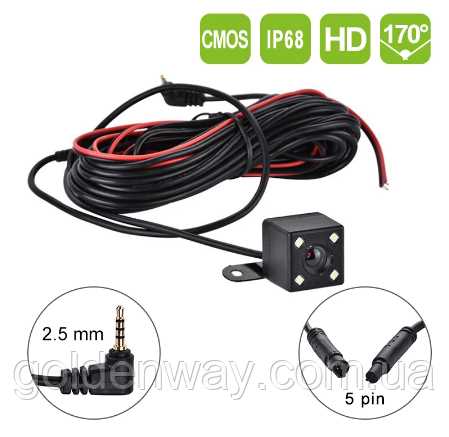
Некоторые видеорегистраторы позволяют одновременно записывать видео с двух камер. Это особенно полезно при использовании задней камеры, чтобы видеть происходящее за автомобилем.
Это лишь некоторые из возможностей, которыми может обладать видеорегистратор. Поэтому перед покупкой стоит внимательно изучить технические характеристики и функционал устройства, чтобы выбрать тот, который больше всего соответствует вашим потребностям.
Советы по использованию видеорегистратора
1. Установите видеорегистратор по правилам
Перед установкой видеорегистратора в автомобиль, важно ознакомиться с инструкцией и правильно подключить его. Рекомендуется проконсультироваться с профессионалом или использовать услуги сервисного центра.
2. Правильно настройте качество записи
Чтобы получить четкую и понятную запись, следует правильно настроить качество видео. Обратите внимание на разрешение, частоту кадров и битрейт. Установите настройки, соответствующие вашим потребностям.
3. Установите видеорегистратор в правильное место
Для наилучшей видимости и качественной записи, рекомендуется выбрать правильное место для установки видеорегистратора. Обычно его устанавливают на лобовое стекло в верхней части или на салонное зеркало.
4. Периодически проверяйте записи
Регулярно просматривайте записи с видеорегистратора, чтобы убедиться в их правильности и качестве. Это позволит быть уверенным в наличии сведений о происшествиях и доказательствах в случае необходимости.
5. Заряжайте или подключайте видеорегистратор
Чтобы видеорегистратор всегда был готов к работе, рекомендуется заряжать его внутреннюю батарею или подключать его к постоянному источнику питания. Это исключит возможность пропустить важные моменты из-за разряжения устройства.
6. Защитите видеорегистратор от воровства
Помимо использования видеорегистратора для записи происшествий, он может быть потенциальной целью для воров. Рекомендуется устанавливать его в недоступное место или использовать крепление, которое будет затруднять его снятие.
Следуя этим советам, вы сможете максимально эффективно использовать видеорегистратор и быть уверенным в своей безопасности на дороге.
Резюме
В данной статье была представлена подробная инструкция по правильному подключению видеорегистратора к ноутбуку. Рассмотрены все необходимые шаги, начиная от выбора подходящего видеорегистратора до настройки его работы.
Вначале мы ознакомились с основными типами видеорегистраторов, чтобы правильно выбрать устройство, наиболее подходящее для наших целей. Затем мы перешли к выбору адаптера и кабелей, необходимых для подключения видеорегистратора к нашему ноутбуку. Мы рассмотрели различные варианты подключения по USB или HDMI, а также основные преимущества и недостатки каждого из них.
Далее мы рассказали о необходимости установки драйверов для видеорегистратора и предоставили подробную инструкцию по их установке. Мы также рассмотрели вопросы конфигурации и проверки настроек видеорегистратора, чтобы убедиться, что устройство готово к использованию.
Надеемся, что эта подробная инструкция поможет вам правильно и без проблем подключить видеорегистратор к вашему ноутбуку и настроить его работу. Следуйте описанным шагам и наслаждайтесь удобством и функциональностью вашего нового устройства.