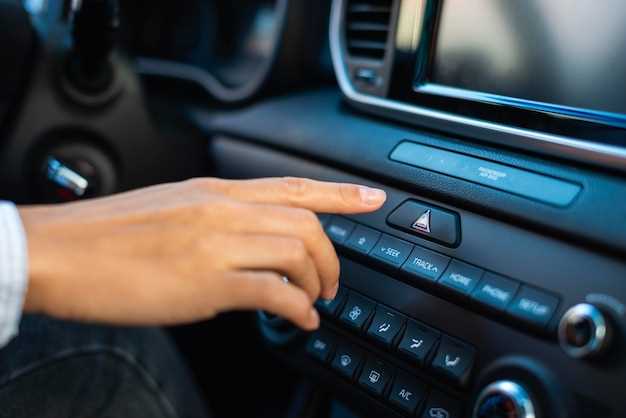
Современные автомобильные аудиосистемы предлагают множество возможностей для воспроизведения музыки. Подключая внешний накопитель, пользователи могут наслаждаться любимыми треками в дороге без необходимости использовать смартфон или интернет-соединение. Важно учитывать совместимость форматов файлов и файловые системы, которые поддерживаются данной моделью устройства.
Для успешного соединения носителя с автоаудиосистемой, вначале необходимо отформатировать устройство в файловой системе, поддерживаемой конкретной моделью. Наиболее распространённые форматы – FAT32 или exFAT. Не забудьте проверить, какие аудиоформаты может воспроизводить ваше устройство: MP3, WAV, FLAC и другие варианты могут варьироваться в зависимости от производителя.
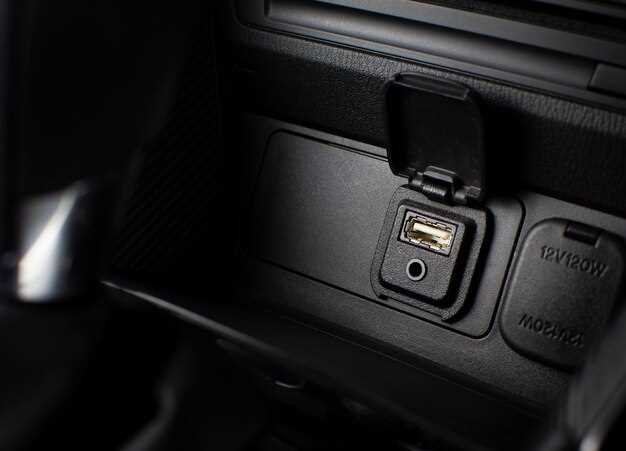
Когда всё готово, просто вставьте накопитель в специальный порт. Обычно устройства автоматически обнаруживают его, но в некоторых случаях может понадобиться выбора источника воспроизведения через меню. Некоторые аудиосистемы могут также предлагать функции управления через экран или кнопки на руле, что добавляет удобства при прослушивании музыки во время поездок.
Подготовка флеш-накопителя для подключения
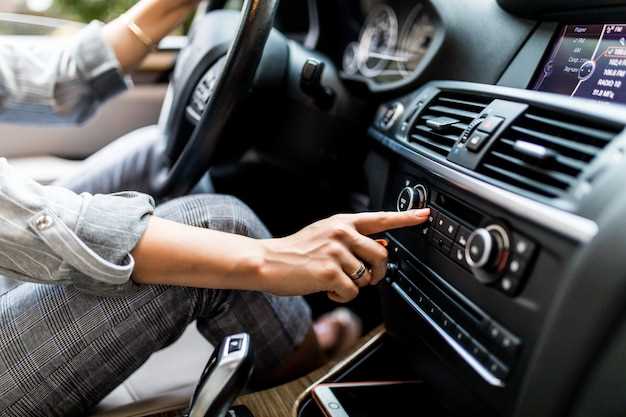
Перед использованием накопителя с головным устройством на базе Android необходимо выполнить форматирование в файловую систему FAT32 или exFAT. Эти форматы обеспечивают совместимость и стабильное распознавание носителя. NTFS часто не поддерживается или работает с ограничениями.
Оптимальный размер кластера для FAT32 – 16 КБ, что повышает скорость чтения и записи на накопителе. Для накопителей объёмом свыше 32 ГБ рекомендуется exFAT, так как FAT32 ограничен максимальным размером раздела в 32 ГБ.
Необходимо проверить носитель на наличие скрытых или системных файлов, которые могут помешать корректной работе с мультимедийным устройством. Для этого рекомендуется выполнить полное удаление данных и очистку корневого каталога.
Перед копированием контента стоит убедиться, что имена файлов и папок не содержат специальных символов и пробелов, которые могут вызвать ошибки при чтении. Используйте латиницу и цифры для наименований.
Если планируется воспроизведение аудио или видеофайлов, проверьте их совместимость с форматом, поддерживаемым головным устройством. Лучше заранее конвертировать медиа в распространённые форматы, такие как MP3, WAV, MP4 или AVI.
После всех манипуляций рекомендуется безопасно извлечь накопитель из компьютера, чтобы избежать повреждения файловой системы и обеспечить корректное функционирование при дальнейшем использовании.
Форматирование флешки для совместимости
Для корректного функционирования устройства с воспроизведением медиа требуется форматирование накопителя. Наиболее распространенные файловые системы для этого процесса – FAT32 и exFAT. Выбор зависит от предполагаемого использования и совместимости с рядом моделей.
Формат FAT32 подходит для большинства мультимедийных систем, так как поддерживает файлы размером до 4 ГБ. Процесс форматирования можно выполнить с помощью стандартных утилит на компьютере:
- Подключите устройство к ПК.
- Откройте ‘Мой компьютер’ или ‘Этот компьютер’.
- Кликните правой кнопкой мыши на иконке накопителя.
- Выберите ‘Форматировать…’ и установите файловую систему FAT32.
- Запустите процесс и дождитесь завершения.
exFAT, в свою очередь, позволяет хранить более крупные файлы, но может не поддерживаться некоторыми старшими мультимедийными системами. Если вы планируете использовать большие аудио или видеозаписи, этот формат может быть предпочтителен.
Перед форматированием важно выполнить резервное копирование данных. Процесс удаления информации с накопителя необратим. Убедитесь, что все важные файлы сохранены в другом месте.
Рекомендуется также проверить совместимость устройства с форматом, который будете использовать. На официальном сайте производителя можно найти информацию о поддерживаемых файловых системах. Соблюдение этих рекомендаций позволит избежать проблем с воспроизведением медиафайлов.
Проверка качества флешки
Для оценки надежности накопителя необходимо проверить скорость чтения и записи. Рекомендуется использовать специализированные утилиты, например, CrystalDiskMark или H2testw, которые выявляют реальные параметры и наличие битых секторов.
Обратите внимание на объем памяти, заявленный производителем, и фактический размер, доступный для использования. Поддельные носители часто отображают завышенные значения, что приводит к потере данных.
Проверка на ошибки файловой системы проводится через встроенные средства операционной системы – команда chkdsk в Windows или аналогичные инструменты в Linux. Это помогает обнаружить повреждения и исправить их.
Температурный режим работы влияет на долговечность. Накопитель не должен перегреваться при длительной эксплуатации. Для контроля температуры можно использовать специализированные датчики или встроенные средства диагностики.
Выбор накопителя с поддержкой USB 3.0 или выше гарантирует более высокую скорость передачи информации, что существенно влияет на удобство использования в мультимедийных устройствах.
Копирование аудиофайлов на флешку
Для переноса музыкальных файлов на переносное устройство необходимо выполнить несколько шагов. Сначала убедитесь, что на вашем компьютере установлено необходимое программное обеспечение для работы с файлами.
Следуйте этим рекомендациям:
- Подключите устройство к компьютеру через соответствующий порт.
- Откройте файловый менеджер. На Windows это может быть Проводник, на Mac – Finder.
- Найдите папку с аудиофайлами на вашем компьютере. Это могут быть MP3, WAV или другие форматы.
- Выделите нужные треки. Для этого можно использовать комбинацию клавиш Ctrl (Cmd на Mac) + клик для выбора нескольких файлов.
- Скопируйте выделенные файлы. Это можно сделать с помощью правой кнопки мыши и выбора опции ‘Копировать’ или комбинацией клавиш Ctrl+C (Cmd+C на Mac).
- Перейдите в папку вашего устройства. Обычно она отображается в разделе ‘Компьютер’ или ‘Мой компьютер’.
- Вставьте скопированные файлы в нужную папку на устройстве. Для этого используйте правую кнопку мыши и выберите ‘Вставить’ или комбинацию клавиш Ctrl+V (Cmd+V на Mac).
После завершения копирования проверьте, что все файлы успешно перенесены. Для этого можно открыть папку на переносном устройстве и просмотреть содержимое.
Рекомендуется организовать файлы по папкам, чтобы упростить поиск нужной музыки в будущем. Например, создайте отдельные папки для различных жанров или исполнителей.
Не забывайте безопасно извлекать устройство после завершения работы, чтобы избежать повреждения данных.
Создание папок для организации контента
Для удобного воспроизведения файлов на устройстве с ОС Android рекомендуется структурировать накопитель перед использованием. Создайте отдельные каталоги для каждого типа медиа: музыку – в папке Music, видео – в Video, изображения – в Pictures. Это упростит навигацию и позволит плееру быстрее индексировать данные.
Если коллекция обширна, разделите аудиозаписи по жанрам или исполнителям, формируя подпапки внутри Music. Для видеофайлов полезно организовать каталоги по типу: фильмы, клипы, обучающие материалы. Изображения удобно сортировать по событиям или дате съемки.
Рекомендуется избегать вложенности папок более чем на 3 уровня, так как некоторые автомобильные головные устройства имеют ограничения на глубину просмотра и могут не отображать содержимое вложенных каталогов.
Используйте латиницу в именах папок и файлов, поскольку некоторые плееры не корректно распознают кириллицу, что приводит к ошибкам при отображении или воспроизведении. Для разделения слов применяйте символ подчеркивания или дефис.
Перед копированием контента убедитесь, что формат файлов совместим с медиаплеером устройства. Оптимально применять MP3 для аудио, MP4 для видео и JPEG или PNG для изображений. Наличие четкой структуры папок ускоряет поиск нужных файлов и минимизирует сбои при воспроизведении.
Процесс подключения и настройки
Для корректного взаимодействия накопителя с устройством необходимо использовать порт, поддерживающий стандарт USB 2.0 или выше. Рекомендуется вставлять носитель в выключенный разъем, после чего включить головное устройство. Это снижает вероятность ошибок распознавания.
После загрузки системы зайдите в меню мультимедийного центра, выберите раздел с внешними накопителями. Если накопитель отформатирован в FAT32 или exFAT, он будет отображен автоматически. Форматы NTFS и HFS+ поддерживаются не всеми моделями, поэтому для стабильной работы лучше использовать FAT32.
Если накопитель не определяется, проверьте целостность файловой системы с помощью компьютера. В случае повреждений рекомендуется выполнить проверку и восстановление через стандартные инструменты ОС, например, chkdsk для Windows.
Для воспроизведения аудио- и видеофайлов используйте встроенные приложения мультимедиа. В настройках аудиосистемы активируйте режим работы с внешними источниками, если он выключен по умолчанию. Это позволит избежать задержек при воспроизведении и улучшит качество звука.
При необходимости создайте на накопителе отдельные папки для музыки, видео и фотографий. Это упростит навигацию и ускорит поиск нужных файлов в интерфейсе головного устройства.
Завершая работу, перед извлечением накопителя инициируйте функцию безопасного отключения через системное меню, чтобы предотвратить потерю данных и сбои в работе медиасистемы.
Подключение флешки к магнитоле
Для того чтобы ваш автомобильный мультимедийный центр работал с носителями информации, следует учесть несколько ключевых аспектов.
Во-первых, проверьте совместимость устройства. Некоторые модели могут поддерживать только определенные форматы. Ознакомьтесь с документацией на аппарат, чтобы узнать, какие файловые системы (.FAT32, .exFAT и т.д.) допустимы.
Второй момент – размер носителя. Обычно рекомендуется использовать устройства объемом до 32 ГБ, так как большие размеры могут вызвать проблемы с распознаванием.
Также стоит обратить внимание на качество файлов. Некоторые магнитолы могут не воспроизводить аудио или видео форматы, которые не соответствуют заявленным стандартам. Форматы .MP3, .WAV и .MP4 в большинстве случаев будут поддерживаться.
Чтобы загрузить контент, выполните следующие шаги:
- Форматируйте носитель в необходимом формате.
- Скопируйте медиафайлы в корневую папку или в папки, в зависимости от структуры, поддерживаемой вашей системой.
- Вставьте носитель в соответствующий разъем устройства.
После этих действий система должна автоматически обнаружить новый носитель. Если этого не произошло, проверьте соединение и повторите шаги. Если проблема сохраняется, возможно, стоит протестировать носитель на другом устройстве.
Однако, если вы планируете регулярно пользоваться данным методом, хорошей идеей станет обновление программного обеспечения магнитолы. Иногда производители выпускают обновления, которые расширяют возможности устройства в части поддержки новых форматов и увеличивают стабильность работы с внешними носителями.
Обратите внимание на требования к электричеству: некоторые устройства могут потреблять больше мощности. В таком случае лучше воспользоваться дополнительными источниками питания.
Настройка магнитолы для воспроизведения
Для корректного воспроизведения аудиофайлов необходимо выполнить несколько шагов. Сначала убедитесь, что устройство поддерживает нужные форматы. Наиболее распространенные форматы включают MP3, WAV и FLAC. Проверьте документацию к вашему устройству для получения информации о поддерживаемых типах файлов.
После этого важно правильно отформатировать накопитель. Рекомендуется использовать файловую систему FAT32, так как она совместима с большинством автомобильных систем. Для форматирования можно воспользоваться встроенными средствами операционной системы или сторонними утилитами.
Следующий этап – создание структуры папок. Рекомендуется организовать файлы по жанрам или исполнителям. Это упростит навигацию и поиск нужного трека. Например, можно создать папки ‘Поп’, ‘Рок’, ‘Классика’ и т.д.
После подготовки накопителя вставьте его в соответствующий порт. Убедитесь, что устройство распознало накопитель. На экране должно появиться сообщение о подключении. Если этого не произошло, проверьте, правильно ли вставлен накопитель и нет ли повреждений на порту.
Для настройки воспроизведения перейдите в меню аудиосистемы. В большинстве случаев необходимо выбрать источник звука, указав на подключенный накопитель. После этого можно просматривать доступные треки и выбирать их для воспроизведения.
| Формат | Совместимость |
|---|---|
| MP3 | Широко поддерживается |
| WAV | Поддерживается большинством устройств |
| FLAC | Поддерживается не всеми системами |
Если возникли проблемы с воспроизведением, проверьте наличие обновлений программного обеспечения для устройства. Обновления могут улучшить совместимость и исправить ошибки. Также стоит обратить внимание на качество файлов – поврежденные или некорректные треки могут вызывать сбои.
Использование приложения для управления мультимедиа
Для контроля аудиофайлов и видеоконтента, хранящегося на переносном накопителе, рекомендуется установить специализированное программное обеспечение. Оптимальным выбором считаются приложения с поддержкой форматов MP3, FLAC, WAV, а также видеофайлов MP4 и AVI. Среди популярных решений выделяются VLC for Android, MX Player и Poweramp.
Эти программы обеспечивают гибкое управление плейлистами, быструю навигацию по папкам и расширенные функции поиска. Важное преимущество – возможность настройки эквалайзера и отображения информации о треке без необходимости вручную переключать интерфейс.
| Приложение | Поддерживаемые форматы | Основные функции |
|---|---|---|
| VLC for Android | MP3, FLAC, WAV, MP4, AVI | Поддержка субтитров, эквалайзер, потоковое воспроизведение |
| MX Player | MP3, AAC, MP4, MKV | Аппаратное ускорение, управление жестами, плейлисты |
| Poweramp | MP3, FLAC, WAV, APE | Расширенный эквалайзер, кроссфейд, оформление тем |
Для быстрого запуска и переключения треков в процессе движения используют виджеты, которые интегрируются с рабочим столом интерфейса. При выборе программы важно проверить совместимость с текущей версией операционной системы мультимедийного устройства.
Рекомендуется избегать приложений с избыточным потреблением ресурсов, чтобы не создавать задержек воспроизведения и не разряжать аккумулятор. Также стоит обеспечить доступ к накопителю через встроенный файловый менеджер, что ускорит добавление новых аудиозаписей и видеофайлов.
Решение возможных проблем при подключении
Если накопитель не определяется системой мультимедийного устройства, проверьте форматирование носителя. Часто поддерживается только FAT32 или exFAT, в то время как NTFS может не распознаваться. Для исправления используйте ПК, чтобы отформатировать диск в поддерживаемый формат.
Проблемы с чтением файлов могут возникать из-за неправильной структуры каталогов или поврежденных данных. Рекомендуется сохранить музыку, видео или документы в корневом каталоге или в простых папках без специальных символов и длинных названий.
Если устройство не реагирует на накопитель, проверьте кабель или разъем на наличие загрязнений и механических повреждений. Иногда контакт нарушается из-за пыли или окисления. Очистите контакты спиртом и аккуратно протрите.
При отсутствии звука или изображения убедитесь, что используемые форматы медиафайлов совместимы с мультимедийным центром. Обычно поддерживаются MP3, WAV, MP4 и AVI, но стоит проверить инструкцию к оборудованию для точного списка.
Перегрузка порта из-за одновременного подключения нескольких устройств приводит к нестабильной работе. Используйте отдельный источник питания для внешних накопителей с высоким энергопотреблением или подключайте только один носитель за раз.
Если устройство периодически отключается, проверьте настройки энергосбережения. В некоторых системах активен режим автоматического отключения USB-разъема для экономии энергии. Отключите эту функцию в меню настроек мультимедиа.
В случае полной невозможности распознавания накопителя стоит проверить его на другом устройстве. Если дефект сохраняется, вероятна аппаратная неисправность носителя или контроллера мультимедийного блока.
Обновление прошивки магнитолы
Процесс обновления программного обеспечения устройства может значительно улучшить его функциональность и стабильность. Для начала, необходимо определить текущую версию прошивки. Это можно сделать через меню настроек, где обычно отображается информация о системе.
Следующий шаг – поиск актуальной версии прошивки на официальном сайте производителя. Важно загружать файлы только из надежных источников, чтобы избежать повреждения устройства. Обычно на сайте есть раздел поддержки, где можно найти необходимые обновления.
После загрузки файла, его следует перенести на накопитель. Убедитесь, что на носителе достаточно свободного места и он отформатирован в подходящем формате, например, FAT32. Это предотвратит возможные ошибки при установке.
Вставьте накопитель в соответствующий порт устройства и перейдите в меню обновления. Следуйте инструкциям на экране. Обычно процесс включает выбор загруженного файла и подтверждение начала установки. Не отключайте питание устройства во время обновления, так как это может привести к сбоям.
После завершения установки устройство перезагрузится. Проверьте, что новая версия прошивки установлена корректно, снова заглянув в меню настроек. Если возникли проблемы, обратитесь в службу поддержки для получения помощи.