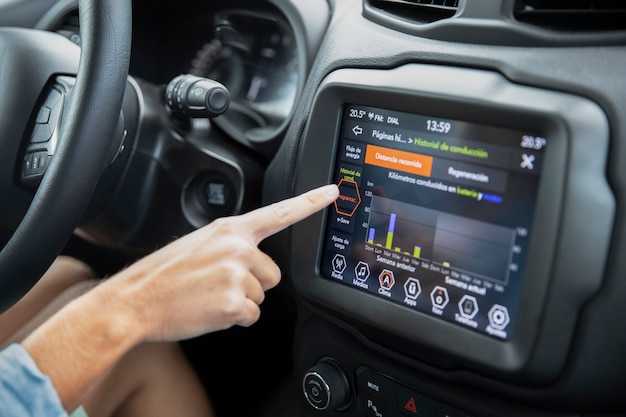
В этой статье мы внимательно рассмотрим процесс обновления программного обеспечения для модели 7012B, что позволит вам вывести ее функциональность на новый уровень. Пошаговые инструкции, а также полезные рекомендации помогут вам избежать распространенных ошибок и увеличить стабильность работы устройства.
Модели, представленные на рынке, отличаются по своим характеристикам и возможностям. Поэтому важно понять, какие варианты загрузок существуют и как их правильно установить. Уделим внимание совместимости версий, чтобы вы могли выбрать оптимальный файл, а также будем учитывать особенности подготовки устройства перед загрузкой.
Помимо технических моментов, коснемся аспектов, связанных с улучшением пользовательского опыта. Получив новые функции, вы сможете наслаждаться более стабильной работой интерфейса и новыми возможностями подключения. Научимся, как использовать обновления для повышения комфорта и безопасности во время эксплуатации системы.
Как подобрать и подготовить прошивку для MP5 7012B

Первым делом, выясните версию устройства, чтобы избежать несовместимости. Смотрите на наклейку на самом устройстве или загляните в меню параметров. Запишите все данные, особенно информацию о версии программного обеспечения.
Следующий шаг – поиск подходящего обновления. Используйте доверенные ресурсы, такие как официальные сайты производителей или специализированные форумы. Обратите внимание на отзывы пользователей, чтобы избежать проблем. Скачивание устаревших или ненадежных файлов может привести к сбоям.
Перед установкой необходимо подготовить накопитель. Обычно потребуется флешка формата FAT32. Отформатируйте ее на компьютере, чтобы избежать ошибок во время загрузки. После форматирования переместите загруженный файл на носитель, проверьте его целостность.
Создайте резервную копию текущих настроек. Если возможно, сбросьте устройство до заводских установок. Это поможет избежать конфликтов между старыми и новыми данными. Убедитесь, что все необходимые параметры записаны, чтобы восстановить их после обновления.
Теперь можно подключить внешний накопитель к устройству. При запуске может появиться уведомление о наличии нового обновления. Следуйте пошаговым инструкциям на экране. Не отключайте питание во время процесса, чтобы избежать повреждений.
После завершения обновления проверьте работоспособность новых функций и настройте параметры по своему желанию. Убедитесь, что устройство функционирует стабильно и все опции работают корректно.
Определение текущей версии прошивки и совместимых обновлений
Для проверки установленного программного обеспечения необходимо войти в меню настроек устройства и выбрать раздел «О системе» или «Информация о версии». Там отображается номер сборки и дата выпуска текущего ПО, что позволяет однозначно идентифицировать используемую версию.
Если в меню отсутствуют сведения о версии, можно воспользоваться загрузочным режимом или подключиться к устройству через USB с помощью специализированных утилит, таких как SP Flash Tool или аналогичные программы для чтения данных с NAND-памяти.
Совместимость обновлений зависит от аппаратной ревизии и модели микропроцессора. Нельзя применять файлы, предназначенные для других модификаций или линеек, так как это может привести к сбоям в работе или полной неработоспособности устройства.
Перед загрузкой новой сборки необходимо сверить номер модели в официальных списках обновлений на сайте производителя или в проверенных форумах, где публикуются проверенные версии с подробными инструкциями по установке.
Рекомендуется создавать резервную копию текущей конфигурации и системных данных с помощью встроенных инструментов или внешних приложений, чтобы избежать потери информации при сбоях в процессе инсталляции.
Обновления выпускаются с целью устранения ошибок, добавления новых функций или улучшения стабильности. Нельзя игнорировать дату выпуска – устаревшие варианты могут не поддерживать последние аппаратные изменения или исправления безопасности.
Источник загрузки прошивки: официальные ресурсы и сторонние сайты
Официальные порталы производителей устройств – основной источник обновлений программного обеспечения. Для модели 7012B рекомендуется посетить сайт производителя или авторизованных дилеров, где размещены файлы с проверенной целостностью и совместимостью. Часто обновления публикуются в разделе поддержки или загрузок, с подробными инструкциями по установке.
Для проверки подлинности скачиваемых данных обращайте внимание на цифровую подпись и контрольные суммы (MD5, SHA-1). Их наличие гарантирует отсутствие изменений и вирусов.
Сторонние ресурсы представляют собой альтернативу, если официальный сайт недоступен или обновления задерживаются. Популярные форумы и специализированные порталы, например 4PDA, XDA Developers, содержат разделы с архивами файлов и обсуждениями. Однако рекомендуется загружать файлы только из проверенных разделов с активным сообществом и положительными отзывами. Риски включают вредоносный код и несовместимость, что способно повредить устройство.
Ниже приведена таблица с проверенными источниками и их характеристиками:
| Источник | Тип ресурса | Достоинства | Риски | Рекомендации |
|---|---|---|---|---|
| Официальный сайт производителя | Корпоративный портал | Гарантированная совместимость, проверенные файлы | Редкие задержки обновлений | Проверяйте раздел поддержки, используйте оригинальные утилиты |
| Авторизованные дилеры | Партнерские сайты | Актуальные версии, инструкции от производителя | Могут отсутствовать старые версии | Используйте официальный канал связи с дилером |
| 4PDA, XDA Developers | Форумы и сообщества | Архивы, отзывы пользователей, кастомные решения | Версии с модификациями, риск вредоносного ПО | Загружайте из проверенных тем, проверяйте отзывы |
| Облачные хранилища (Google Drive, Yandex.Disk) | Обмен файлами | Простота доступа, зеркала официальных файлов | Отсутствие контроля качества | Используйте ссылки из надежных источников |
Перед загрузкой следует убедиться в полном соответствии версии обновления техническим характеристикам устройства. Игнорирование этого правила приводит к сбоям и ухудшению функциональности.
Создание резервной копии настроек и данных перед обновлением
Перед любым изменением программного обеспечения стоит позаботиться о сохранности личных настроек и информации. Резервная копия обеспечивает безопасность ваших данных в случае непредвиденных проблем во время установки новой версии.
Обратите внимание на указанные ниже шаги для подготовки резервной копии:
| Шаг | Описание |
|---|---|
| 1 | Перейдите в меню настроек устройства и найдите раздел, связанный с сохранением данных. |
| 2 | Ищите опцию ‘Экспорт данных’ или ‘Сохранение настроек’. Есть вероятность, что вы сможете сохранить файл на USB-носителе. |
| 3 | Выберите необходимые параметры, которые хотите сохранить, и подтвердите действие. |
| 4 | Если устройство поддерживает облачное сохранение, рассмотрите этот вариант для доступа к данным из любой точки. |
| 5 | Не забудьте проверить целостность созданной резервной копии. Убедитесь, что файл доступен и читаем. |
Храните резервную копию в надежном месте, чтобы легко восстановить данные при необходимости. После успешного обновления вы сможете быстро импортировать свои настройки обратно и продолжить наслаждаться функционалом.
Технические требования к компьютеру и памяти устройства для прошивки
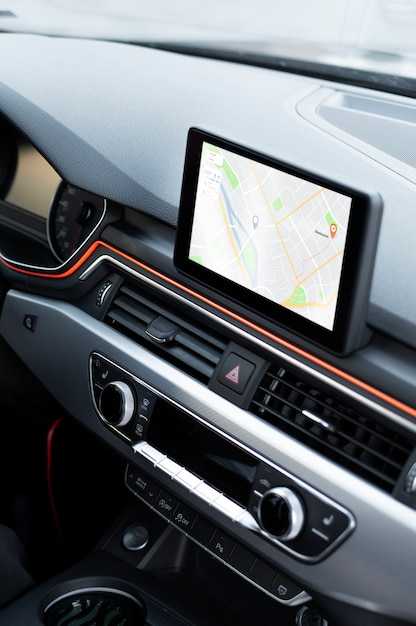
Для успешного обновления программного обеспечения необходимо учитывать характеристики компьютера и устройства. Ниже представлены ключевые параметры, которые помогут избежать проблем в процессе работы.
| Параметр | Рекомендации |
|---|---|
| Операционная система | Windows 7 или выше, macOS 10.12 и выше |
| Процессор | Минимум 2 ядра, тактовая частота от 2.0 ГГц |
| Оперативная память | Не менее 4 ГБ |
| Свободное место на диске | Не менее 1 ГБ для установки программного обеспечения |
| USB-порты | Не менее одного USB 2.0 или выше для подключения устройства |
| Драйвера | Убедитесь, что установлены все необходимые драйвера для USB-устройств |
Следует также проверить совместимость используемого программного обеспечения с версией операционной системы. Это поможет избежать ошибок и сбоев в процессе обновления. Рекомендуется использовать оригинальные утилиты, предоставленные производителем, для обеспечения стабильности работы.
Проверка целостности файла прошивки и предупреждения о возможных рисках
Перед обновлением программного обеспечения важно убедиться в его невредимости. Для этого полезно использовать контрольные суммы, такие как MD5 или SHA-256. Сравнив полученную контрольную сумму с оригинальной, можно выявить возможные изменения в файле, которые могут возникнуть из-за повреждений или несанкционированных правок.
Если контрольные суммы совпадают, это надежный индикатор целостности. В противном случае не стоит устанавливать такой файл – это может привести к неработоспособности устройства или даже его поломке.
Кроме того, перед загрузкой прошивки стоит проверить, что она соответствует версии вашего оборудования. Использование неправильной версии может не только вызвать сбой, но и повредить системные компоненты. Ознакомьтесь с условиями использования файла и возможными предупреждениями разработчика.
Имейте в виду, что любые модификации программного обеспечения могут нести риск. Даже чистые файлы могут оказаться опасными, если возникают ошибки во время установки. Обязательно имейте резервные копии важной информации и настройте устройство перед подобными манипуляциями.
На случай неудачного обновления рекомендуется заранее ознакомиться с методами восстановления системы. Это может значительно сократить время на устранение последствий ошибки. Знание шагов по восстановлению поможет избежать паники при возникновении проблем.
Процесс прошивки: шаг за шагом и рекомендации
Предварительная подготовка включает в себя создание резервной копии текущих данных. Это поможет избежать потери информации. Для начала, убедитесь, что у вас имеются все необходимые инструменты: кабель USB или SD-карта, а также актуальный файл обновления.
Первым делом подключите устройство к компьютеру. В зависимости от модели, может потребоваться установка специальных драйверов. После этого загрузите новый файл прошивки с проверенного источника.
Затем переместите загруженный файл на носитель, который вы будете использовать для обновления. Если используется USB, убедитесь, что он отформатирован в FAT32. Не забудьте удалить лишние данные.
После того как файл будет на носителе, отключите устройство от компьютера. Подключите USB или вставьте SD-карту в слот. Включите аппарат и перейдите в меню обновления. Обычно оно находится в разделе настроек.
Следующий этап – выбор нужного файла. Убедитесь, что вы выбрали именно тот, который привели на носитель. После выбора начнется процесс установки, который займет несколько минут. Не отключайте питание на этом этапе, это может привести к проблемам.
По завершении установки аппарат автоматически перезагрузится. Проверьте, корректно ли работают все функции и необходимые приложения. Если возникли проблемы, попробуйте вернуться к резервной копии.
На последок, освободите место на носителе, удалив обновление после успешного завершения. Храните резервную копию отдельно на случай будущих изменений.
Рекомендации: выбирайте обновления, только если они действительно необходимы. Обращайте внимание на отзывы пользователей, которые уже прошили свои устройства. Это поможет избежать проблем с несовместимостью или ошибками.
Подготовка к обновлению: вход в режим восстановления или загрузчика
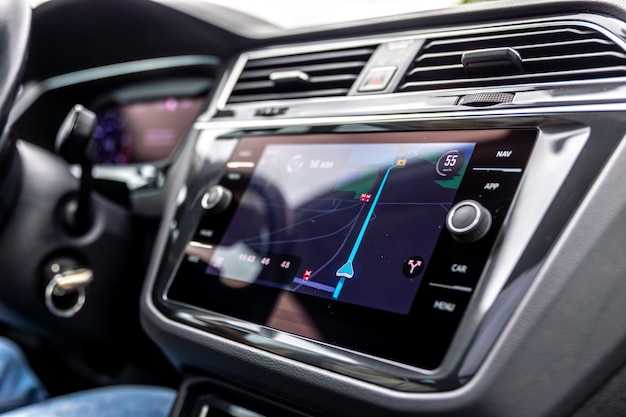
Перед началом процесса обновления необходимо войти в режим восстановления или загрузчика. Это позволит системе загрузить необходимые файлы и выполнить установку. Следуйте приведенным ниже шагам для успешного доступа к этим режимам.
- Выключите устройство. Убедитесь, что оно полностью отключено, чтобы избежать ошибок при загрузке.
- Нажмите и удерживайте кнопку питания. В то же время, нажмите и удерживайте кнопку увеличения громкости.
- Держите обе кнопки нажатими до появления логотипа. Это может занять несколько секунд.
- После появления логотипа отпустите кнопки. Устройство должно перейти в режим восстановления или загрузчика.
Если устройство не реагирует, попробуйте следующие рекомендации:
- Проверьте, что аккумулятор заряжен. Низкий уровень заряда может помешать загрузке.
- Используйте оригинальный адаптер питания. Неподходящие зарядные устройства могут вызвать проблемы.
- Попробуйте повторить процесс несколько раз. Иногда требуется несколько попыток для успешного входа в режим.
После успешного входа в нужный режим, вы сможете продолжить с обновлением. Убедитесь, что все необходимые файлы находятся на флеш-накопителе и готовы к установке.
Использование программ для прошивки: интерфейсы и инструкции
Интерфейс SP Flash Tool разделён на несколько ключевых блоков: загрузка scatter-файла, выбор компонентов для обновления и управление процессом записи. Scatter-файл содержит карту памяти устройства и обязательны для корректной идентификации разделов. Неправильный выбор этого файла ведёт к сбоям и блокировке.
Перед началом процедуры необходимо отключить питание и подключить аппарат к ПК через USB, удерживая кнопку включения в режиме загрузчика. После выбора scatter-файла и установки флага на необходимые разделы запускается процесс записа с индикатором прогресса. При успешном завершении появляется сообщение ‘Download OK’.
Для исключения ошибок рекомендуется использовать оригинальные образы и проверять контрольные суммы MD5. Также полезно создать резервную копию текущего состояния устройства с помощью функции ‘Readback’ в SP Flash Tool. Это позволит восстановить ПО в случае непредвиденных сбоев.
Альтернативой служат программы типа Upgrade Tool или SDCard Update, которые работают через карту памяти. В этом случае образ копируется на флеш-накопитель, вставляется в слот и производится загрузка с обновлением через меню настроек. Такой способ менее рискованный, но требует корректной структуры файлов и загрузочного скрипта.
Для успешного взаимодействия с утилитами важно использовать качественные кабели и USB-порты, избегая концентрации на хабах и удлинителях. Ошибки соединения часто приводят к повреждению загрузчика, что требует аппаратного вмешательства.
Документация к каждой программе включает пошаговые инструкции, список совместимых моделей и рекомендации по устранению типичных ошибок, таких как ‘BROM ERROR’ или ‘DA ERROR’. Внимательное изучение этих материалов повышает шансы на гладкое обновление.
Пошаговая инструкция по прошивке: что делать и на что обратить внимание
Процесс обновления программного обеспечения устройства требует внимательности и аккуратности. Следуйте этим инструкциям, чтобы избежать проблем.
-
Подготовка: Сначала убедитесь, что ваше устройство подключено к стабильному источнику питания. Это поможет избежать случайных отключений во время операции.
-
Скачивание файла: Перейдите на официальный сайт или ресурсы сообщества, чтобы найти актуальную версию прошивки. Убедитесь, что версия соответствует вашему устройству. Скачайте файл на компьютер.
-
Подготовка флеш-накопителя: Форматируйте USB-накопитель в файловой системе FAT32. Это важно для корректного восприятия устройства. После форматирования скопируйте файл прошивки в корень флешки.
-
Подключение к устройству: Вставьте флеш-накопитель в USB-порт вашей железки. Убедитесь, что устройство выключено перед вмешательством.
-
Запуск процесса: Включите устройство и следуйте инструкциям на экране. Обычно потребуется выбрать опцию обновления из меню настроек. Подтвердите выполнение операции.
-
Мониторинг: Внимательно следите за экраном, во время установки может появиться информация о ходе выполнения. Не отключайте питание и не вынимайте флешку, пока процесс не завершится.
-
Перезагрузка: После завершения процедуры устройство должно автоматически перезагрузиться. Если этого не произошло, выполните перезагрузку вручную.
-
Проверка работы: После загрузки проверьте всё ли функционирует как должно. Особое внимание уделите основным функциям: звуку, экранам, соединениям с другими устройствами.
Следуя этой инструкции, вы сможете эффективно обновить программное обеспечение своего устройства и наслаждаться новыми функциями. Бережное отношение к процессу выполнит вашу задачу успешно.
Что делать при ошибках или неудачном обновлении

Если обновление не удается или возникает ошибка, важно не паниковать. Ниже приведены пошаговые действия для устранения проблемы:
- Перезагрузка устройства: Часто простая перезагрузка помогает решить временные сложности. Выключите Устройство, подождите несколько секунд, а затем включите снова.
- Проверка файла обновления: Убедитесь, что файл, который вы пытаетесь установить, корректен и полностью загружен. Попробуйте перекачать его с официального сайта.
- Использование альтернативной флешки: Иногда проблема может быть связана с носителем. Попробуйте использовать другую USB-флешку, отформатировав ее в FAT32.
- Сброс к заводским настройкам: Если устройство не отвечает, попробуйте выполнить сброс настроек. Следуйте инструкциям, указанным в руководстве, чтобы выполнить этот процесс.
- Проверка подключения: Убедитесь, что все соединения, включая блок питания и кабели, установлены правильно. Необходимо исключить возможность плохого контакта.
- Изучение инструкций: Обратитесь к документации для вашего устройства, чтобы уточнить, как правильно устанавливать обновления и устранять неполадки.
- Поиск поддержки: Если самостоятельно решить проблему не удается, обратитесь на форумы, посвященные вашему устройству, или в техподдержку производителя.
Следуя этим рекомендациям, можно восстановить функциональность устройства после ошибок или неудачного обновления.
После прошивки: проверка работы системы и возможные корректировки
После завершения обновления программного обеспечения важно провести тщательную проверку функциональности устройства. Это поможет выявить возможные проблемы и внести необходимые изменения.
Рекомендуется выполнить следующие шаги:
- Проверка основных функций:
- Убедитесь, что устройство корректно включается и выключается.
- Проверьте работу сенсорного экрана: отклики на нажатия должны быть быстрыми и точными.
- Тестируйте воспроизведение аудио и видео: проверьте качество звука и изображения.
- Настройки подключения:
- Проверьте Bluetooth-соединение: убедитесь, что устройство может подключаться к смартфону и другим гаджетам.
- Тестируйте Wi-Fi: проверьте стабильность соединения и скорость передачи данных.
- Обновление приложений:
- Убедитесь, что все предустановленные приложения работают корректно.
- При необходимости обновите приложения до последних версий через магазин.
- Настройка пользовательских параметров:
- Перейдите в меню настроек и проверьте все параметры: яркость, звук, язык и т.д.
- Настройте эквалайзер для оптимизации звука в зависимости от ваших предпочтений.
Если в процессе тестирования были выявлены проблемы, рассмотрите следующие корректировки:
- Перезагрузите устройство, чтобы устранить временные сбои.
- Если проблемы сохраняются, попробуйте сбросить настройки до заводских и повторно настроить устройство.
- Обратитесь к форумам и сообществам пользователей для поиска решений распространенных проблем.
Регулярно проверяйте наличие обновлений, так как производители могут выпускать патчи для устранения ошибок и улучшения функциональности. Это поможет поддерживать устройство в оптимальном состоянии.