В наше время видеорегистраторы являются незаменимым атрибутом безопасности дома или офиса. С их помощью можно записывать все происходящее вокруг и иметь постоянный доступ к видеозаписям. Но что если требуется подключить видеорегистратор HiWatch к интернету через Wi-Fi? В этой статье мы рассмотрим простой и эффективный способ реализации данной задачи.
Первым шагом для подключения видеорегистратора HiWatch к интернету через Wi-Fi является проверка его совместимости с беспроводной сетью. Убедитесь, что ваш видеорегистратор имеет встроенный Wi-Fi адаптер или поддерживает подключение через USB Wi-Fi адаптер.
Далее, прежде чем приступить к подключению видеорегистратора к Wi-Fi, убедитесь, что у вас есть доступ к сетевым настройкам видеорегистратора. Для этого подключитесь к нему через напрямую через Ethernet-кабель и введите адрес видеорегистратора в веб-браузере. Войдите в систему с помощью логина и пароля администратора.
Теперь, когда у вас есть доступ к сетевым настройкам, найдите раздел, отвечающий за настройку беспроводного подключения Wi-Fi. Обычно это раздел Network или Wireless. Введите имя Wi-Fi сети (SSID) и пароль доступа (Wi-Fi Key). Не забудьте сохранить изменения.
После сохранения настроек, отсоедините Ethernet-кабель от видеорегистратора. Ваш видеорегистратор HiWatch теперь должен быть подключен к интернету через Wi-Fi. Для проверки этого подключите ваш компьютер или мобильное устройство к той же беспроводной сети и введите IP-адрес видеорегистратора в веб-браузере. Вы должны увидеть интерфейс видеорегистратора и иметь возможность просматривать видеозаписи или настраивать дополнительные функции.
Теперь вы знаете, как подключить видеорегистратор HiWatch к интернету через Wi-Fi. Этот простой и удобный способ позволит вам иметь доступ к видеозаписям в любое время и из любого места. Не забывайте обеспечить надежную защиту беспроводной сети Wi-Fi, чтобы предотвратить несанкционированный доступ к вашим видеозаписям. Будьте бдительны и наслаждайтесь дополнительной безопасностью, которую предоставляет ваш видеорегистратор HiWatch!
Шаг 1: Подготовка к подключению
Перед тем, как подключить видеорегистратор HiWatch к интернету через Wi-Fi, необходимо выполнить несколько подготовительных шагов.
1. Проверьте наличие Wi-Fi соединения
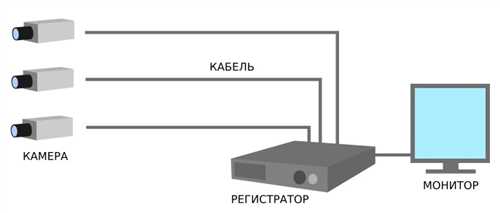
Убедитесь, что у вас есть домашняя Wi-Fi сеть, к которой вы планируете подключить видеорегистратор. Проверьте, работает ли Wi-Fi и имеются ли у вас учетные данные для доступа к этой сети.
2. Проверьте доступность Wi-Fi на видеорегистраторе
Убедитесь, что ваш видеорегистратор HiWatch поддерживает Wi-Fi и имеет встроенный Wi-Fi модуль. Проверьте инструкцию по использованию вашего видеорегистратора или обратитесь к документации на официальном веб-сайте производителя.
3. Подготовьте необходимые материалы
Прежде чем приступить к подключению, подготовьте следующие материалы:
- Видеорегистратор HiWatch
- Компьютер или смартфон, подключенные к Wi-Fi сети
- Кабель питания для видеорегистратора
- Кабель Ethernet (опционально, для дополнительных настроек)
Шаг 2: Проверка совместимости
Перед началом настройки видеорегистратора HiWatch для подключения к интернету через Wi-Fi, важно убедиться в совместимости устройства с беспроводной сетью.
Для этого необходимо проверить, поддерживает ли видеорегистратор HiWatch протокол Wi-Fi (Wireless Fidelity) и какие частотные диапазоны он поддерживает – 2,4 ГГц или 5 ГГц.
Проверить данные параметры можно, обратившись к инструкции по эксплуатации видеорегистратора, которая должна быть предоставлена в комплекте. Там можно найти подробную информацию о технических характеристиках устройства, а также о его совместимости с Wi-Fi.
Если видеорегистратор HiWatch не поддерживает Wi-Fi, можно применить другие способы подключения к интернету, например, использовать сетевой кабель.
Шаг 3: Подключение к роутеру
После того как вы установили необходимые настройки на видеорегистраторе, необходимо подключить его к домашнему роутеру для доступа в интернет.
Чтобы подключить видеорегистратор HiWatch к роутеру по Wi-Fi, выполните следующие шаги:
- Настройте ваш роутер, чтобы он работал в режиме Wi-Fi. Если у вас уже есть рабочая Wi-Fi сеть, пропустите этот шаг.
- Настройте видеорегистратор для подключения к Wi-Fi сети. Войдите в меню настроек видеорегистратора и найдите раздел Wi-Fi. Укажите название (SSID) вашей Wi-Fi сети и пароль.
- Подключите видеорегистратор к роутеру с помощью сетевого кабеля. Вставьте один конец кабеля в LAN-порт видеорегистратора, а другой — в свободный порт роутера.
- Подключите видеорегистратор к электрической сети и включите его.
- После включения, видеорегистратор автоматически подключится к Wi-Fi сети и получит доступ в интернет.
Теперь ваш видеорегистратор HiWatch успешно подключен к интернету через Wi-Fi и готов к использованию!
Шаг 4: Настройка Wi-Fi на видеорегистраторе
После успешного подключения видеорегистратора HiWatch к питанию и подключения к маршрутизатору по LAN-кабелю необходимо настроить Wi-Fi соединение в самом устройстве.
1. Войдите в меню настроек видеорегистратора
Для этого подключите монитор или телевизор к видеовыходу устройства и включите видеорегистратор. Нажмите правой кнопкой мыши на экране и в появившемся меню выберите Настройки.
2. Перейдите в раздел Беспроводная сеть или Wi-Fi
В меню настроек найдите раздел, отвечающий за беспроводное подключение видеорегистратора к Wi-Fi сети. Обычно этот раздел называется Беспроводная сеть или Wi-Fi. Выберите его.
3. Включите Wi-Fi и найдите доступные сети
В разделе Беспроводная сеть настройте параметры Wi-Fi подключения: включите Wi-Fi, нажав на соответствующую опцию или переключатель, и нажмите на кнопку Поиск доступных сетей или Сканирование. Видеорегистратор автоматически найдет доступные сети в радиусе действия.
4. Выберите и подключитесь к своей Wi-Fi сети
После сканирования сетей видеорегистратор должен вывести список доступных Wi-Fi сетей. Найдите свою сеть в этом списке и выберите ее. Если сеть требует пароль, введите его. Подождите, пока видеорегистратор подключится к Wi-Fi сети.
После успешного подключения к Wi-Fi сети видеорегистратор готов к использованию. Вы можете проверить подключение, перейдя на дисплейе видеорегистратора в раздел Сеть или Подключение и убедившись, что статус подключения отображается как Подключено.
Шаг 5: Ввод настроек сети
После того как вы подключите видеорегистратор HiWatch к своему устройству через Wi-Fi, вам нужно будет ввести настройки сети для его подключения к интернету.
1. Откройте веб-браузер на вашем устройстве и введите IP-адрес видеорегистратора в адресной строке браузера.
2. В появившемся окне авторизации введите имя пользователя и пароль для доступа к настройкам видеорегистратора.
3. Перейдите в раздел Сеть или Настройки сети (название может отличаться в зависимости от модели видеорегистратора).
4. Введите следующие настройки:
- IP-адрес: укажите IP-адрес, который будет использоваться для подключения видеорегистратора к локальной сети.
- Маска подсети: укажите маску подсети для вашей локальной сети.
- Шлюз по умолчанию: укажите IP-адрес шлюза по умолчанию вашей сети. Обычно это IP-адрес вашего маршрутизатора.
- DNS-сервер: укажите IP-адрес DNS-сервера. Вы можете использовать DNS-сервер вашего провайдера.
5. Нажмите кнопку Сохранить или Применить для сохранения введенных настроек.
Теперь ваш видеорегистратор HiWatch должен быть подключен к интернету через Wi-Fi. Вы можете проверить подключение, открыв веб-браузер и введя IP-адрес видеорегистратора в адресной строке. Если все настройки были введены правильно, вы должны увидеть веб-интерфейс видеорегистратора.
Шаг 6: Проверка подключения
После того как вы настроили подключение видеорегистратора HiWatch к интернету через Wi-Fi, вам необходимо проверить, что подключение работает корректно. В этом разделе мы приведем несколько важных шагов, которые помогут вам убедиться, что все настройки выполнены правильно.
1. Подтвердите подключение к сети
Перейдите к настройкам вашего видеорегистратора и найдите раздел сетевых настроек. Проверьте, что видеорегистратор успешно подключен к вашей Wi-Fi сети. При необходимости, повторите процесс подключения согласно инструкциям производителя.
2. Проверьте доступность интернета
Откройте веб-браузер на вашем компьютере или смартфоне и введите IP-адрес вашего видеорегистратора. Если все настройки выполнены правильно, вы должны увидеть страницу авторизации видеорегистратора.
Если вы не можете получить доступ к видеорегистратору через браузер, убедитесь, что вы подключены к сети Wi-Fi, которую вы указали при настройке видеорегистратора.
3. Откройте удаленный доступ
Если вам необходимо получить доступ к видеорегистратору удаленно, убедитесь, что вы настроили удаленный доступ при настройке подключения к интернету. Проверьте, что вы можете получить доступ к видеорегистратору извне с вашего компьютера или смартфона.
Теперь у вас должно быть успешно настроено подключение видеорегистратора HiWatch к интернету через Wi-Fi. Вы можете удаленно просматривать видеозаписи и управлять вашим видеорегистратором в любое время и из любой точки мира!
Шаг 7: Установка необходимого программного обеспечения
Для подключения видеорегистратора HiWatch к интернету через Wi-Fi, необходимо установить специальное программное обеспечение на ваш компьютер. Следуйте инструкциям ниже, чтобы установить все необходимые компоненты:
1. Проверка системных требований
Перед началом установки убедитесь, что ваш компьютер удовлетворяет системным требованиям программного обеспечения для видеорегистратора HiWatch. Проверьте минимальные требования к операционной системе, процессору, оперативной памяти и свободному месту на жестком диске. Если ваш компьютер соответствует требованиям, вы можете продолжить установку.
2. Загрузка и запуск программы
Перейдите на официальный сайт производителя видеорегистратора HiWatch и найдите раздел Поддержка или Скачать. В этом разделе вы сможете найти ссылку для загрузки программного обеспечения для вашей модели видеорегистратора. Скачайте файл и запустите его на вашем компьютере.
3. Установка программного обеспечения
Запустите установочный файл программного обеспечения для видеорегистратора HiWatch. Следуйте инструкциям на экране, чтобы завершить процесс установки. Обычно вам предложат выбрать путь установки и создать ярлык на рабочем столе.
После завершения установки перезагрузите компьютер, чтобы изменения вступили в силу.
Теперь вы можете приступить к настройке и использованию видеорегистратора HiWatch с подключением к интернету через Wi-Fi.
Шаг 8: Проверка удаленного доступа через интернет
После завершения настройки Wi-Fi подключения и подключения к интернету, вы можете проверить удаленный доступ к вашему видеорегистратору через интернет. Для этого выполните следующие действия:
Шаг 1: Откройте веб-браузер на компьютере или мобильном устройстве
Для проверки удаленного доступа вам потребуется компьютер или мобильное устройство с доступом в интернет. Откройте любой веб-браузер на выбранном устройстве.
Шаг 2: Введите IP-адрес видеорегистратора в адресную строку браузера
Введите IP-адрес вашего видеорегистратора в адресную строку браузера. Если вы не знаете IP-адрес, вы можете найти его в настройках роутера или в настройках самого видеорегистратора.
Пример: 192.168.1.100
Шаг 3: Введите логин и пароль для доступа
После ввода IP-адреса, вам будет предложено ввести логин и пароль для доступа к видеорегистратору. Введите логин и пароль, которые вы задали в процессе настройки.
Шаг 4: Наслаждайтесь удаленным доступом к видеорегистратору
После успешного ввода логина и пароля, вы будете перенаправлены в веб-интерфейс видеорегистратора. Теперь вы можете просматривать видеозаписи, управлять камерами и выполнять другие операции удаленно через интернет.
| Веб-интерфейс видеорегистратора | Пример |
|---|---|
 |
Веб-интерфейс видеорегистратора |
Шаг 9: Защита сети видеорегистратора
После подключения видеорегистратора к Wi-Fi-сети необходимо обеспечить защиту его сети, чтобы предотвратить несанкционированный доступ.
Вот несколько рекомендаций, которые помогут вам защитить свою сеть видеорегистратора:
- Измените пароль администратора. После установки видеорегистратора по умолчанию установлен стандартный пароль, который может быть легко угадан злоумышленниками. Измените пароль на сложный, содержащий буквы разного регистра, цифры и специальные символы.
- Отключите функцию UPnP. UPnP (универсальный плаг-энд-плей) позволяет автоматически настраивать маршрутизатор для открытия портов, что может быть опасным с точки зрения безопасности. Убедитесь, что функция UPnP отключена в настройках маршрутизатора.
- Ограничьте доступ к видеорегистратору по IP-адресу. В настройках маршрутизатора можно указать список разрешенных IP-адресов, с которых будет разрешен доступ к видеорегистратору. Это позволит предотвратить доступ злоумышленников, которые попытаются получить доступ к вашему видеорегистратору извне.
- Обновляйте прошивку видеорегистратора. Производители регулярно выпускают обновления прошивки, которые исправляют уязвимости и улучшают безопасность устройства. Регулярно проверяйте наличие обновлений прошивки на официальном сайте производителя и устанавливайте их при необходимости.
- Включите фильтрацию MAC-адресов. MAC-адрес — это уникальный идентификатор сетевого адаптера устройства. Включение фильтрации MAC-адресов позволит разрешить доступ к сети только устройствам с заранее заданными MAC-адресами.
Следуя этим рекомендациям, вы сможете обеспечить безопасность вашей сети видеорегистратора и предотвратить несанкционированный доступ.
Шаг 10: Резервное копирование настроек
После успешного настроения интернет-соединения через Wi-Fi на вашем видеорегистраторе HiWatch, рекомендуется выполнить резервное копирование настроек. Это поможет восстановить ваши настройки в случае сбоя или необходимости сброса.
Для выполнения резервного копирования настроек на видеорегистраторе HiWatch, следуйте инструкциям ниже:
Шаг 1:
На главной странице веб-интерфейса видеорегистратора найдите раздел Настройки и щелкните на нем.
Шаг 2:
Выберите пункт меню Резервное копирование/восстановление и щелкните по нему.
Шаг 3:
В открывшемся окне Резервное копирование/восстановление нажмите кнопку Создать резервную копию.
Шаг 4:
Введите имя для файла резервной копии и выберите место сохранения файла.
Шаг 5:
Нажмите кнопку Создать, чтобы начать процесс резервного копирования.
После завершения процесса создания резервной копии, ваша конфигурация и настройки будут сохранены в файле. Рекомендуется сохранить этот файл в безопасном месте, чтобы в случае необходимости восстановить настройки вашего видеорегистратора HiWatch.