Неудачи с подключением внешних носителей могут вызывать значительное беспокойство у владельцев современных мультимедийных систем. Часто проблема связана с отсутствием реакции на попытки использования флеш-накопителей или других устройств. Не стоит паниковать, существуют ряд шагов, которые помогут оценить ситуацию и выявить причины неисправности.
Первым делом, важно проверить состояние подключения. Нередко причиной отсутствия взаимодействия становится простой физический дефект: загрязненные контакты или механические повреждения порта. Рекомендуется внимательно визуально осмотреть разъем и подключаемые устройства, чтобы убедиться в их исправности и чистоте.
Следующим шагом следует обратить внимание на настройки устройства. В некоторых случаях причины скрыты в системных параметрах. Перенастройка или сброс параметров мультимедийной системы могут улучшить ситуацию. Проверив, нет ли блокировки на использование внешних накопителей, можно значительно увеличить шансы на восстановление функциональности.
Попробуйте протестировать различные устройства и носители. Возможно, причина заключается в несовместимости конкретного устройства. Сравнение работы с другими накопителями первой очереди дает возможность выявить виновника. Использование других форматов или моделей может помочь в диагностике проблемы.
Диагностика проблемы с выходом USB
Для определения неисправностей, связанных с портом передачи данных, стоит начать с проверки источников питания устройства. Убедитесь, что система получает необходимое количество энергии, так как недостаток напряжения может вызывать некорректную работу дополнительных интерфейсов.
Следующий шаг – провести визуальный осмотр разъема. Возможно, внутри накоплены загрязнения, или есть механические повреждения. Для очистки подойдёт мягкая кисточка или сжатый воздух.
Важно протестировать кабели. Используйте другие аксессуары, чтобы исключить вероятность их неисправности. Если есть возможность, подключите адаптер к другому устройству, чтобы проверить его функциональность.
Не стоит забывать о софте. Обновления могут влиять на работу систем. Проверьте наличие актуальных версий прошивок и драйверов. Все изменения, касающиеся программного обеспечения, следует внимательно отслеживать.
Если дело не в питании или аппаратах, переключитесь на настройки. Убедитесь, что конфигурации устройства настроены правильно и не блокируют порт. Перезагрузка системы иногда может устранить временные сбои в работе.
Среди аппаратных причин могут быть такие, как повреждение материнской платы. В этом случае необходимо обратиться к специалистам для более детального изучения ситуации.
Следуя данным рекомендациям, удастся установить виновника неудачной работы интерфейса и определить следующий шаг. Пошаговая проверка может значительно ускорить процесс выявления недостатков без ненужных затрат времени.
Проверка подключения устройства
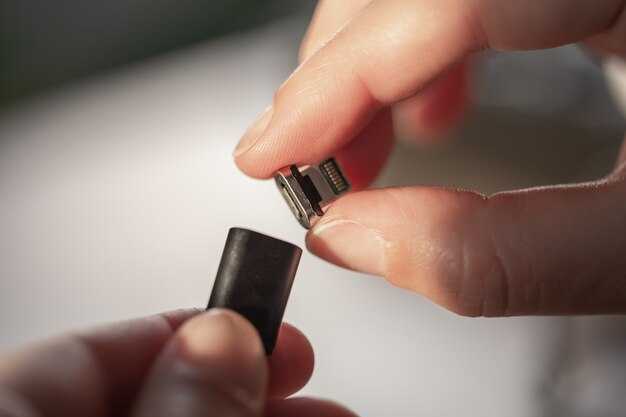
Начните с визуального осмотра порта, куда подключаете кабель. Убедитесь, что нет посторонних предметов и загрязнений, которые могут препятствовать контакту. Проверьте целостность разъёма – нет ли повреждений или износа.
Используйте другой кабель, если имеется возможность. Иногда проблемы связаны именно с ним. Сравните с оригиналом или пробуйте совместимый девайс, чтобы исключить возможность неисправности.
Подключите устройство к другому порту в автомобиле. Это поможет определить, работает ли другой разъём или проблема в приложении.
Обратите внимание на совместимость. Проверьте, поддерживает ли ваше устройство необходимые стандарты передачи данных. Иногда необходимо обновление прошивки для поддержки новых функций.
Если ваше устройство подключается через комбинацию адаптеров, убедитесь, что они функционируют исправно. Попробуйте их по отдельности с другим оборудованием.
Не забудьте о перезагрузке системы после всех манипуляций. Это может устранить временные сбои в работе соединения.
Тестирование кабелей и адаптеров
Для проверки передачи данных и питания рекомендуется использовать мультиметр с функцией проверки целостности цепи. При замерах сопротивления проводников значение не должно превышать 0,5 Ом. Высокое сопротивление указывает на повреждение или плохой контакт внутри кабеля.
Важно проверить визуально разъемы на наличие загрязнений, окисления или деформаций контактов. Люминесцентная лампа или увеличительное стекло помогут выявить микротрещины и износ. Для очистки применяйте изопропиловый спирт и безворсовую салфетку.
Адаптеры питания следует тестировать с помощью тестера напряжения. Выходное напряжение должно соответствовать заявленному параметру (обычно 5 В для USB-совместимых устройств). Уровень отклонения не должен превышать ±0,1 В, иначе возможны сбои в работе подключенного оборудования.
Используйте другой кабель с аналогичными характеристиками, чтобы исключить брак текущего шнура. Аналогично, проверка с альтернативным адаптером питания позволит определить источник неисправности. При отсутствии изменений в работе стоит проверить интерфейсный разъем на устройстве.
Рекомендуется применять сертифицированные компоненты с маркировкой USB-IF или соответствующими стандартами, так как низкокачественные аналоги часто не обеспечивают стабильную передачу сигнала и питания.
Обновление программного обеспечения
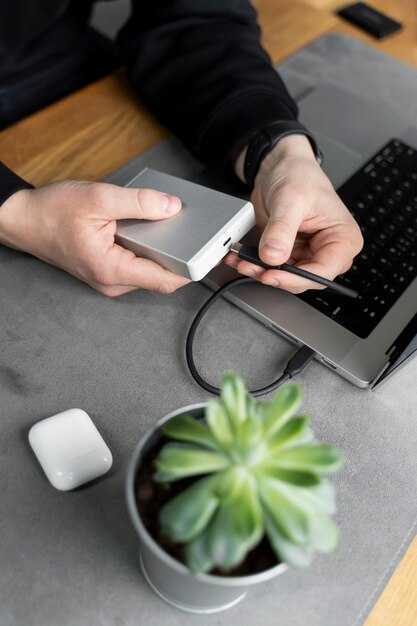
Актуальный софт – ключевой аспект для повышения функциональности устройств. Регулярное обновление позволяет устранить ошибки и добавить новые функции, что крайне полезно. Для начала необходимо определить, доступна ли новая версия прошивки. Обычно это можно сделать через меню настроек устройства.
Если обновление доступно, рекомендуется подключить гаджет к стабильному интернет-соединению. Это минимизирует риски потери данных из-за прерываний. Периодически производители предлагают обновления, которое можно установить вручную, скачав файл на флешку или компьютер и затем перенести на устройство.
Во время установки может потребоваться перезагрузка. Сохранять произведенные настройки перед обновлением также полезно, чтобы избежать потерь. Если использование нового программного обеспечения вызывает сомнения, стоит обратиться к форумам или профессиональным ресурсам, где обсуждаются отзывы пользователей.
После завершения обновления важно протестировать все функции, чтобы убедиться в исправности работы. Если возникают трудности, стоит проверить наличие дополнительных рекомендаций на официальном сайте разработчика, где можно найти советы по устранению неполадок и совместимости с различными аксессуарами.
Проверка настроек системы
Обратите внимание на настройки энергосбережения. Иногда автоматическое отключение может влиять на функционирование портов. Убедитесь, что режимы сна или отключения не активированы для используемых интерфейсов.
Следующий этап – обновление программного обеспечения. Устаревшие версии могут вызывать несовместимость с подключаемыми устройствами. Проверьте наличие обновлений и установите их, если они доступны.
Также стоит проверить параметры безопасности. Некоторые настройки могут блокировать доступ к внешним устройствам. Убедитесь, что нет активных ограничений, которые могут препятствовать нормальному функционированию.
Не забудьте о перезагрузке устройства после внесения изменений. Это поможет применить новые настройки и устранить временные сбои в работе системы.
Способы устранения неисправностей
Если вы столкнулись с отсутствием функциональности порта, попробуйте выполнить несколько шагов для выявления источника неисправности. Начните с физического проверки разъема. Убедитесь, что в нем нет загрязнений и повреждений. Если видимые проблемы отсутствуют, переходите к следующему шагу.
Затем проверьте используемый кабель. Замена на другой, совместимый провод часто решает вопрос. Убедитесь, что кабель подключен надежно и плотно. Иногда проблема может быть связана с перегибом или повреждением провода.
Следующий шаг – перезапуск устройства. Часто простое перезагрузка может восстановить работу компонентов. Отключите устройство от питания, подождите несколько секунд и включите снова.
Рекомендуется проверить настройки в меню. Убедитесь, что подключение активировано, и нет ограничений на передачу данных через выбранный разъем.
Если проблема сохраняется, стоит проверить прошивку. Обновление программного обеспечения может устранить неполадки, вызванные сбоями в системе. Загрузите последнюю версию с официального сайта и следуйте инструкциям.
| Проверка | Действие |
|---|---|
| Физическая проверка | Осмотрите разъем на наличие загрязнений или повреждений |
| Кабель | Замена на другой провод |
| Перезагрузка | Выключите и включите устройство |
| Настройки | Проверьте включение соответствующего соединения |
| Прошивка | Обновите программное обеспечение до актуальной версии |
После выполнения этих действий, протестируйте оборудование еще раз. Если проблема все еще остается, возможно, стоит обратиться к профессионалам для диагностики.
Сброс настроек устройства
Сброс конфигураций автомобиля может оказать положительное влияние на его функционал. Этот метод часто позволяет устранить различные сбои и восстановить прежние параметры.
Вот пошаговое руководство для выполнения сброса:
- Убедитесь, что устройство выключено.
- Нажмите и удерживайте кнопку питания в течение нескольких секунд.
- Когда на экране появится логотип, отпустите кнопку.
- Перейдите в раздел «Настройки» через основной интерфейс.
- Выберите пункт «Сброс до заводских», который может находиться в нижней части меню.
- Подтвердите действие, следуя указаниям на экране.
После завершения процедуры устройство перезагрузится, и вы сможете заново настроить его под свои предпочтения.
Обратите внимание, что после сброса все пользовательские данные будут удалены. Рекомендуется заранее сохранить важную информацию.
Если последствия сброса не привели к положительным изменениям, стоит рассмотреть возможность проверки соединений и дальнейшего изучения инструкции к оборудованию для выявления других аспектов, способных повлиять на его работу.
Замена неисправных компонентов
В ситуации с некорректной работой разъемов часто причиной могут быть неисправные элементы. Для выявления таких неполадок следует проводить диагностику системы. Например, проверьте кабели на наличие повреждений — трещины, изломы или обрывы провода могут вызывать сбои.
Если вы обнаружили, что именно кабель стал причиной неисправности, замените его на аналогичный, гарантируя совместимость с используемой техникой. Важно выбирать качественные компоненты, чтобы обеспечить стабильность соединения.
- Проверьте все соединения на герметичность и отсутствие коррозии.
- Посмотрите на разъемы: износ или загрязнение могут вызвать плохой контакт.
- При необходимости очистите контакты изопропиловым спиртом.
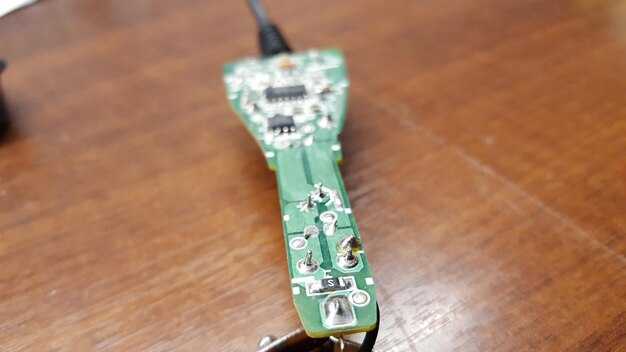
Кроме того, иногда проблема кроется в самой плате. Если у вас есть навыки пайки, осмотрите плату на предмет поврежденных дорожек или компонентов. В случае выявления неисправных частей их можно заменить. Наиболее распространенные элементы, которые требуют замены:
- Конденсаторы — проверьте, нет ли вздутия или протечек.
- Резисторы — обычно они более устойчивые, но все же стоит проверить.
- Микросхемы — в случае явных следов перегрева замените их.
Если замена вышеперечисленных элементов не привела к улучшению, стоит обратиться к специалисту для более глубокой диагностики устройства. Иногда проблема кроется в программном обеспечении, и эти аспекты также стоит учитывать.
Использование альтернативных USB-портов
Если стандартные разъёмы не функционируют, рассмотрите возможность использования дополнительных интерфейсов. На устройствах часто имеются различные порты, такие как Type-C, micro-USB или SATA, которые могут расширить возможности подключения устройств.
При наличии нескольких выходов, попробуйте подключить аксессуары через разные порты. Например, если Ваше устройство поддерживает Type-C, это может ускорить передачу данных и повысить совместимость с современными гаджетами.
Качество кабеля также играет ключевую роль. Используйте сертифицированные провода для повышения надежности соединения. Замена кабеля может иногда восстановить связь с внешними устройствами.
При тестировании альтернатив, учитывайте совместимость. Некоторые аппараты требуют специфичных драйвера, которые можно найти на официальных сайтах производителей.
Часто полезно очищать порты от загрязнений. Пыль и грязь могут препятствовать нормальному соединению, поэтому периодическая проверка разъёмов не повредит.
Сравнительный анализ используемых разъёмов может дать представление о том, какие работают лучше. Обратите внимание на изделия, которые подключаются без затруднений, и используйте их в дальнейшем.
Если у вас есть опыт с другими моделями, стоит поделиться своими наблюдениями. Это может помочь не только вам, но и другим пользователям, столкнувшимся с аналогичными ситуациями.
Обращение в сервисный центр
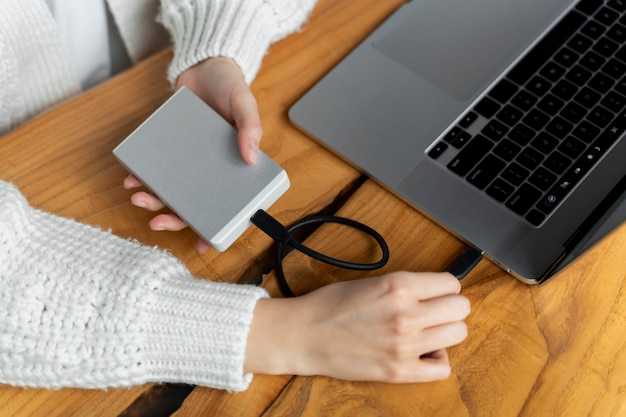
Если возникли трудности с подключением внешних устройств, стоит обратиться в специализированный сервисный центр. Перед визитом подготовьте все необходимые документы, включая чек о покупке и гарантийный талон. Это упростит процесс диагностики и ремонта.
Опишите ситуацию максимально подробно. Укажите, какие устройства не распознаются, и при каких обстоятельствах это происходит. Это поможет специалистам быстрее выявить источник неисправности.
Рекомендуется заранее узнать о репутации сервиса. Ознакомьтесь с отзывами других клиентов, чтобы убедиться в качестве предоставляемых услуг. Некоторые центры предлагают предварительную диагностику, что может быть полезно для понимания возможных затрат.
Не забудьте уточнить сроки выполнения работ. Это важно, чтобы спланировать дальнейшие действия. Если устройство находится на гарантии, уточните, какие услуги будут бесплатными, а за какие придется платить.
После завершения ремонта обязательно протестируйте устройство в присутствии мастера. Это позволит убедиться, что все функции восстановлены и работают корректно.