
Современные устройства для записи событий на дороге становятся неотъемлемой частью автопутешествий и ежедневных поездок. Модель, которую мы рассмотрим, предлагает широкий спектр возможностей, которые могут быть использованы для повышения безопасности и анализа поездок. Этот анализ поможет максимально эффективно использовать устройство и получить от него только положительный опыт.
Прежде чем перейти к ключевым аспектам работы с устройством, полезно ознакомиться с его характеристиками. Компактные размеры, высокое качество записи и простота установки делают его отличным выбором для любого автомобилиста. Зная, как настроить функции записи и использовать дополнительные режимы, можно значительно расширить его потенциальные возможности.
Теперь мы углубимся в практические советы. Правильная установка и настройка могут существенно повлиять на качество записи и удобство использования. Выбор оптимального места крепления, конфигурация разрешения видео и настройка чувствительности датчиков – все эти детали играют важную роль. Рекомендуется обратить внимание на дополнительные функции, такие как ночная съемка и детекция движения, которые могут быть особенно полезными в различных условиях.
Настройка видеорегистратора автоэксперт 890
Перед началом работы с устройством важно проверить его комплектность: наличие кабелей, креплений и инструкции. После этого выполните следующие шаги:
1. Установите прибор на лобовое стекло. Выберите место с хорошим обзором, чтобы избежать перекрытия камеры. Используйте крепление с минимальным наклоном.
2. Подключите блок питания. Для этого найдите гнездо подключения в автомобиле и подсоедините кабель. Убедитесь, что шнур не мешает другим элементам управления машиной.
3. Включите устройство, нажав кнопку питания. После загрузки выберите нужный язык интерфейса через меню настроек. Это упростит дальнейшую работу с меню.
4. Скорректируйте время и дату. Зайти в раздел «Настройки» и выбрать пункт «Дата и время». Установите актуальные значения, чтобы записи правильно отображали информацию.
5. Настройте качество записи. Обычно доступны несколько режимов: 720p, 1080p. Выберите оптимальное для ваших нужд. Чем выше разрешение, тем больше места занимает файл, так что найдите баланс между качеством и объемом памяти.
6. Убедитесь, что функция циклической записи активирована. Это позволит автоматом перезаписывать старые файлы, не требуя ручного вмешательства. В меню выберите опцию «Цикл записи» и установите необходимую длину фрагмента.
7. Проверьте настройки датчика движения, если он имеется. Настройте чувствительность так, чтобы реагировать только на значительные движения, иначе устройство может постоянно записывать.
8. Не забудьте протестировать устройство. Прокатитесь по знакомой маршруту и проверьте, как запись отображается на экране. Убедитесь, что запись ведется без сбоев.
| Параметр | Рекомендованное значение |
|---|---|
| Разрешение видео | 1080p |
| Цикл записи | 5 минут |
| Чувствительность датчика движения | Средняя |
| Язык интерфейса | Русский |
После всех манипуляций ваше устройство готово к использованию. Регулярно проверяйте состояние карты памяти и делайте резервные копии важных записей. Это поможет избежать потерь данных в случае сбоя.
Подключение устройства к питанию
Для подключения вашего устройства к источнику питания необходимо позаботиться о правильных кабелях и адаптерах. Обычно используется 12V адаптер, который подключается к автомобильному прикуривателю. Убедитесь, что ваш адаптер поддерживает необходимый ток и напряжение.
Сначала вставьте разъем в прикуриватель. Обратите внимание на то, чтобы слегка повернуть его, если он не входит с первого раза. Это гарантирует надёжный контакт. Проверьте, чтобы провод не мешал водителю и не отвлекал от управления автомобилем.
Если у вас есть возможность, рассмотрите вариант подключения напрямую к бортовой сети. Это требует немного больше технических знаний, но обеспечивает более стабильную работу устройства. В таком случае рекомендуется использовать предохранители и следить за полярностью, чтобы избежать короткого замыкания.
После подключения включите зажигание автомобиля и убедитесь, что оборудование начинает получать питание. Загорится синий индикатор, который сигнализирует о корректной настройке напряжения. Если индикатор не загорится, проверьте соединения и наличие контакта.
Не оставляйте устройство на постоянном питании, если автомобиль стоит без движения. Это может привести к разряду аккумулятора. Установите таймер, который отключит подачу энергии через определенный период, если автомобиль не используется.
Пользуйтесь качественными кабелями и адаптерами, чтобы избежать перегрева и повреждений. Следите за состоянием комплектующих; изношенные провода могут стать причиной проблем с электроникой.
Настройка времени и даты
Для корректной работы устройства необходимо установить точное время и дату. Это важно для правильной записи событий и последующего анализа записей. Процесс настройки прост и включает несколько шагов.
Первым делом, включите устройство и перейдите в меню настроек. Обычно это можно сделать, нажав кнопку ‘Меню’ на корпусе. В меню найдите раздел, связанный с временем и датой.
В этом разделе вы увидите поля для ввода текущей даты и времени. Убедитесь, что вы вводите данные в правильном формате. Например, дата может быть представлена в формате ГГГГ-ММ-ДД, а время – в формате ЧЧ:ММ:СС.
| Шаг | Действие |
|---|---|
| 1 | Включите устройство и откройте меню. |
| 2 | Перейдите в раздел ‘Дата и время’. |
| 3 | Введите текущую дату и время. |
| 4 | Сохраните изменения. |
После ввода данных проверьте их корректность. Некоторые модели позволяют автоматически синхронизировать время через GPS, что может быть удобным вариантом. Если такая функция доступна, активируйте её для автоматического обновления.
Не забывайте периодически проверять правильность установленных значений, особенно если устройство долгое время не использовалось. Это поможет избежать путаницы в записях и обеспечит точность данных.
Выбор разрешения записи

При выборе разрешения записи важно учитывать несколько факторов, которые влияют на качество видео и объем занимаемого пространства на носителе.
Наиболее распространенные разрешения:
- 720p (HD) — подходит для базовых задач, таких как фиксация мелких происшествий. Объем файлов небольшой, но качество может быть недостаточным для детальной идентификации объектов.
- 1080p (Full HD) — оптимальный вариант для большинства пользователей. Обеспечивает хорошую четкость изображения и позволяет различать номера автомобилей и лица людей на расстоянии.
- 1440p (2K) — подходит для тех, кто хочет получить более детализированное изображение. Рекомендуется для записи в условиях плохой видимости или при высоких скоростях.
- 2160p (4K) — максимальное разрешение, которое обеспечивает наилучшее качество. Однако требует значительного объема памяти и мощного процессора для обработки.
Рекомендуется выбирать разрешение в зависимости от целей записи:
- Для повседневной эксплуатации достаточно 1080p.
- Если планируется запись в условиях низкой освещенности или на больших расстояниях, стоит рассмотреть 1440p.
- Для профессиональных нужд или записи в сложных условиях лучше использовать 4K.
Также стоит учитывать, что более высокое разрешение требует большего объема памяти. Рекомендуется использовать карты памяти с высокой скоростью записи, чтобы избежать потери кадров.
Не забывайте о частоте кадров. Для плавного изображения выбирайте 30 или 60 кадров в секунду, особенно если планируете записывать динамичные сцены.
Настройка режима записи

Правильная конфигурация режима записи гарантирует получение качественного видеоматериала. Рассмотрим ключевые параметры, которые стоит учитывать при установке.
- Разрешение видео: выбирайте оптимальное разрешение в зависимости от ваших потребностей. Обычно доступны варианты 1080p, 1440p и 4K. Более высокое разрешение обеспечивает лучшую четкость, но также влияет на размер файлов.
- Частота кадров: настройте частоту кадров (обычно 30 или 60 кадров в секунду). Более высокая частота позволяет получить smoother плавность картинки, особенно в динамичных ситуациях.
- Качество записи: возможен выбор между стандартным и высоким качеством. Выберите высокое, если планируете использовать записи в качестве доказательства.
- Циклическая запись: активируйте функцию циклической записи, чтобы автоматически перезаписывать старые файлы. Установите длительность записи для каждого сегмента: 1, 3 или 5 минут. Это поможет избежать переполнения карты памяти.
Также стоит обратить внимание на:
- Запись звука: включите или отключите запись звука в зависимости от ваших предпочтений. Если вы хотите запечатлеть разговоры или звуки окружающей среды, выберите соответствующий режим.
- Датчик удара: активируйте, чтобы важные моменты, сопряженные с резкими изменениями положения, сохранялись в отдельные файлы. Это защитит записи от перезаписи в цикле.
Позаботьтесь о регулярной проверке и поддержке настроек, чтобы всегда быть уверенным в надежности записи и качестве получаемого видеоконтента.
Калибровка датчиков и сенсоров
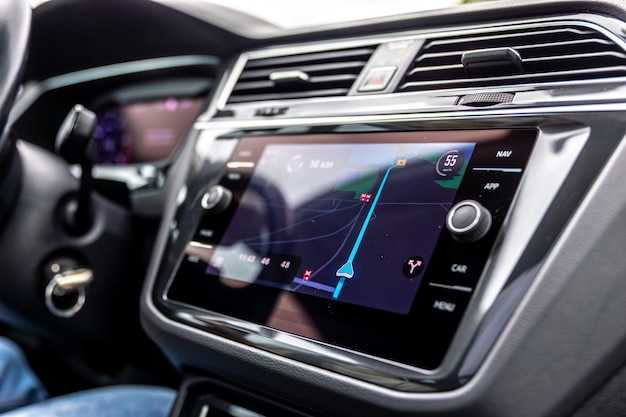
Для достижения максимальной точности работы системы необходимо провести точную калибровку датчиков и сенсоров. Начните с проверки уровня заряда устройства, так как недостаточная мощность может повлиять на корректность показаний.
Первым шагом является настройка углов наклона устройства. Убедитесь, что оно установлено ровно, что особенно важно для гироскопов и акселерометров. Проверьте, отображается ли значение наклона в меню устройства. Если нет, используйте горизонтальный уровень как ориентир.
Далее перейдите к тестированию камер. Убедитесь в их правильной ориентации и настройках фокуса. Сделайте несколько снимков в различных условиях освещения, чтобы оценить качество изображения. Для достижения лучшего результата подберите оптимальную резкость и контрастность.
Следующим этапом является калибровка GPS. Выйдите на открытое пространство с хорошим приемом сигнала. Убедитесь, что устройство фиксирует координаты с высокой степенью точности. Если наблюдаются отклонения, выполните пересчет посредством сброса значений в настройках.
Не забудьте о температурных датчиках. Проверьте их работу в диапазоне температур, соответствующем реальным условиям эксплуатации. Для этого можно использовать известные источники тепла или холода, чтобы убедиться в правильности показаний.
Завершив настройку, рекомендуется провести тестовую поездку, чтобы убедиться в корректной работе всех систем. Обратите внимание на любые расхождения и при необходимости вернитесь к калибровке.
Советы по использованию видеорегистратора
Подбирайте оптимальный угол обзора. Установите устройство так, чтобы в кадр попадали не только передняя часть дороги, но и боковые сектора. Это поможет зафиксировать события, происходящие по бокам автомобиля.
Регулярно проверяйте качество записи. Убедитесь, что солнечный свет или грязные линзы не искажают изображение. При необходимости очищайте стекло камеры и настраивайте резкость.
Выбирайте подходящий режим записи. Многие модели поддерживают циклическую съемку, при которой старые файлы автоматически заменяются новыми. Установите длину видеофайлов в зависимости от ваших предпочтений.
Храните резервные копии важных записей. Если произошла авария или конфликт на дороге, такие файлы могут стать опорой в разбирательствах. Переносите их на ПК или внешний накопитель.
Следите за уровнем заряда батареи и состоянием карты памяти. Регулярно проверяйте, чтобы устройство не разрядилось в неподходящий момент и имело достаточно свободного места для записи.
Используйте дополнительные фильтры и крепления. Поляризационные фильтры помогают снизить блики и улучшить качество изображения в солнечную погоду. Специальные крепления позволят зафиксировать оборудование в удобных местах.
Знакомьтесь с настройками. Исследуйте возможности вашего устройства – такие как функции ночной съемки и записи звука. Эти параметры могут значительно повысить качество записи в различных условиях.
Не забывайте о правилах безопасности. Убедитесь, что камера не отвлекает вас от вождения. Устанавливайте её так, чтобы она не мешала обзору.
Оптимальное размещение устройства в автомобиле

Правильная установка камеры влияет на качество записи и безопасность. Следует учитывать несколько факторов при выборе места.
- Переднее стекло: Один из оптимальных вариантов – крепление рядом с зеркалом заднего вида. Это обеспечивает лучший обзор дороги и минимизирует вероятность попадания солнечных бликов на объектив.
- Угол наклона: Убедитесь, что устройство направлено строго вперёд и не наклонено вниз. Лучше всего, если камера будет находиться на уровне глаз водителя.
- Избегание препятствий: Камера не должна закрываться другими элементами автомобиля, такими как солнцезащитные козырьки или обвесы. Это важно для полного захвата дорожной обстановки.
- Кабель и крепление: Провода следует прятать вдоль оконных рам или между обивкой. Надежное крепление предотвращает падение устройства во время движения.
Также важно учитывать размещение в режиме ночной съемки. Обычно задний или боковой стекло может не обеспечивать должную видимость в темноте.
- Делайте пробные записи, чтобы проверить угол обзора и качество видео.
- Есть модели, которые позволяют регулировать угол поворота, что может быть полезно.
- Важно избегать размещения вблизи подушек безопасности, чтобы избежать повреждений при их срабатывании.
Итак, правильное расположение повысит вероятность получения качественного, четкого изображения в любых условиях.
## Оптимальное размещение устройства в автомобиле
Регулярное обновление прошивки

Обновление программного обеспечения устройства позволяет улучшить его функциональность и устранить возможные ошибки. Производители часто выпускают новые версии прошивки, которые могут включать исправления, новые функции и улучшения производительности.
Для начала, проверьте текущую версию прошивки вашего устройства. Это можно сделать в меню настроек. Сравните её с последней доступной версией на официальном сайте производителя. Если ваша версия устарела, следует загрузить обновление.
Процесс обновления обычно включает следующие шаги:
- Скачивание: Загрузите файл прошивки с официального сайта. Убедитесь, что вы выбрали правильную модель устройства.
- Подключение: Подключите устройство к компьютеру с помощью USB-кабеля или используйте карту памяти для переноса файла.
- Установка: Запустите процесс обновления через меню устройства. Следуйте инструкциям на экране.
После завершения обновления перезагрузите устройство. Проверьте, что все функции работают корректно. Если возникли проблемы, обратитесь в службу поддержки.
Регулярное обновление прошивки не только улучшает работу устройства, но и повышает безопасность, защищая от возможных уязвимостей. Уделяйте этому процессу внимание, чтобы ваше оборудование всегда функционировало наилучшим образом.
Советы по хранению записей
Для успешного сохранения материалов важно выбирать правильный формат. AVI, MP4 и MOV – оптимальные варианты, обеспечивающие лучшее качество и совместимость. Рекомендуется сохранять записи на высокоскоростные карты памяти, чтобы избежать потери кадров и задержек.
Регулярная проверка свободного места на носителе поможет избежать неожиданных ситуаций. Программное обеспечение может автоматизировать процесс удаления старых файлов, однако следует вручную просматривать содержание, чтобы не потерять важные записи.
Сохранение данных на облачных сервисах добавляет уровень защиты. Такие платформы, как Google Drive или Dropbox, позволяют организовать систему папок и тегов для удобства поиска. Вскоре станет доступным ограничение по времени хранения отдельных записей, что также упростит управление.
Резервное копирование играет не менее важную роль. Рекомендуется делать локальные копии на внешних дисках. Такие меры обеспечивают защиту от потери в случае повреждения основных носителей.
Также стоит учитывать законы, регулирующие хранение записей. В зависимости от региона могут быть ограничения на срок хранения материалов, используемых в качестве доказательства. Это нужно изучить, чтобы избежать неприятностей.
Использование дополнительных функций
Современные устройства для записи видео на дороге предлагают множество дополнительных возможностей, которые могут значительно улучшить опыт эксплуатации. Рассмотрим некоторые из них.
Функция G-сенсора позволяет автоматически сохранять записи в случае резкого торможения или удара. Это особенно полезно для защиты от подделки доказательств в случае ДТП. Настройте чувствительность сенсора, чтобы избежать ложных срабатываний при обычных поездках.
Режим парковки обеспечивает запись видео, когда автомобиль находится в неактивном состоянии. Убедитесь, что устройство подключено к источнику питания, чтобы оно могло функционировать даже при выключенном зажигании. Это поможет зафиксировать возможные инциденты, произошедшие с автомобилем в ваше отсутствие.
Функция записи в цикле позволяет автоматически перезаписывать старые файлы, когда память заполнена. Настройте длительность записи, чтобы сохранить важные моменты, не беспокоясь о нехватке места. Рекомендуется устанавливать время записи на 3-5 минут для оптимального баланса между качеством и объемом памяти.
Подключение к GPS-модулю добавляет возможность отслеживания маршрута и скорости. Это может быть полезно для анализа поездок и предоставления доказательств в случае споров. Убедитесь, что GPS-сигнал стабилен, чтобы избежать потери данных.
Функция Wi-Fi позволяет передавать видео на мобильные устройства для быстрого доступа и редактирования. Убедитесь, что приложение для смартфона совместимо с вашим устройством, чтобы избежать проблем с подключением.
Используйте режим ночной съемки для записи в условиях низкой освещенности. Настройте параметры экспозиции и чувствительности, чтобы улучшить качество изображения в темное время суток.
Регулярно обновляйте прошивку устройства, чтобы получить доступ к новым функциям и улучшениям. Проверяйте сайт производителя на наличие обновлений и следуйте инструкциям по установке.
Рекомендации по обслуживанию устройства
Для долговечной работы вашего регистрационного устройства следуйте нескольким рекомендациям. Начните с регулярной проверки состояния камеры и объективов. При необходимости удаляйте пыль и загрязнения мягкой тряпкой, чтобы избежать помех в качестве записи.
Обратите внимание на карту памяти. Регулярно проверяйте ее состояние и производите форматирование через каждые несколько недель. Это поможет предотвратить сбои и потерю данных. Используйте только карты, рекомендованные производителем, чтобы избежать несовместимости.
Избегайте перегрева устройства. Не оставляйте его под прямыми солнечными лучами, особенно в жаркую погоду. Если планируете длительные поездки, периодически давайте устройству остыть.
Обновляйте прошивку на регулярной основе. Проверяйте наличие обновлений на сайте производителя. Это может повысить функциональность и исправить возможные ошибки.
Для оптимального функционирования используйте устройство согласно рекомендациям из инструкции. Не игнорируйте указания по подключению и настройкам, так как это может повлиять на работоспособность.
Внимательно следите за кабелями питания. Избегайте их перетирания или перегибания, что может привести к сбоям в электропитании.
В случае возникновения проблем с работой устройства, сразу обращайтесь в службу поддержки. Чем быстрее вы отреагируете, тем быстрее сможете решить возникшую проблему.