Модели Neoline отличаются высоким качеством записи и стабильностью работы даже в сложных условиях эксплуатации. Для достижения оптимальных результатов требуется правильное подключение, грамотная организация питания и корректная установка параметров записи. Важно учитывать особенности интерфейса и совместимость с дополнительными аксессуарами, чтобы устройство функционировало максимально эффективно.
Настройка включает выбор разрешения видео, частоты кадров и формата файлов, что влияет на объем занимаемой памяти и качество изображения. Рекомендуется использовать карты памяти с классом не ниже 10 и объемом от 32 ГБ для непрерывной записи без сбоев. Также стоит обратить внимание на обновление прошивки, которое улучшает стабильность и добавляет новые функции.
Правильное размещение и фиксация аппарата внутри салона обеспечивают широкий угол обзора и минимизируют искажения. Важным этапом является настройка датчиков движения и режима парковки для защиты автомобиля во время стоянки. Все параметры можно быстро менять через меню, доступное с помощью сенсорного экрана или кнопок управления.
Обзор функций видеорегистратора Неолайн
Модель от рассматриваемого производителя предлагает множество востребованных возможностей, обеспечивающих высокий уровень безопасности на дороге. Один из ключевых аспектов — запись видео в высоком разрешении, что гарантирует четкость изображения в любых условиях. Доступные варианты записи, такие как цикличная запись, позволяют избежать переполнения памяти.
На борту устройства присутствует широкий угол обзора, что обеспечивает захват большей области вокруг автомобиля. Это важно для фиксации всех деталей, особенно в критических ситуациях. Встроенный G-сенсор реагирует на резкие торможения и удары, автоматически защищая записи на случай столкновения.
Функция ночной съемки делает возможным получение качественного изображения даже при слабом освещении, что обеспечивает безопасность в вечернее время. Кроме того, модель поддерживает интеграцию с мобильными устройствами, позволяя просматривать и сохранять записи на смартфонах или планшетах.
Некоторые устройства также обладают функцией парковочного мониторинга, сохраняющей записи при движении автомобиля, в то время как он стоит. Эта опция является дополнительной защитой от возможных происшествий на парковке.
Интуитивно понятный интерфейс и наличие голосового управления делают использование максимально простым. Возможность обновления программного обеспечения расширяет функционал устройства и позволяет оставаться в курсе новых возможностей.
Ключевые характеристики модели
Данная модель предлагает ряд функций, которые делают её отличным выбором для автомобилистов. Рассмотрим основные аспекты.
| Характеристика | Описание |
|---|---|
| Разрешение записи | Поддержка записи видео в качестве 1080p при 30 кадрах в секунду обеспечивает четкость и детализацию изображения. |
| Широкий угол обзора | Угол обзора в 140 градусов позволяет запечатлеть больше пространства вокруг автомобиля, что особенно полезно на перекрестках. |
| Ночной режим | Инновационная технология для записи в условиях низкой освещенности. Оптимизирует изображение и увеличивает видимость в темное время суток. |
| Встроенный GPS | Функция позволяет отслеживать маршрут и скорость, что может быть полезно в случае оказания доказательств на дороге. |
| Сенсор удара | Датчик G-Force активирует защиту записи при столкновении, что предотвращает перезапись важных событий. |
| Карта памяти | Поддержка microSD до 128 ГБ для хранения видеофайлов. Возможность использования нескольких карт памяти для расширения объема хранения. |
| Угол наклона | Регулируемый угол крепления позволяет настроить устройство в соответствии с вашими предпочтениями, что обеспечивает оптимальное качество записи. |
| Интерфейс | Интуитивно понятный интерфейс для удобного управления и доступа к настройкам, делает использование простым и комфортным. |
Эти характеристики делают устройство более привлекательным для пользователей, ищущих надёжный помощник на дороге.
Типы записи и качество видео
Современные устройства предлагают несколько режимов записи, каждый из которых имеет свои особенности и предназначение. Основные типы записи включают:
- Циклическая запись: Позволяет записывать видео в непрерывном режиме, перезаписывая старые файлы по мере заполнения памяти. Рекомендуется для длительных поездок.
- Запись по событию: Активируется при обнаружении движения или удара. Полезно для сохранения важных моментов без лишних файлов.
- Парковочный режим: Включается, когда транспортное средство припарковано. Обеспечивает защиту от возможных повреждений.
Качество видео зависит от нескольких факторов, включая разрешение, частоту кадров и используемый кодек. Рекомендуемые параметры:
- Разрешение: 1080p (Full HD) является стандартом для большинства моделей, обеспечивая четкость и детализацию.
- Частота кадров: 30 кадров в секунду (fps) подходит для обычной записи, в то время как 60 fps лучше для динамичных сцен.
- Кодек: H.264 обеспечивает хорошее сжатие без потери качества, что позволяет экономить место на карте памяти.
Для достижения наилучших результатов рекомендуется использовать карты памяти с высокой скоростью записи, что предотвращает задержки и потери кадров. Также стоит обратить внимание на условия освещения: в темное время суток качество может снижаться, поэтому наличие ночного режима или функции WDR (широкий динамический диапазон) будет плюсом.
Дополнительные функции: GPS и G-сенсор
GPS-модуль позволяет фиксировать координаты местоположения во время записи. Это полезно для отслеживания маршрута и анализа поездок. Убедитесь, что функция GPS активирована в настройках устройства. При необходимости можно настроить частоту обновления данных о местоположении, что поможет оптимизировать использование памяти.
G-сенсор отвечает за определение изменений в движении устройства. При резком торможении или столкновении он автоматически сохраняет текущую запись, предотвращая её перезапись. Настройте чувствительность сенсора в меню, чтобы избежать ложных срабатываний. Рекомендуется установить средний уровень, что обеспечит баланс между чувствительностью и стабильностью работы.
Совместное использование GPS и G-сенсора позволяет создавать подробные отчеты о поездках, включая скорость, маршрут и события, такие как резкие маневры. Эти данные могут быть полезны для анализа стиля вождения и повышения безопасности на дороге.
Регулярно проверяйте обновления прошивки, так как производители могут улучшать работу этих функций. Это обеспечит стабильность и надежность в использовании устройства.
Сравнение с конкурентами на рынке
На рынке устройств для записи видео представлено множество моделей от различных производителей. Рассмотрим ключевые характеристики и преимущества, которые выделяют продукцию на фоне конкурентов.
| Модель | Разрешение | Угол обзора | Ночная съемка | Цена |
|---|---|---|---|---|
| Модель A | 1920×1080 | 140° | Да | 5000 руб. |
| Модель B | 2560×1440 | 160° | Да | 7000 руб. |
| Модель C | 1920×1080 | 120° | Нет | 4000 руб. |
| Модель D | 3840×2160 | 170° | Да | 10000 руб. |
Модели A и C предлагают стандартное разрешение 1920×1080, однако первая из них имеет более широкий угол обзора и поддержку ночной съемки. Модель B выделяется высоким разрешением 2560×1440 и широким углом, что делает её отличным выбором для тех, кто ищет качество. Модель D, хотя и самая дорогая, предлагает максимальное разрешение и угол обзора, что может быть оправдано для профессиональных нужд.
При выборе устройства стоит учитывать не только цену, но и функциональные возможности. Например, наличие ночной съемки может быть решающим фактором для пользователей, часто передвигающихся в темное время суток. Угол обзора также играет важную роль, так как широкий угол позволяет захватывать больше информации с дороги.
Настройка и эксплуатация видеорегистратора
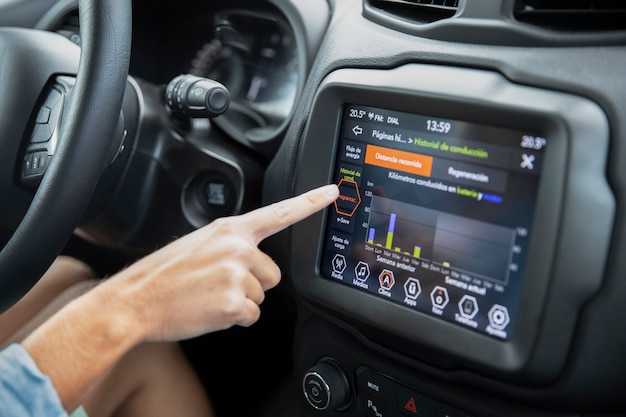
Для начала работы с устройством необходимо выполнить несколько шагов. Первым делом, установите устройство на лобовое стекло автомобиля. Убедитесь, что оно не перекрывает обзор водителя. Используйте крепление, которое идет в комплекте, для надежной фиксации.
После установки подключите питание. Обычно это делается через прикуриватель. Убедитесь, что кабель не мешает управлению автомобилем.
Следующий этап – настройка параметров записи. Включите устройство и перейдите в меню. Рекомендуется установить разрешение записи на 1080p для получения четкого изображения. Также настройте угол обзора, чтобы охватить максимальную площадь перед автомобилем.
- Разрешение: 1080p
- Угол обзора: 140 градусов
- Частота кадров: 30 fps
Не забудьте установить дату и время. Это поможет в дальнейшем при анализе записей. В меню найдите соответствующий раздел и введите актуальные данные.
Для хранения видеофайлов используйте карту памяти. Рекомендуется выбирать карты с объемом не менее 32 ГБ и классом не ниже 10. Это обеспечит стабильную запись и быструю передачу данных.
После завершения всех настроек протестируйте устройство. Сделайте несколько записей в различных условиях: при ярком солнечном свете и в темное время суток. Это позволит убедиться в правильности настроек и качестве записи.
Регулярно проверяйте состояние карты памяти. Удаляйте старые файлы, чтобы избежать переполнения. Также рекомендуется периодически перезаписывать данные, чтобы избежать потери информации из-за повреждения файлов.
При возникновении проблем с устройством обратитесь к руководству пользователя. В нем содержатся рекомендации по устранению неполадок и советы по оптимизации работы.
Первоначальная настройка устройства
После подключения питания и карты памяти рекомендуется выполнить базовые параметры для корректной работы. Начинайте с выбора языка интерфейса в меню настроек – доступен русский и английский.
Далее установите дату и время. Это необходимо для правильной маркировки видеозаписей и синхронизации с событиями на дороге. Формат времени можно выбрать 12- или 24-часовой.
Рекомендуется отрегулировать разрешение записи. Оптимальный вариант для большинства случаев – Full HD (1920?1080) при 30 кадрах в секунду. Для экономии места можно использовать HD (1280?720).
Настройте циклическую запись с интервалом 1, 3 или 5 минут. При заполнении карты памяти старые файлы будут автоматически удаляться, что исключает необходимость ручного удаления.
Активируйте функцию защиты видеозаписей при аварийном торможении или столкновении (G-сенсор). Чувствительность можно выбрать из трех уровней: низкая, средняя, высокая. Средний уровень подходит для городских условий.
Для удобства рекомендуется включить звуковые оповещения о начале и окончании записи, а также о подключении питания.
Настройка экрана включает выбор яркости и автоотключения через 1, 3 или 5 минут бездействия. Это продлит срок службы дисплея и снизит энергопотребление.
- Вставьте карту памяти формата microSD не ниже класса 10, объёмом от 16 ГБ до 128 ГБ.
- Подключите устройство к источнику питания через штатный кабель.
- Войдите в меню, выберите язык, установите дату и время.
- Выберите разрешение записи и циклический режим.
- Активируйте G-сенсор и настройте чувствительность.
- Включите звуковые оповещения и настройте экран.
- Сохраните параметры и перезагрузите прибор для применения изменений.
При соблюдении этих рекомендаций устройство будет функционировать стабильно и обеспечит качественный видеоматериал.
Настройка параметров записи
Для оптимизации работы устройства необходимо правильно установить параметры записи. Начните с выбора разрешения видео. Рекомендуется использовать 1080p для получения четкого изображения, однако 720p может быть достаточным для экономии места на карте памяти.
Следующий шаг – настройка частоты кадров. Стандартные значения – 30 или 60 кадров в секунду. Выбор 60 кадров обеспечит более плавное видео, что особенно полезно при записи динамичных сцен.
Обратите внимание на режим записи. Вы можете выбрать непрерывную запись или циклическую. Циклический режим позволяет перезаписывать старые файлы, что удобно для длительных поездок. Убедитесь, что функция G-сенсора активирована, чтобы защитить важные записи при резком торможении или столкновении.
Настройте уровень звука. Если устройство поддерживает запись аудио, проверьте, чтобы звук был четким и не слишком громким. Это поможет избежать искажений.
Не забудьте про настройки ночной съемки. Если устройство имеет функцию ночного видения, активируйте ее для улучшения качества записи в условиях низкой освещенности.
Регулярно проверяйте свободное место на карте памяти. Рекомендуется использовать карты с высокой скоростью записи, чтобы избежать потери кадров. Также стоит периодически форматировать карту для поддержания ее работоспособности.
Установка и крепление видеорегистратора в автомобиле
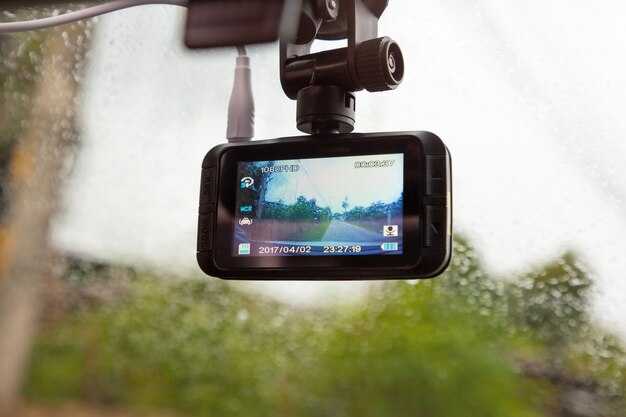
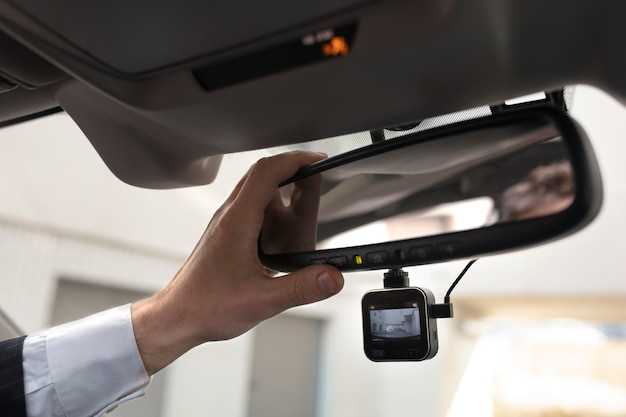
Для корректной работы устройства необходимо выбрать подходящее место для монтажа. Оптимальным вариантом считается область в пределах зоны обзора водителя, но не мешающая его видимости. Чаще всего регистратор устанавливается за зеркалом заднего вида.
Перед началом установки следует подготовить все необходимые аксессуары: присоску, кабель питания и, возможно, переходник для подключения к прикуривателю. Убедитесь, что стекло очищено от грязи и пыли, чтобы обеспечить надежное крепление.
Прикрепите устройство к стеклу с помощью присоски, убедившись, что оно надежно держится. Если у вас есть возможность, лучше использовать двойной крепеж – дополнительная фиксация повысит стабильность устройства, особенно на неровных дорогах.
После крепления следует протянуть кабель питания так, чтобы он не мешал водителю и не создавалопасных ситуаций. Оптимально, чтобы кабель проходил вдоль обивки двери или под верхней обшивкой салона. Подключите устройство к источнику питания, используя подходящее гнездо.
После завершения установки проверьте положение оборудования. Запустите автомобиль и убедитесь, что устройство включается и функционирует должным образом. Обратите внимание на угол обзора и настройте его при необходимости для получения качественного видео.
Учтите, что в некоторых автосервисах предлагают профессиональную установку. Это может быть хорошим вариантом, если у вас возникают сомнения в самостоятельной установке или требуется дополнительная помощь.
Обновление прошивки и программного обеспечения
Регулярное обновление программного обеспечения устройства позволяет улучшить его функциональность и устранить возможные ошибки. Для начала проверьте текущую версию прошивки. Это можно сделать в меню настроек, где отображается информация о версии.
Чтобы обновить прошивку, выполните следующие шаги:
- Скачивание обновления: Перейдите на официальный сайт производителя. Найдите раздел поддержки и загрузите последнюю версию прошивки для вашей модели.
- Подготовка устройства: Скопируйте загруженный файл на USB-накопитель. Убедитесь, что накопитель отформатирован в файловой системе FAT32.
- Обновление: Вставьте USB-накопитель в соответствующий порт устройства. В меню выберите опцию обновления прошивки. Следуйте инструкциям на экране. Не отключайте питание во время процесса.
После завершения обновления перезагрузите устройство. Проверьте, что новая версия прошивки установлена, и протестируйте основные функции.
Обновление программного обеспечения может также включать в себя обновления приложений, если они доступны. Для этого откройте магазин приложений на вашем устройстве и проверьте наличие обновлений. Установите их, следуя инструкциям.
Регулярно проверяйте наличие обновлений, чтобы обеспечить стабильную работу и доступ к новым функциям. Это поможет избежать проблем с совместимостью и улучшит общую производительность.
Решение распространенных проблем
Проблема с записью видео: Если устройство не сохраняет записи, проверьте наличие свободного места на карте памяти. Убедитесь, что карта совместима и отформатирована в файловую систему FAT32. Попробуйте заменить карту на другую, чтобы исключить ее неисправность.
Нет изображения на экране: При отсутствии изображения проверьте подключение питания. Убедитесь, что кабель надежно вставлен в разъем. Если проблема сохраняется, попробуйте перезагрузить устройство. Если экран по-прежнему не работает, возможно, требуется сервисное обслуживание.
Проблемы с GPS: Если система не определяет местоположение, проверьте, не заблокирован ли сигнал. Убедитесь, что устройство находится на открытом пространстве. Если проблема не исчезает, попробуйте сбросить настройки GPS в меню.
Звук не записывается: Проверьте настройки звука в меню. Убедитесь, что функция записи звука активирована. Если проблема не решается, проверьте микрофон на наличие повреждений или загрязнений.
Устройство не включается: Если устройство не реагирует на нажатие кнопки питания, проверьте заряд батареи. Подключите его к источнику питания и дайте зарядиться в течение 30 минут. Если это не помогает, возможно, потребуется замена аккумулятора.
Проблемы с подключением к компьютеру: Если устройство не распознается компьютером, проверьте USB-кабель на наличие повреждений. Попробуйте использовать другой порт USB или другой компьютер. Убедитесь, что драйвера установлены корректно.
Сбой в работе приложения: Если приложение зависает или выдает ошибки, попробуйте перезагрузить устройство. Если проблема сохраняется, удалите и переустановите приложение. Убедитесь, что у вас установлена последняя версия программного обеспечения.