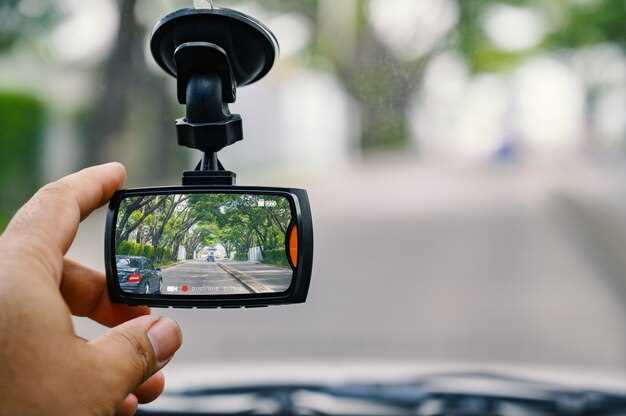
Устройство для фиксации дорожных событий требует регулярного обновления, чтобы функционировать с максимальной эффективностью. Это не только про новые карты, но и про улучшения программного обеспечения, добавление новых функций и исправление ошибок. Зачастую производитель выпустит обновление, которое значительно повысит уровень стабильности и точности вашего девайса.
Перед началом процедуры обновления важно удостовериться, что у вас есть последняя версия ПО и необходимые компоненты. Обычно для этого потребуется флешка, вдобавок стоит проверить уровень заряда аккумулятора, чтобы избежать его разрядки в процессе. Процесс обычно включает в себя несколько шагов: загрузка обновлений, подготовка носителя и установка на устройство.
Воспользуйтесь официальным сайтом или специализированным программным обеспечением, чтобы проверить, какие изменения ожидают ваше устройство. Не стоит игнорировать рекомендации, так как некоторые обновления могут включать улучшенные функции безопасности и новые возможности для комфортного использования.
Как обновить видеорегистратор Навител R300 GPS

Обновление программного обеспечения устройства позволит улучшить его функционал и работу. Это приведёт к более точному определению местоположения и лучшей работе всех функций.
Для начала, необходимо подготовить компьютер с доступом в интернет и устройство с установленной картой памяти. Следующий этап – загрузка программного обеспечения с официального сайта разработчика. Обычно обновления доступны в разделе поддержки.
После скачивания необходимо извлечь файл обновления на съемную память. Подключите карту к компьютеру и скопируйте данные. Убедитесь, что не осталось старых файлов, которые могут вызвать конфликт.
После завершения копирования поместите карту обратно в терминал. Включите его и перейдите в настройки. Найдите пункт, связанный с обновлением программного обеспечения. Запустите процесс, следуя инструкциям на экране.
По окончании установки перезагрузите устройство. Проверьте, установлено ли новое ПО. Для этого в меню смотрите информацию о версии. Если версия обновлена, всё прошло успешно.
Регулярные обновления помогут избежать ошибок и улучшат качество записи на протяжении времени. Это упростит дальнейшую работу с гаджетом и сделает его более функциональным и надежным.
Подготовка к обновлению
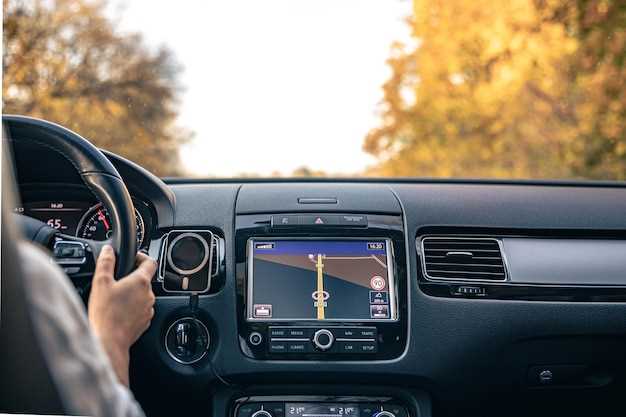
Перед процессом обновления устройства стоит провести несколько шагов, чтобы избежать возможных проблем. Первым делом проверьте наличие свободного пространства на накопителе. Убедитесь, что памяти достаточно для загрузки свежих данных.
После этого загляните на официальный сайт или в приложение, чтобы скачать последнюю версию программного обеспечения. Сравните текущую версию и ту, что планируете установить. Разница может содержать полезные улучшения функциональности.
Постарайтесь использовать надежный источник интернета для загрузки необходимых файлов. Рекомендуется Wi-Fi соединение, чтобы избежать перебоев во время скачивания. Если есть возможность, воспользуйтесь ноутбуком или настольным компьютером для большей надежности.
Не забудьте проверить состояние зарядки устройства. Рекомендуется полностью зарядить аккумулятор или подключить зарядное устройство перед началом процесса. Это убережет от отключения в самый неподходящий момент.
Прежде чем приступить к загрузке, желательно создать резервную копию важных данных. Это даст уверенность, что никакие личные настройки не будут потеряны, если что-то пойдет не так.
—
Проверка текущей версии прошивки

Чтобы удостовериться в актуальности прошивки, потребуется выполнить несколько шагов. Сперва включите устройство и дождитесь его полной загрузки. На главном экране найдите раздел с настройками.
Перейдите в меню, обозначенное значком ‘Настройки’. В этом разделе ищите вкладку, связанную с информацией о системе или устройстве. Обычно она называется ‘О программе’ или ‘Сведения’.
При входе в этот раздел будут отображены различные параметры, включая версию установленного программного обеспечения. Запишите или запомните этот номер, чтобы использовать его при сравнении с последними обновлениями.
Для подтверждения актуальности версии зайдите на официальный сайт производителя. Найдите раздел загрузок или обновлений, где представлены последние релизы прошивок. Сравните записанный номер с тем, что указано на сайте.
Если версия на сайте новее, следует рассмотреть возможность обновления. Если же номер совпадает, устройство функционирует на последней обновленной версии, и необходимости в изменениях нет.
Необходимые инструменты и материалы

Для успешного выполнения процесса обновления программного обеспечения устройства потребуется несколько ключевых элементов. Важно заранее подготовить все необходимое, чтобы избежать задержек.
| Инструмент/Материал | Описание |
|---|---|
| Компьютер или ноутбук | Устройство с установленной операционной системой Windows или macOS для загрузки обновлений. |
| USB-кабель | Кабель для подключения устройства к компьютеру. Убедитесь, что он исправен и подходит по разъему. |
| Программное обеспечение | Необходимая утилита для обновления, доступная на официальном сайте производителя. |
| Флеш-накопитель | Рекомендуется для хранения обновлений, если устройство не поддерживает прямое подключение к интернету. |
| Интернет-соединение | Стабильное подключение для загрузки файлов обновлений и необходимых драйверов. |
Подготовив указанные инструменты и материалы, можно перейти к следующему этапу, который включает в себя загрузку и установку обновлений.
Создание резервной копии данных
Перед вносом изменений в устройство рекомендуется создать резервную копию текущих данных. Это защитит информацию от потери в случае непредвиденных ситуаций.
Подготовьте необходимые инструменты:
- Компьютер с USB-портом.
- Кабель для подключения устройства.
- Специальное программное обеспечение для работы с файлами, как минимум стандартный проводник.
Пошаговый процесс резервирования:
- Соедините устройство с компьютером, используя кабель.
- Откройте папку, в которой хранятся нужные файлы.
- Скопируйте данные на локальный диск компьютера или внешний накопитель.
Рекомендуется периодически обновлять резервные копии, чтобы информация оставалась актуальной. Это поможет избежать серьезных проблем в случае сбоя или потери важных записей.
Храните резервные копии в безопасном месте. Используйте как физические носители, так и облачные сервисы для дополнительной защиты данных.
Загрузка обновлений с официального сайта
Для получения актуальных данных для вашего устройства, направляйтесь на сайт разработчика. В разделе поддержки обычно размещены последние версии программного обеспечения и дополнительные файлы, которые могут улучшить функционал девайса. Там можно найти необходимые обновления, доступные для скачивания.
После загрузки перейдите в папку, куда сохранен файл. Убедитесь, что вы скачали версию, совместимую с вашей моделью. Часто доступны инструкции по установке, такие материалы помогут избежать ошибок во время процесса.
После извлечения файлов на компьютере подключите устройство через USB-порт. Скопируйте обновленные данные в соответствующую папку внутренней или внешней памяти. Проверьте доступные разделы на девайсе, чтобы убедиться, что вы вставили файлы в нужное место.
Переходим к процессу обновления. Откройте меню вашего устройства, выполните инструкцию по активации режима обновления. Процесс может занять несколько минут: не отключайте и не вынимайте устройство из сети. По завершении обязательно убедитесь в успешности операции. Появление уведомления или сообщения о завершении подтверждает, что все прошло нормально.
Регулярное обновление программного обеспечения позволяет улучшить функциональные характеристики девайса, добавляет новые возможности и гарантирует безопасность. Не забывайте периодически проверять сайт на предмет новых версий.
Процесс обновления
Для обновления программного обеспечения регистратора с навигацией необходимо подготовить компьютер с доступом в интернет и USB-кабель, подходящий для подключения устройства.
- Загрузить с официального сайта производителя специализированную утилиту для работы с устройством.
- Подключить регистратор к компьютеру через USB и включить режим передачи данных, если требуется.
- Запустить установленную программу и дождаться
Подключение видеорегистратора к компьютеру
Для начала необходимо убедиться, что у вас есть все необходимые кабели. Обычно для связи с ПК используется USB-кабель. Подключите один его конец к устройству, а другой к USB-порту компьютера.
После физического соединения откройте файловый менеджер на вашем ПК. При правильном подключении появится новое устройство. В некоторых случаях потребуется установить драйверы, которые часто идут в комплекте с моделью. Если такого не произошло, зайдите на официальный сайт производителя.
При открытии папки с данными вы сможете получить доступ к записям. Важно, чтобы на компьютере было достаточно места для сохранения файлов. Обычно используются форматы .mp4 или .avi. Помните, что размер записей может варьироваться в зависимости от продолжительности и качества.
Для передачи информации выделите нужные файлы и используйте функцию ‘Копировать’ и ‘Вставить’. Альтернативно, вы можете перетащить файлы напрямую в желаемую папку. После завершения передачи не забудьте правильно отключить устройство, чтобы избежать повреждений данных.
Шаг Действие 1 Подключите устройство к ПК через USB-кабель. 2 Откройте файловый менеджер на компьютере. 3 Найдите новое устройство в списке. 4 Скопируйте необходимые файлы на жесткий диск. 5 Правильно отключите устройство от компьютера. При возникновении проблем проверьте настройки вашего ПК и оборудование на наличие повреждений. В случае необходимости обратитесь к технической поддержке.
Установка обновлений на устройство
Для начала процесса обновления необходимо подготовить флеш-накопитель. Форматируйте его в файловую систему FAT32, чтобы обеспечить совместимость с устройством. После этого загрузите актуальную версию программного обеспечения с официального сайта разработчика.
Скопируйте загруженные файлы на флешку. Убедитесь, что структура папок соответствует требованиям, указанным в инструкции. Обычно это корневая директория, где размещены файлы обновления.
Вставьте флеш-накопитель в USB-порт устройства. Включите его и перейдите в меню настроек. Найдите раздел, отвечающий за обновление программного обеспечения. Выберите опцию, позволяющую начать процесс установки с флешки.
Следуйте указаниям на экране. Убедитесь, что устройство подключено к источнику питания, чтобы избежать отключения во время обновления. После завершения установки перезагрузите устройство для применения изменений.
Проверьте версию программного обеспечения в меню настроек, чтобы убедиться, что обновление прошло успешно. Если возникли проблемы, повторите процесс или обратитесь в службу поддержки.
Проверка успешности обновления

После завершения процесса обновления важно удостовериться в его корректности. Первым делом проверьте версию прошивки прибора. Это можно сделать через меню устройства, где обычно отображается информация о текущей версии. Сравните её с версией, доступной на официальном сайте.
Обратите внимание на работу основных функций: система навигации, записи видео, а также наличие новых опций. Полная проверка поможет выявить любые несоответствия или дефекты. Если функциональность приборов нормализована, это служит хорошим знаком.
Рекомендуется также протестировать устройство на маршруте, чтобы подтвердить, что оно корректно обрабатывает данные и выполняет поставленные задачи. Следите за стабильностью работы GPS, качеством записи и другими параметрами.
Если возникли проблемы, возможно, стоит повторить процесс обновления, строго следуя инструкциям. Учтите, что стоит использовать проверенные источники для загрузки обновлений, чтобы избежать ошибок. Подходя к этому этапу с вниманием, можно обеспечить долгосрочную и надежную эксплуатацию прибора.
Настройка параметров после обновления
Обратите внимание на настройки качества записи. Рекомендуется установить максимальное разрешение, чтобы обеспечить четкость изображения. Также стоит проверить параметры записи звука, если устройство поддерживает эту функцию. Убедитесь, что уровень громкости соответствует вашим предпочтениям.
Следующий этап – настройка режима записи. Выберите между циклической записью и постоянной. Циклическая запись позволяет автоматически перезаписывать старые файлы, что удобно для длительных поездок. Если требуется сохранить все записи, выберите постоянный режим.
Не забудьте настроить параметры датчика удара. Установите уровень чувствительности, чтобы устройство реагировало на сильные удары, сохраняя важные файлы. Это поможет избежать потери данных в случае аварийной ситуации.
Также стоит проверить настройки GPS. Убедитесь, что функция определения местоположения активирована, и выберите предпочтительный формат отображения координат. Это может быть полезно для последующего анализа маршрута.
После всех изменений рекомендуется протестировать устройство в различных условиях, чтобы убедиться в корректной работе всех функций. Проверьте качество записи, стабильность работы и точность определения местоположения. При необходимости внесите дополнительные корректировки в настройки.


