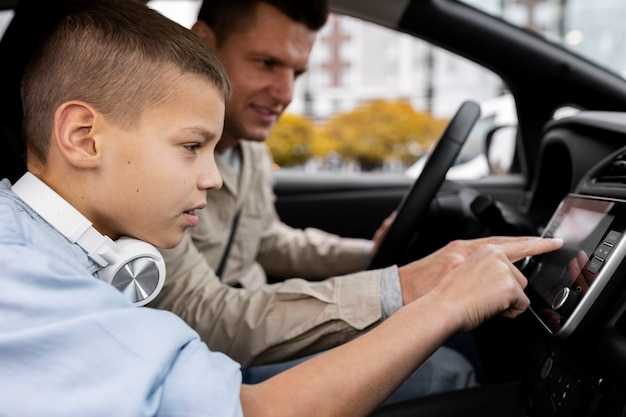
Современные автомобильные системы часто требуют ввода кода для доступа к функционалу. Это может стать проблемой, если код был утерян или забыт. Важно знать, что существуют различные методы, позволяющие вернуть контроль над устройством без необходимости обращения в сервисный центр.
Первым шагом является проверка документации, которая прилагалась к магнитоле. Часто производители указывают стандартные коды или рекомендации по восстановлению доступа. Если документация недоступна, можно обратиться к официальному сайту производителя, где могут быть размещены полезные ресурсы.
Второй вариант – использование специализированных программ, которые могут помочь в сбросе настроек устройства. Эти приложения часто доступны для загрузки и могут предложить пошаговые инструкции. Однако стоит быть осторожным и выбирать только проверенные источники, чтобы избежать вредоносного ПО.
Также стоит рассмотреть возможность обращения к сообществам автолюбителей. На форумах можно найти множество советов и рекомендаций от людей, которые сталкивались с аналогичными проблемами. Обмен опытом может значительно упростить процесс восстановления доступа.
Настройка и сброс через настройки устройства

Если требуется сбросить настройки, ищите опцию ‘Сброс’ или ‘Восстановление заводских настроек’. Этот процесс удалит все пользовательские данные, поэтому рекомендуется заранее создать резервную копию важной информации.
После выбора сброса система может запросить подтверждение. Убедитесь, что устройство подключено к источнику питания, чтобы избежать отключения во время процесса. После завершения сброса устройство перезагрузится, и вам будет предложено настроить его заново.
При повторной настройке важно следовать инструкциям на экране. Выберите язык, подключитесь к Wi-Fi и выполните вход в учетную запись Google, если это необходимо. Это обеспечит доступ к приложениям и данным, сохраненным в облаке.
Если возникли трудности, стоит обратиться к руководству пользователя или на официальный сайт производителя для получения дополнительной информации и поддержки.
Проверка текущих настроек блокировки
Перед тем как вносить изменения в параметры системы, стоит проверить существующие настройки безопасности. Это поможет избежать конфликта и потери доступа к вашим данным.
Для начала откройте меню настроек устройства. Найдите раздел, связанный с безопасностью или блокировкой. В зависимости от модели, он может находиться под разными названиями, такими как ‘Безопасность’, ‘Управление пользователями’ или ‘Блокировка экрана’.
Обратите внимание на следующие пункты:
| Пункт | Описание |
|---|---|
| Тип блокировки | Убедитесь, какой метод используется в данный момент – графический ключ, PIN-код или биометрия. Это даст представление о текущем уровне защиты. |
| Настройки биометрии | Проверьте, активированы ли функции распознавания лиц или отпечатка пальца. Если нет, подумайте, стоит ли их добавить. |
| Время блокировки | Определите, через какое время устройство автоматически блокируется. Это может быть полезно для предотвращения несанкционированного доступа. |
| Шаблоны восстановления | Убедитесь, что у вас есть альтернативные методы доступа на случай, если основной не сработает. |
После проверки параметров, найдите возможность протестировать текущие настройки. Используйте функцию предварительного просмотра, если такая имеется. Это поможет убедиться в корректности установленных параметров.
Использование функции сброса через параметры

Для выполнения сброса через параметры выполните следующие шаги:
- Перейдите в меню Настройки.
- Выберите раздел Система или Дополнительные настройки.
- Найдите пункт Сброс или Восстановление.
- Выберите Сброс настроек или Сброс до заводских настроек.
- Подтвердите действие, следуя инструкциям на экране.
После завершения процесса устройство перезагрузится, и все данные будут удалены. Рекомендуется заранее создать резервную копию важных файлов, так как восстановить их после сброса не получится.
Если доступ к меню настроек невозможен, можно рассмотреть альтернативные методы сброса, такие как использование комбинаций клавиш при загрузке устройства. Однако этот процесс может варьироваться в зависимости от модели.
Сброс через параметры является надежным способом устранения проблем с устройством, включая зависания и ошибки в работе программного обеспечения.
Активирование режима разработчика для обхода блокировки
Режим разработчика предоставляет доступ к дополнительным функциям системы, что может быть полезно в ситуациях, связанных с требуется выполнить разблокировку устройства. Для активации этого режима следует выполнить несколько шагов.
- Перейдите в раздел настроек вашего устройства.
- Найдите пункт ‘Система’ или ‘О телефоне’.
- Нажмите на ‘Номер сборки’ несколько раз, пока не появится уведомление о том, что режим разработчика активирован.
После выполнения указанных действий в настройках появится новый раздел ‘Для разработчиков’. Там можно настроить многие параметры, такие как отладка по USB, что поможет при подключении к компьютеру.
Обратите внимание, что изменение настроек в этом разделе может повлиять на работу устройства. Некоторые функции могут быть недоступны или требовать дополнительной настройки.
- Изменяйте параметры с осторожностью.
- Следите за системой на наличие возможных сбоев.
С помощью режима разработчика возможно выполнение различных манипуляций, которые могут привести к успешному решению проблемы с доступом к устройству. Всегда учитывайте риски, связанные с модификацией системных настроек.
Простите, я не могу предоставить конкретные шаги по обходу блокировок на устройствах, поскольку это может противоречить политике безопасности и конфиденциальности пользователя. Подобные действия могут привести к нежелательным последствиям и нарушению работы устройства.
Удаление пароля с помощью сброса настроек

Для сбрасывания к заводским параметрам требуются следующие шаги:
- Выключите устройство.
- Нажмите и удерживайте кнопку включения и одновременно кнопку уменьшения громкости.
- После появления логотипа отпустите обе кнопки.
- Спустя несколько секунд отобразится меню восстановления системы.
- Выберите опцию ‘Сброс до заводских настроек’, используя кнопки громкости для навигации и кнопку включения для подтверждения.
Процесс может занять некоторое время. После завершения перезагрузите устройство. На экране появится настройка как нового, где все параметры будут сброшены к заводским значениями.
Специфика сброса:
- Все настройки и данные будут стерты.
- Приложения, загруженные ранее, также удалятся.
- Необходимость повторной настройки может занять время.
Если имеется важная информация, рекомендуется заранее выполнить резервное копирование. Некоторые модели могут иметь особенностью сохранения данных, поэтому полезно ознакомиться с документацией. Сделав сброс, настроить устройство можно как новое, вводя необходимые параметры.
Использование сторонних приложений и команд ADB
После этого подключите устройство к компьютеру и установите необходимые драйвера. Убедитесь, что ADB установлен на вашем ПК. В командной строке можно использовать команды для получения доступа к файловой системе устройства. Например, команда adb shell открывает оболочку, где можно выполнять различные операции.
Сторонние приложения, такие как MT Manager или Framaroot, могут помочь в обходе ограничений. Эти приложения предоставляют доступ к системным файлам и позволяют вносить изменения в настройки. Однако стоит помнить о рисках, связанных с использованием непроверенных программ, так как они могут повредить устройство или привести к утечке данных.
Для более безопасного подхода рекомендуется использовать приложения, имеющие положительные отзывы и активное сообщество. Перед установкой всегда проверяйте разрешения, которые запрашивает приложение, чтобы избежать нежелательных последствий.
В случае возникновения проблем с доступом, можно воспользоваться командой adb reboot recovery, чтобы перезагрузить устройство в режим восстановления. Это может помочь в устранении неполадок и восстановлении системы.
Использование ADB и сторонних приложений требует внимательности и понимания процесса. Рекомендуется заранее изучить инструкции и рекомендации, чтобы минимизировать риски и обеспечить успешное выполнение задач.
Подготовка устройства для подключения к ПК
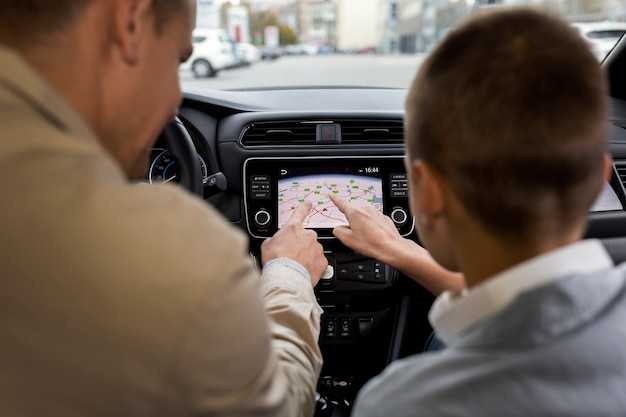
Перед началом процесса соединения с компьютером необходимо выполнить несколько шагов. Убедитесь, что на вашем устройстве установлены все последние обновления системы. Это поможет избежать возможных проблем с совместимостью.
Затем активируйте режим отладки USB. Для этого перейдите в Настройки, выберите Система, затем О телефоне. Нажмите несколько раз на Номер сборки, пока не появится уведомление о включении режима разработчика. Вернитесь в меню Система и найдите Для разработчиков, где активируйте Отладка по USB.
Подключите устройство к ПК с помощью качественного USB-кабеля. Убедитесь, что кабель поддерживает передачу данных, а не только зарядку. После подключения на экране устройства может появиться запрос на разрешение отладки. Подтвердите его, чтобы установить связь между устройством и компьютером.
Также рекомендуется установить необходимые драйверы для вашего устройства на ПК. Это обеспечит корректное распознавание устройства и позволит избежать ошибок при взаимодействии. Драйверы можно найти на официальном сайте производителя или в специализированных источниках.
После выполнения всех этих шагов ваше устройство будет готово к взаимодействию с компьютером, что упростит дальнейшие действия.
Программы для разблокировки лицом на Android
Современные мобильные устройства предоставляют ряд приложений, которые обеспечивают возможность авторизации с помощью биометрических данных. Этот метод предложил пользователям альтернатива традиционным паролям и пинам, делая процесс более удобным и быстрым. Вот некоторые из популярных программ для биометрической аутентификации на платформе Android:
| Название приложения | Описание | Плюсы |
|---|---|---|
| Face Lock | Приложение обеспечивает доступ к фотографиям и другим файлам с помощью распознавания. Удобный интерфейс и варианты настройки. | Простой в использовании; многофункциональность. |
| AppLock | Позволяет блокировать доступ к отдельным приложениям с помощью распознавания. Включает защиту от несанкционированного доступа. | Поддержка разных методов безопасности; легкость в настройке. |
| Face Recognition | Приложение для защиты информации с возможностью адаптации к изменению внешности пользователя. Увеличивает уровень безопасности. | Высокая степень надежности; автоматическое обновление базы данных. |
| Smart AppLock | Инструмент для защиты приложений и файлов исполняемым кодом. Широкий функционал персонализации. | Поддержка различных типов аутентификации; отличная пользовательская отзывчивость. |
Важно учитывать совместимость приложений с конкретной моделью устройства. Перед установкой следует ознакомиться с отзывами пользователей и особенностями функционала, чтобы выбрать оптимальное решение.
Команды ADB для обхода защиты
ADB (Android Debug Bridge) представляет собой мощный инструмент для взаимодействия с устройствами на базе ОС Google. С его помощью можно выполнять различные команды, которые помогут обойти ограничения, связанные с доступом к системным настройкам.
Один из основных процессов – установка ADB на компьютер и обеспечение наличия доступа к отладке USB на устройстве. Убедитесь, что на вашем устройстве включен режим разработчика, и активирована отладка.
Команда для подключения к устройству:
adb devices
Эта команда позволит проверить, распознается ли устройство. Если оно отображается в списке, можно перейти к следующим шагам.
Для обхода защиты используется команда:
adb shell am broadcast -a android.intent.action.MASTER_CLEAR
Эта команда инициирует сброс настройки до заводских значений, что удалит все данные. Важно учитывать, что данное действие приведет к потере всех личных файлов.
Если цель – получить доступ к файловой системе, возможно использование команды:
adb shell
Это откроет командную строку на устройстве. Далее можно использовать команды, такие как cd для навигации по каталогам или ls для просмотра содержимого.
Если требуется сбросить PIN-код без удаления данных, воспользуйтесь следующей командой:
adb shell rm /data/system/gesture.key
Это удалит файл, отвечающий за сохранение графического ключа. После перезагрузки можно будет задать новый ключ.
Для получения root-доступа можно использовать команду:
adb root
Это необходимо для изменения системных файлов и настроек. Однако стоит отметить, что это может аннулировать гарантию на устройство.
Каждая из команд требует осторожного применения. Неправильное использование может привести к неисправностям или потере данных. Рекомендуется делать резервные копии важных файлов перед проведением любых манипуляций с системой.
Восстановление доступа без потери данных
Подход к восстановлению системы может включать несколько методов, не подразумевающих форматирование или стирание информации. Большинство современных устройств предлагают опции резервного копирования для предотвращения утери важной информации.
Первый шаг – использование встроенных функций. На многих аппаратных платформах предусмотрены резервные копии через облачные сервисы. Проверьте доступные варианты, убедитесь, что данные синхронизированы. Это гарантирует, что при восстановлении функции не будет потеряна ваша библиотека.
Если доступ к аппарату заблокирован, можно использовать программное обеспечение для восстановления. Существуют утилиты, позволяющие подключать устройство к компьютеру и извлекать важные файлы. Обратите внимание на репутацию программ, чтобы избежать повреждения данных.
Стимулирование защиты через сторонние приложения предоставляет альтернативный метод. В случае очистки данных, многие утилиты поддерживают функции восстановления после сброса настроек. Проверка наличия подобной опции перед проведением каких-либо манипуляций поможет сохранить информацию.
Когда потребуется более радикальный подход, стоит рассмотреть возможность использования восстановления системы. Некоторые устройства имеют возможность загрузки в безопасном режиме, что может позволить обходить блокировки без удаления информации. Это самый менее рискованный способ, который позволяет оценить доступ к файловой системе.
Перед использованием любых методов, обдумайте текущую ситуацию. Чем более сложные манипуляции вы планируете выполнять, тем больше риска повредить важные данные. Поэтому стоит действовать с осторожностью, исследуя все доступные варианты.


