Современные автомобили предоставляют водителям возможность интеграции с различными гаджетами, что существенно упрощает использование мультимедийных функций. Для этого необходимо знать специфику подсоединения, чтобы избежать потенциальных проблем с совместимостью и настройками.
Сигнализация о подключении нового устройства часто может показаться не совсем очевидной, поэтому важно заранее ознакомиться с характеристиками порта, его расположением и требуемыми кабелями. При наличии коррекции в программном обеспечении устройства, многие водители замечают возросшую скорость обмена данными, что делает использование внешних гаджетов еще более привлекательным.
Знание шагов по настройке мультимедийного интерфейса не только сэкономит время, но и позволит максимально использовать предлагают функции. От правильного выбора кабеля до понимания интерфейса меню — каждая деталь имеет значение для оптимизации взаимодействия между автомобилем и вашими устройствами.
Подготовка к подключению
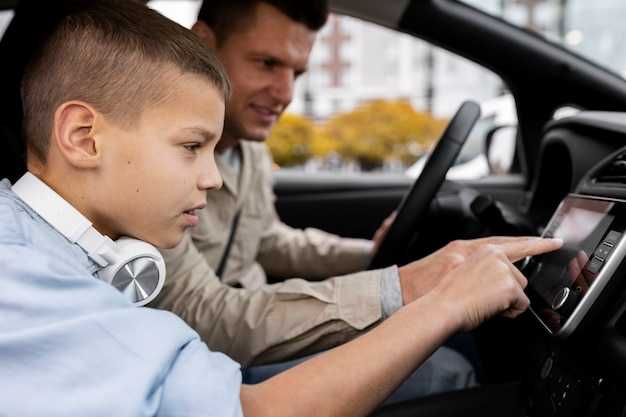
Интерфейс устройства должен поддерживать нужный формат связи. Для этого проверьте настройки вашего гаджета. В настройках часто можно найти меню, отвечающее за мультимедийные функции или передачу данных.
Обратите внимание на версию программного обеспечения. Регулярные обновления могут влиять на совместимость с оборудованием. Рекомендуется установить последние обновления, чтобы избежать возможных сбоев в работе.
Нафантазируйте заранее о предпочтительной информации, которую хотите передать или получить. Это может быть музыка, навигационные данные или контакты. Четкое понимание целей использования поможет быстрее разобраться в настройках.
Выполнив эти шаги, вы подготовитесь к установлению связи. Всегда полезно иметь инструкцию под рукой, чтобы быстро обращаться к ней в случае необходимости.
Проверка совместимости устройства
Перед началом работы с мультимедийной системой важно удостовериться в совместимости вашего устройства. Это позволит избежать проблем с подключением и обеспечит корректное функционирование всех функций.
Следует обратить внимание на следующие аспекты:
- Тип устройства: Убедитесь, что ваше устройство поддерживает стандарт USB, используемый в автомобиле. Наиболее распространены USB-A и USB-C.
- Версия USB: Проверьте, соответствует ли версия USB вашего устройства версии, поддерживаемой мультимедийной системой. Например, USB 2.0 и USB 3.0 могут иметь разные скорости передачи данных.
- Операционная система: Убедитесь, что на вашем устройстве установлена актуальная версия операционной системы. Некоторые системы могут требовать обновления для корректной работы.
- Форматы файлов: Ознакомьтесь с поддерживаемыми форматами аудио и видео. Это поможет избежать проблем с воспроизведением медиафайлов.
- Программное обеспечение: Некоторые устройства могут требовать установки специального программного обеспечения или приложений для полноценного взаимодействия с мультимедийной системой.
Рекомендуется также ознакомиться с документацией на устройство и в автомобиле, чтобы получить дополнительную информацию о совместимости и возможных ограничениях.
Выбор подходящего USB-кабеля
Качество соединительного провода влияет на стабильность передачи данных. При выборе подходящего кабеля учитывайте следующие характеристики:
- Тип разъёма: Удостоверьтесь, что провод совместим с устройствами. Например, для современных гаджетов часто используется тип-C, тогда как старые модели могут требовать micro-USB.
- Скорость передачи: Обратите внимание на стандарт USB. USB 2.0 обеспечивает среднюю скорость, тогда как USB 3.0 и 3.1 значительно быстрее, что улучшает обмен данными.
- Длина: Определитесь с длиной провода, чтобы избежать лишних сложностей. Длинные кабели могут снизить скорость передачи и вызвать помехи, поэтому выбирайте оптимальную длину.
- Материалы: Прочные и качественные композитные материалы увеличивают срок службы. Кабели с защитными оплетками лучше сопротивляются излому и повреждениям.
Используйте оригинальные аксессуары или проверенные аналоги. Это гарантирует надёжность и безопасность во время работы с устройством.
Следите за репутацией производителя. Наличие положительных отзывов и высокие оценки помогут избежать некачественных товаров.
Обновление программного обеспечения автомобиля
Регулярное обновление программного обеспечения автомобиля обеспечивает его оптимальную работу и доступ к новым функциям. Процесс обновления может варьироваться в зависимости от модели и года выпуска, но основные шаги остаются схожими.
Для начала, необходимо проверить текущую версию ПО. Это можно сделать через меню настроек мультимедийной системы. Запишите номер версии, чтобы сравнить его с последними обновлениями на официальном сайте производителя.
Следующий этап – загрузка обновления. Обычно это делается с сайта автопроизводителя. Убедитесь, что вы скачиваете файл, соответствующий вашей модели. Важно также проверить, что обновление совместимо с версией программного обеспечения, установленного в автомобиле.
После загрузки файла, его нужно перенести на флеш-накопитель. Рекомендуется использовать накопитель с файловой системой FAT32, так как это наиболее совместимый формат. Убедитесь, что на флешке достаточно свободного места и что она отформатирована правильно.
Теперь можно перейти к процессу обновления. Вставьте флешку в USB-порт автомобиля. В меню мультимедийной системы найдите раздел, отвечающий за обновление ПО. Следуйте инструкциям на экране. Обычно процесс включает в себя:
- Выбор файла обновления;
- Подтверждение начала установки;
- Ожидание завершения процесса.
Не отключайте питание автомобиля и не извлекайте флешку до завершения обновления. После успешного завершения система может перезагрузиться. Проверьте, что новая версия установлена, и протестируйте основные функции.
Если возникли проблемы, обратитесь к руководству пользователя или в сервисный центр. Регулярные обновления помогут избежать сбоев и обеспечат безопасность на дороге.
Настройка мультимедийной системы
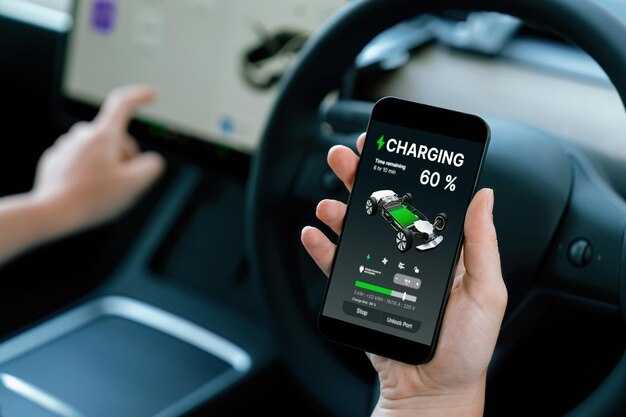
Для начала необходимо убедиться, что система обновлена до последней версии программного обеспечения. Это обеспечит совместимость с новыми функциями и улучшениями.
После обновления, выполните следующие шаги для настройки мультимедийной системы:
| Шаг | Описание |
|---|---|
| 1 | Включите зажигание автомобиля и дождитесь загрузки мультимедийной системы. |
| 2 | На главном экране выберите раздел ‘Настройки’. |
| 3 | Перейдите в меню ‘Звук’ для настройки громкости, баланса и фейдера. |
| 4 | Настройте параметры Bluetooth для подключения мобильного устройства. Убедитесь, что Bluetooth включен на телефоне. |
| 5 | Выберите ‘Добавить устройство’ и следуйте инструкциям на экране для завершения подключения. |
| 6 | После успешного подключения, проверьте возможность воспроизведения музыки и использования голосовых команд. |
Для улучшения качества звука рекомендуется использовать эквалайзер. В разделе ‘Звук’ выберите ‘Эквалайзер’ и настройте предустановки в зависимости от ваших предпочтений.
Также стоит обратить внимание на возможность обновления карт навигации, если такая функция доступна. Это обеспечит актуальность маршрутов и точность навигации.
Процесс подключения и настройки
Для начала убедитесь, что в автомобиле имеется соответствующий порт для подключения. Обычно он располагается в центральной консоли или под подлокотником. Подготовьте кабель, который соответствует стандарту вашего устройства.
Вставьте один конец кабеля в порт автомобиля, а другой – в устройство. После этого на экране мультимедийной системы должно появиться уведомление о новом подключении. Если этого не произошло, проверьте, правильно ли вставлены разъемы.
Следующий шаг – настройка системы. На экране мультимедийной системы выберите опцию, связанную с подключением внешних устройств. Это может быть раздел «Медиа» или «Bluetooth». Убедитесь, что выбранный режим соответствует типу подключения.
Если требуется, активируйте режим передачи данных на устройстве. Это может быть сделано в настройках Bluetooth или в меню подключения. После активации система должна автоматически обнаружить устройство.
При успешном соединении на экране появится список доступных функций. Выберите необходимые опции, такие как воспроизведение музыки, навигация или управление звонками. Для оптимизации работы системы рекомендуется обновить программное обеспечение мультимедийной системы, если доступна новая версия.
| Шаг | Действие |
|---|---|
| 1 | Проверьте наличие порта для подключения |
| 2 | Подключите кабель к устройству и автомобилю |
| 3 | Выберите опцию подключения на мультимедийной системе |
| 4 | Активируйте режим передачи данных на устройстве |
| 5 | Выберите необходимые функции на экране |
После завершения настройки проверьте работоспособность всех функций. Если возникли проблемы, перезагрузите систему и повторите процесс. В случае необходимости обратитесь к руководству пользователя для получения дополнительных инструкций.
Подключение USB-устройства к автомобилю
Современные автомобили предлагают возможность интеграции различных устройств через стандартные порты USB. Это позволяет не только воспроизводить музыку, но и использовать навигационные приложения и заряжать гаджеты. Для успешного взаимодействия нужно учитывать несколько факторов.
Место расположения разъема расположения часто находится в зоне консоли или под подлокотником. Обратите внимание на наличие дополнительных портов, которые могут поддерживать разные функции.
Подбор подходящего кабеля критичен. Используйте оригинальные или сертифицированные аксессуары, которые обеспечивают стабильную передачу данных. Также стоит проверить, совместимо ли устройство с системой автомобиля.
Перед началом работы обязательно ознакомьтесь с интерфейсом мультимедийной системы. Некоторые автомобили предлагают специальные меню для управления подключенными устройствами, где можно настроить воспроизведение музыки, выбрать источники и даже просмотреть информацию о текущем треке.
Если возникли проблемы, стоит проверить обновления программного обеспечения. Часто производители выпускают патчи, которые улучшают совместимость и функционал. Также перезагрузка системы может помочь устранить временные сбои.
Обратите внимание на форматы файлов, поддерживаемые системой. Большинство машин работают с MP3, WAV и другими популярными форматами, но не все автомобили могут воспроизводить Lossless или редкие кодеки.
Важно помнить, что некоторые устройства могут требовать установки специальных приложений для полноценной работы с автомобилем. Ознакомьтесь с руководством пользователя вашего гаджета, чтобы избежать недоразумений.
После успешного подключения можно наслаждаться удобством использования мультимедийных функций автомобиля. Это не только повышает комфорт в поездках, но и расширяет функциональные возможности вашего транспорта.
Интеграция накопителя к авто:
Интеграция накопителя к авто
Настройка Bluetooth-соединения
Для начала убедитесь, что функция Bluetooth активирована на мобильном устройстве. Перейдите в настройки и найдите раздел Bluetooth. Включите его, если он выключен.
На мультимедийной системе автомобиля откройте меню Bluetooth. Обычно это можно сделать через главный экран или в разделе настроек. Выберите опцию для добавления нового устройства.
На экране автомобиля появится имя вашего устройства. На мобильном устройстве в списке доступных устройств найдите это имя и выберите его. После этого может потребоваться ввести код подтверждения, который отобразится на экране автомобиля.
После успешного соединения система предложит вам разрешить доступ к контактам и сообщениям. Подтвердите эти запросы, чтобы обеспечить полное взаимодействие между устройствами.
Проверьте, что соединение установлено, попробовав воспроизвести музыку или совершить звонок. Если возникли проблемы, попробуйте удалить устройство из списка подключенных и повторить процесс.
Использование приложений через USB
Подключение мобильного устройства к мультимедийной системе автомобиля позволяет использовать различные приложения для улучшения опыта вождения. Приложения, такие как навигационные сервисы, музыкальные плееры и мессенджеры, могут быть интегрированы с помощью USB-кабеля.
Для начала, убедитесь, что на смартфоне установлены необходимые приложения. Наиболее популярные варианты включают Google Maps, Spotify и WhatsApp. Эти приложения обеспечивают доступ к актуальной информации и развлекательному контенту.
После соединения устройства с мультимедийной системой, на экране автомобиля появится интерфейс, позволяющий управлять приложениями. Важно следить за совместимостью версий программного обеспечения на смартфоне и в автомобиле. Регулярные обновления помогут избежать проблем с подключением.
При использовании навигационных приложений рекомендуется заранее загружать карты для оффлайн-доступа. Это поможет избежать зависания системы в условиях плохого сигнала. Музыкальные сервисы часто предлагают возможность создания плейлистов, что упрощает доступ к любимым трекам во время поездки.
Обратите внимание на настройки безопасности. Некоторые приложения могут требовать подтверждения перед использованием во время движения. Это важно для обеспечения безопасности водителя и пассажиров.
Использование голосовых команд также может значительно упростить взаимодействие с приложениями. Многие современные системы поддерживают голосовые ассистенты, что позволяет управлять функциями без отвлечения от дороги.
Решение распространенных проблем при подключении
При взаимодействии с мультимедийной системой могут возникать различные трудности. Одна из частых проблем – отсутствие распознавания устройства. Убедитесь, что кабель исправен и поддерживает передачу данных. Попробуйте использовать другой порт или другой кабель, если это возможно.
Если устройство подключается, но не отображает содержимое, проверьте формат файлов. Некоторые системы поддерживают только определенные форматы, такие как MP3 или WAV. Убедитесь, что файлы соответствуют требованиям.
Иногда может возникнуть проблема с совместимостью. Убедитесь, что программное обеспечение мультимедийной системы обновлено до последней версии. Проверьте наличие обновлений на официальном сайте производителя.
Если система зависает или работает медленно, попробуйте перезагрузить устройство. Это может помочь устранить временные сбои. Также стоит очистить кэш и удалить ненужные файлы с накопителя.
При возникновении проблем с Bluetooth-соединением проверьте, активирован ли режим видимости на устройстве. Убедитесь, что другие устройства не подключены, так как это может мешать установлению соединения.
Если все вышеперечисленные шаги не помогли, обратитесь к руководству пользователя или в сервисный центр для получения дополнительной помощи. Специалисты смогут провести диагностику и выявить причину неисправности.