Современные автомобили становятся все более технологичными, и интеграция навигационных систем в них – это необходимость для многих водителей. В данном руководстве рассмотрим, как подключить популярное навигационное приложение к мультимедийной системе вашего автомобиля. Это позволит вам легко находить маршруты и избегать пробок.
Перед началом процесса важно убедиться, что ваш автомобиль оснащен соответствующим оборудованием. Проверьте наличие USB-порта и совместимость мультимедийной системы с мобильными устройствами. Также стоит обновить программное обеспечение системы, чтобы избежать возможных проблем с подключением.
Следующий шаг – подготовка вашего смартфона. Убедитесь, что на устройстве установлена последняя версия приложения. Это не только обеспечит доступ ко всем функциям, но и повысит стабильность работы. Подключение к интернету также является обязательным для загрузки карт и обновлений.
После выполнения всех подготовительных действий можно переходить к подключению. Следуйте простым шагам, чтобы интегрировать приложение в мультимедийную систему вашего автомобиля. Это обеспечит вам комфортное и безопасное передвижение по городу и за его пределами.
Подготовка к установке Яндекс Навигатора
Перед началом процесса важно убедиться, что в автомобиле имеется подходящее оборудование. Проверьте наличие мультимедийной системы с поддержкой Android или iOS, а также наличие GPS-модуля. Если система устарела, возможно, потребуется обновление программного обеспечения.
Заранее скачайте приложение на смартфон. Убедитесь, что устройство подключено к интернету для загрузки необходимых данных. Проверьте, чтобы на смартфоне было достаточно свободного места для установки приложения и его обновлений.
Подготовьте кабель для подключения телефона к мультимедийной системе. Убедитесь, что он совместим с вашим устройством. Также проверьте, что Bluetooth на смартфоне активирован, так как это может понадобиться для синхронизации.
Рекомендуется ознакомиться с инструкцией к мультимедийной системе. Это поможет понять, как правильно подключить телефон и использовать приложение. Если возникнут сложности, обратитесь к технической поддержке или на специализированные форумы.
Не забудьте проверить уровень заряда аккумулятора смартфона. В процессе использования приложения может потребоваться значительное количество энергии, поэтому лучше всего, если устройство будет подключено к зарядному устройству во время работы.
Проверка совместимости устройства
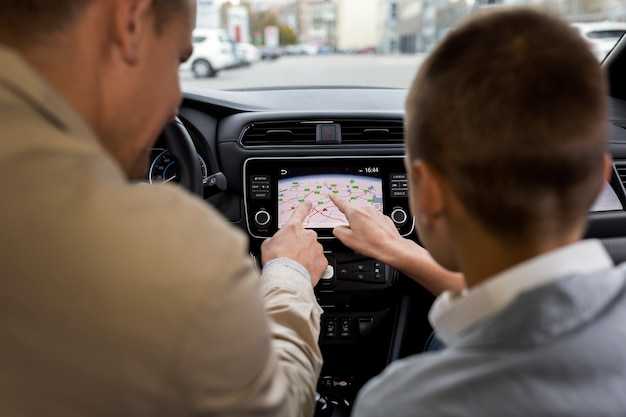
Перед началом работы с навигационным приложением важно удостовериться в совместимости вашего устройства с мультимедийной системой автомобиля. Для этого проверьте версию операционной системы вашего смартфона. Рекомендуется использовать устройства на базе Android версии не ниже 5.0 или iOS версии 10.0 и выше.
Обратите внимание на наличие Bluetooth и Wi-Fi. Эти функции необходимы для подключения к мультимедийной системе. Убедитесь, что ваш смартфон поддерживает протоколы, используемые для передачи данных.
Также стоит проверить, есть ли у вас актуальная версия приложения. Регулярные обновления могут содержать важные исправления и улучшения, которые повлияют на работу системы. Зайдите в магазин приложений и убедитесь, что у вас установлена последняя версия.
Не забудьте ознакомиться с техническими характеристиками вашего автомобиля. Некоторые модели могут иметь ограничения по совместимости с определенными приложениями. Информацию можно найти в руководстве пользователя или на официальном сайте производителя.
Если у вас есть дополнительные устройства, такие как адаптеры или переходники, проверьте их совместимость с вашим смартфоном и мультимедийной системой. Неправильный выбор аксессуаров может привести к проблемам с подключением.
Скачивание приложения на смартфон
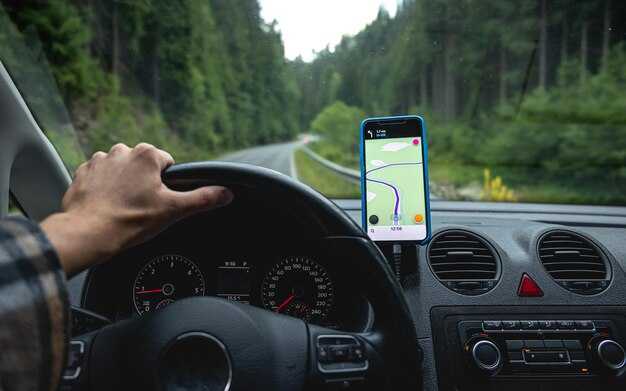
Для начала, откройте магазин приложений на вашем мобильном устройстве. Если у вас Android, это Google Play, а для iOS – App Store.
В строке поиска введите название программы. Убедитесь, что вы выбираете официальное приложение, проверив разработчика. Обычно это компания, известная в области навигационных технологий.
После нахождения нужного приложения, нажмите на кнопку загрузки. Процесс может занять несколько минут в зависимости от скорости интернет-соединения.
По завершении загрузки, откройте приложение. Возможно, потребуется согласиться с условиями использования и предоставить доступ к определённым функциям устройства, таким как геолокация.
После этого вы сможете настроить приложение под свои предпочтения, включая выбор языка и интерфейса. Убедитесь, что у вас есть стабильное соединение для корректной работы.
Подключение смартфона к автомобилю
Для интеграции мобильного устройства с бортовой системой автомобиля необходимо выполнить несколько шагов. Сначала убедитесь, что Bluetooth на смартфоне активирован. Перейдите в настройки и найдите раздел Bluetooth, затем включите его.
На панели управления автомобиля найдите меню Bluetooth. Обычно оно расположено в разделе настроек мультимедийной системы. Активируйте режим поиска устройств. Автомобиль начнет сканирование доступных смартфонов.
На экране вашего телефона появится список доступных устройств. Выберите название вашего автомобиля. После этого на экране автомобиля и смартфона может появиться код подтверждения. Убедитесь, что коды совпадают, и подтвердите соединение.
После успешного подключения можно настроить параметры синхронизации. В меню Bluetooth на смартфоне выберите, какие данные хотите передавать: контакты, сообщения или музыку. Это позволит использовать функции телефона через мультимедийную систему автомобиля.
Если возникли проблемы с подключением, проверьте, не подключен ли смартфон к другому устройству. Также стоит перезагрузить оба устройства и повторить процесс. В некоторых случаях может потребоваться обновление программного обеспечения как на смартфоне, так и на мультимедийной системе автомобиля.
Настройка Bluetooth-соединения
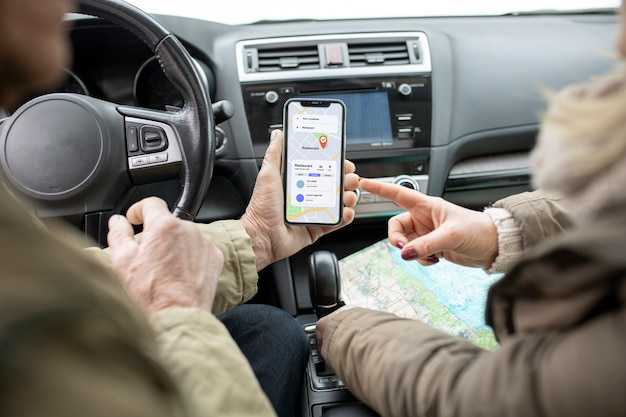
Для подключения устройства к встроенной мультимедийной системе автомобиля откройте меню настроек на центральном дисплее. В разделе Bluetooth активируйте модуль передачи данных, переведя переключатель в положение «Включено».
На смартфоне в разделе Bluetooth выполните поиск доступных устройств. В списке найдите название автомобильной системы, например, ‘Mitsubishi Outlander’ или аналогичное, и выберите его для сопряжения.
После выбора появится запрос на ввод PIN-кода. Обычно используется значение «0000» или «1234», которое указано в руководстве по эксплуатации мультимедиа. Подтвердите ввод и дождитесь подтверждения успешного соединения.
Если сопряжение не проходит, отключите Bluetooth на обеих сторонах, затем повторите процедуру. Для стабильной работы рекомендуется обновить прошивку мультимедийной системы через официальный сервисный центр.
После установления соединения проверьте передачу аудиосигнала и возможность управления устройством через интерфейс автомобиля. В меню мультимедиа активируйте функцию автоматического подключения для последующих запусков.
В случае возникновения ошибок очистите список ранее подключенных устройств на центральном дисплее и повторите поиск. Регулярно проверяйте настройки конфиденциальности и разрешения на передачу данных на смартфоне для корректной работы.
Установка и настройка Яндекс Навигатора
Для начала необходимо загрузить приложение на мобильное устройство. Перейдите в магазин приложений, выберите соответствующий раздел и выполните поиск. Убедитесь, что версия программы совместима с вашей операционной системой.
После завершения загрузки откройте приложение. При первом запуске потребуется согласиться с условиями использования и предоставить доступ к геолокации. Это позволит программе определять ваше местоположение и предлагать оптимальные маршруты.
Следующий шаг – настройка интерфейса. В разделе «Настройки» можно выбрать предпочтительный язык, единицы измерения и темы оформления. Рекомендуется активировать голосовые подсказки для удобства во время движения.
Для использования оффлайн-карт загрузите необходимые регионы заранее. Это обеспечит доступ к навигации даже при отсутствии интернет-соединения. В меню выберите опцию загрузки карт и следуйте инструкциям на экране.
Не забудьте проверить обновления приложения. Регулярные обновления содержат новые функции и исправления ошибок, что улучшает работу программы. В разделе «Обновления» можно увидеть доступные версии и установить их.
Для более точного расчета маршрутов рекомендуется настроить параметры маршрута. В разделе «Маршруты» можно выбрать предпочтения, такие как избегание платных дорог или пробок. Это поможет сэкономить время в пути.
После завершения всех настроек протестируйте приложение, выбрав короткую поездку. Убедитесь, что все функции работают корректно, и приложение предоставляет актуальную информацию о дорожной ситуации.
Установка приложения на мультимедийную систему
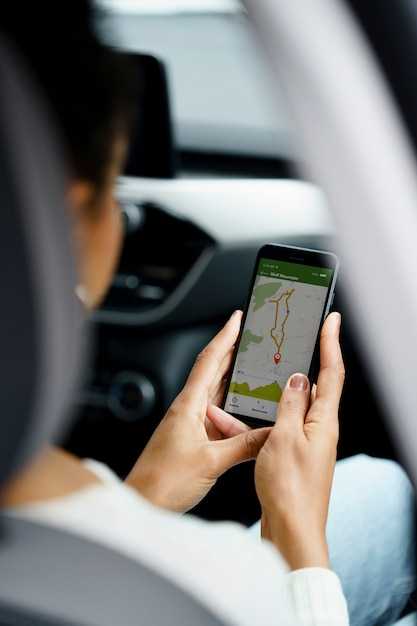
Для начала необходимо подготовить мультимедийный блок автомобиля. Убедитесь, что он обновлён до последней версии программного обеспечения. Это обеспечит совместимость с новыми приложениями.
Следующий шаг – подключение смартфона к системе. Используйте USB-кабель для соединения. Включите режим передачи данных на устройстве, чтобы система могла распознать его.
После подключения откройте меню мультимедийной системы. Найдите раздел, отвечающий за приложения или настройки. В некоторых случаях может потребоваться активировать режим разработчика, чтобы получить доступ к установке сторонних программ.
Теперь перейдите в магазин приложений, доступный на мультимедийной системе. Введите название нужного приложения в строке поиска. Если приложение доступно, выберите его и начните загрузку.
После завершения загрузки, следуйте инструкциям на экране для завершения процесса. Возможно, потребуется согласиться с условиями использования и предоставить необходимые разрешения.
После установки проверьте работоспособность приложения. Запустите его и убедитесь, что все функции функционируют корректно. Если возникли проблемы, попробуйте перезагрузить мультимедийную систему и повторить попытку.
Для улучшения работы приложения рекомендуется периодически проверять наличие обновлений как на смартфоне, так и на мультимедийной системе. Это поможет избежать сбоев и обеспечит доступ к новым функциям.
Настройка голосовых команд
Для корректной работы голосового управления необходимо активировать соответствующий модуль в системе мультимедиа автомобиля. После включения голосового режима следует выполнить калибровку микрофона, чтобы распознавание команд происходило без задержек и ошибок.
Рекомендуется:
- Разместить микрофон в зоне, свободной от посторонних шумов и вибраций.
- Проверить чувствительность устройства в настройках аудиосистемы, уменьшив уровень фоновых шумов.
- Обновить языковой пакет для поддержки русской речи без искажений.
Для активации голосового помощника нажмите кнопку на руле или используйте фразу активации, указанную в руководстве по эксплуатации головного устройства.
При формулировке команды стоит использовать четкую и краткую речь, например:
- “Построить маршрут до…”
- “Покажи ближайшие заправки”
- “Отмена маршрута”
Если система не распознаёт команды, рекомендуется провести повторную настройку микрофона и проверить обновления программного обеспечения навигационного приложения, поскольку устаревшая версия может снижать точность голосового управления.
Дополнительно можно активировать функцию голосового повторения, которая озвучивает текущие действия и предупреждения, что повышает безопасность во время движения.
Обновление карт и данных
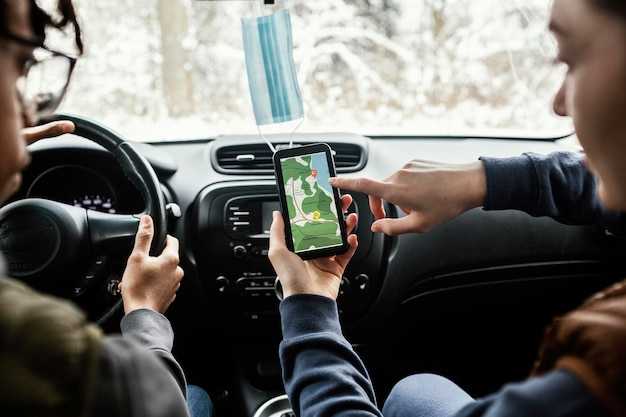
Регулярное обновление информации о маршрутах и местах поможет избежать неожиданных ситуаций на дороге. Важно следить за новыми версиями программного обеспечения и базами данных для актуальности навигации.
В системе доступны несколько методов обновления:
| Метод | Описание |
|---|---|
| Автоматическое обновление | Настроить автоматическую загрузку обновлений при подключении к Wi-Fi или через мобильный интернет. Убедитесь, что установлены необходимые разрешения на скачивание данных. |
| Ручное обновление через приложение | Запустите приложение на телефоне или планшете, выберите раздел с обновлениями, и следуйте инструкциям на экране для загрузки актуальной информации. |
| Обновление через компьютер | Подключите устройство к ПК с установленным программным обеспечением для навигации. Скачайте обновления с официального сайта разработчика и перенесите их на устройство. |
Помните, что доступность обновлений может зависеть от использованной версии программного обеспечения, поэтому проверяйте наличие патчей регулярно. У неактуальной карты могут быть упущены важные изменения, такие как новые дороги или изменения в ликвидации объектов.
Не стоит забывать про резервное копирование данных перед обновлением, чтобы избежать потери важной информации. В случае возникновения неисправностей или сбоев, восстановление может оказаться полезным.
Тестирование работы навигатора в автомобиле
Перед началом эксплуатации системы необходимо проверить корректность работы всех функций. Убедитесь, что устройство подключено к сети и имеет доступ к интернету. Это обеспечит актуальность карт и данных о пробках.
Запустите приложение и задайте маршрут. Обратите внимание на скорость расчета пути. Если система реагирует медленно, проверьте соединение с интернетом или перезагрузите устройство.
Во время движения следите за точностью указаний. Сравните их с реальными дорожными знаками и разметкой. Если навигация часто ошибается, возможно, потребуется обновление карт.
Проверьте голосовые подсказки. Убедитесь, что они четкие и своевременные. Если возникают задержки, это может отвлекать от управления автомобилем.
Тестируйте работу в различных условиях: в городе, на трассе и в загруженных местах. Обратите внимание на способность системы адаптироваться к изменениям маршрута, например, при объезде пробок.
Не забудьте протестировать функции поиска. Попробуйте найти ближайшие заправки, рестораны или другие объекты. Убедитесь, что результаты поиска актуальны и соответствуют вашим запросам.