Современные автомобили предлагают множество функций, делающих поездки более комфортными и удобными. Одной из таких возможностей является синхронизация мобильных устройств с аудиосистемой. Этот процесс позволяет слушать музыку, принимать звонки и использовать навигацию без лишних проводов.
Чтобы добиться этого, нужно выполнить несколько простых шагов. Важно знать, что не все автомобили имеют идентичные системы, поэтому некоторые действия могут немного отличаться в зависимости от модификации. Следуйте этому простому руководству для успешной настройки связи с проигрывателем или смартфоном.
На первых порах подойдет знание расположения необходимых элементов, а также осведомленность о функциях вашей аудиосистемы. С учетом этих рекомендаций, вы сможете быстро и без проблем завершить процесс соединения. Впереди вас ждет увлекательный опыт использования всех преимуществ подключения.
Подготовка к подключению Bluetooth

Перед тем как приступить к соединению с мобильным устройством, убедитесь, что автомобильная система поддерживает необходимую версию протокола. Проверьте наличие обновлений программного обеспечения на мультимедийной системе. Это можно сделать через меню настроек, где обычно есть раздел о системе.
Убедитесь, что ваше мобильное устройство находится в пределах досягаемости. Оптимальное расстояние для стабильного соединения составляет не более 10 метров. Также отключите другие беспроводные соединения, такие как Wi-Fi, чтобы избежать возможных помех.
На мобильном устройстве активируйте режим обнаружения. Это позволит автомобильной системе найти ваш телефон. Обычно этот режим можно включить в настройках Bluetooth вашего устройства.
Подготовьте необходимые данные для соединения. В некоторых случаях может потребоваться ввести PIN-код, который отображается на экране мультимедийной системы. Запишите его заранее, чтобы избежать задержек в процессе подключения.
Убедитесь, что в автомобиле нет других подключенных устройств, которые могут мешать установлению нового соединения. Если необходимо, отключите старые устройства через меню настроек мультимедийной системы.
Проверка наличия Bluetooth в автомобиле
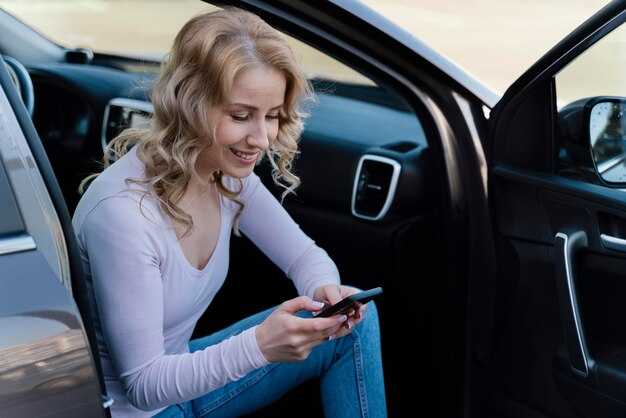
Для определения, поддерживает ли ваш автомобиль возможность беспроводной связи, выполните следующие действия. Начните с изучения руководства пользователя. В нем часто содержится информация о всех установленных функциях.
Обратите внимание на интерфейс медиасистемы. Если на экране присутствует опция подключения мобильных устройств, скорее всего, у вас есть беспроводной модуль. Также проверьте меню настроек. В разделе о соединениях можно найти соответствующий пункт.
Посмотрите, есть ли на панели управления специальный символ, олицетворяющий беспроводное соединение. Этот значок часто располагается рядом с другими портами связи или регуляторами аудиосистемы.
Для деталей выполните такой тест: попытайтесь подключить смартфон. Если устройство обнаруживает автомобиль в режиме поиска, значит, у вас есть соответствующая функция.
Как альтернативу, загляните под капот или в область передней панели. Если вы видите модули или антенны, связанные с беспроводной технической начинкой, вероятнее всего, наличие поддержки беспроводной связи подтверждается.
Кроме того, некоторые специализированные приложения для автомобиля могут предоставить дополнительную информацию о системах вашего автомобиля. Обычно в них также есть инструкции по подключению различных устройств.
| Метод проверки | Комментарий |
|---|---|
| Руководство пользователя | Важный источник информации о поддерживаемых функциях |
| Интерфейс медиасистемы | Поиск опции подключения смартфонов |
| Панель управления | Обнаружение символа беспроводной связи |
| Тест подключения | Проверка видимости автомобиля для смартфона |
| Просмотр модулей | Определение наличия антенн и модулей |
| Специализированные приложения | Дополнительная информация и инструкции |
Обновление программного обеспечения мультимедиа

Для достижения оптимальной работы мультимедиа в автомобиле рекомендуется регулярно обновлять его программное обеспечение. Это помогает улучшить функциональность и исправить возможные ошибки.
Процесс обновления проходит через USB-накопитель. Убедитесь, что на флешке есть минимум 2 ГБ свободного пространства и она отформатирована в FAT32.
Скачайте последнюю версию ПО с официального сайта производителя. Обычно на ресурсе предусмотрены инструкции и необходимые файлы. После загрузки, распакуйте архив на флешке в корневую директорию.
Затем подключите накопитель к USB-порту в автомобиле. Откройте меню мультимедийной системы и найдите опцию обновления ПО. Обычно она расположена в разделе ‘Настройки’ или ‘Система’. Выберите ваш USB-накопитель, система начнет поиск доступных обновлений.
Если найдены новые версии, следуйте указаниям на экране. Процесс может занять несколько минут; не отключайте зажигание во время обновления.
Дождитесь завершения установки, система может перезагрузиться. По окончании проверьте установленную версию ПО, чтобы убедиться, что обновление прошло успешно.
Подготовка мобильного устройства
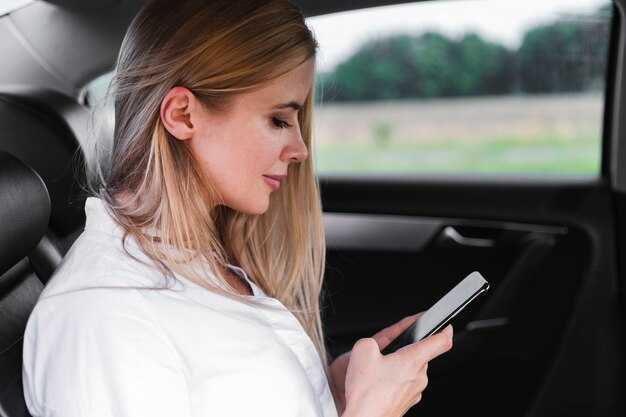
Ранее произведя необходимые настройки на смартфоне, можно упростить подключение к автомобилю. Первым делом стоит убедиться, что операционная система устройства обновлена до актуальной версии. Это гарантирует совместимость и минимизирует вероятность возникновения проблем.
Проверьте, включена ли функция передачи данных на вашем телефоне. Для этого зайдите в меню настроек, найдите раздел, связанный с сетями или подключениями, и включите соответствующую опцию. Без этого шаг важен, поскольку наличие передачи данных может влиять на стабильность соединения.
Затем удалите старые или ненужные подключения. Это нужно для избежания возможных конфликтов между несколькими устройствами. Перейдите в раздел «Подключенные устройства» в настройках и выберите опцию «Забыть» для всех ненужных профилей.
Рекомендуется убедиться, что на смартфоне не включен режим экономии энергии, так как он может ограничить работу беспроводной связи. Проверьте настройки энергосбережения и при необходимости отключите их.
Включите режим видимости для вашего устройства, чтобы оно смогло обнаруживать другие устройства. Для этого найдите опцию видимости в меню Bluetooth и активируйте ее.
Перед соединением желательно перезагрузить смартфон. Это освободит память и обновит процессы системы.
| Действие | Описание |
|---|---|
| Обновление системы | Проверьте наличие обновлений и установите их. |
| Передача данных | Включите передачу данных в настройках сетей. |
| Очистка подключений | Удалите ненужные устройства из списка. |
| Энергосбережение | Отключите режим энергосбережения. |
| Режим видимости | Включите режим видимости для подключения устройства. |
| Перезагрузка | Перезагрузите устройство для обновления системы. |
Процесс подключения Bluetooth
Для соединения с мобильным устройством необходимо следовать этим шагам:
- Перейдите к разделу мультимедийной системы.
- Выберите вкладку настройки.
- Найдите опцию беспроводного подключения.
- Активируйте обнаружение устройства.
Теперь подготовьте телефон:
- Откройте настройки вашего смартфона.
- Перейдите в меню беспроводных сетей.
- Выберите меню, посвященное сопряжению.
Вернитесь к мультимедийной системе:
- На экране отобразится список доступных устройств.
- Выберите название вашего телефона.
- Подтвердите запрос на соединение.
После успешного завершения процесса появится уведомление. Если соединение не произошло, повторите предыдущие шаги. Убедитесь, что на телефон не активирован режим ‘не беспокоить’.
Включение мультимедийной системы
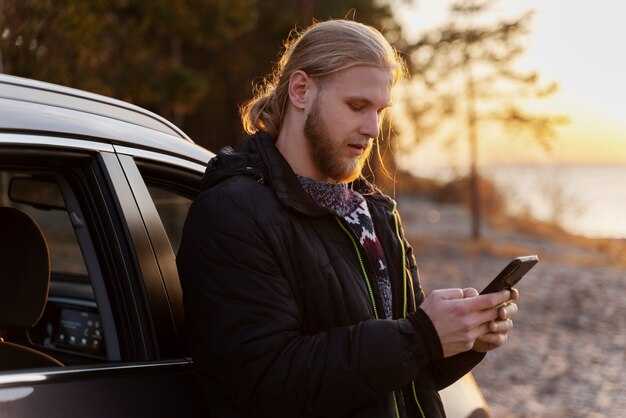
Для начала взаимодействия с мультимедийной системой необходимо запустить зажигание автомобиля. Это активирует необходимое оборудование.
Следующий этап – найти кнопку питания или поворотный переключатель на главной панели управления. Обычно она размещается в верхней части системы или рядом с экраном.
После этого на экране появится приветственное сообщение или логотип. Это обозначает, что система готова к работе.
Обратите внимание на интерфейс. Обычно присутствует меню, где можно выбрать различные функции: аудио, навигация, настройки. Зачастую они считаются основными опциями, используемыми водителем.
Если используется внешний источник, например, USB-накопитель или карта памяти, вставьте устройство в соответствующий порт. Система должна автоматически обнаружить содержимое и предложить воспроизведение мультимедиа.
Для управления функциями можно использовать сенсорный экран или кнопки на руле. Интуитивно понятный интерфейс позволяет быстро ориентироваться между режимами.
В завершение желательно проверить обновления ПО. Это гарантирует бесперебойную работу и доступ к последним функциям.
Настройка Bluetooth на мультимедийной системе
Для начала убедитесь, что мультимедийная система вашего автомобиля обновлена до последней версии программного обеспечения. Это обеспечит совместимость с новыми устройствами.
Следуйте этим шагам для настройки беспроводного соединения:
- Включите зажигание автомобиля и запустите мультимедийную систему.
- Перейдите в меню настроек, выбрав соответствующий пункт на экране.
- Найдите раздел, связанный с беспроводными соединениями или устройствами.
- Выберите опцию для поиска доступных устройств. Система начнет сканирование.
- На вашем мобильном устройстве активируйте функцию беспроводной связи и запустите поиск.
- Когда ваше устройство появится в списке, выберите его для подключения.
- Введите код, если система запросит его. Обычно это 0000 или 1234.
- После успешного соединения проверьте, отображается ли имя вашего устройства на экране мультимедийной системы.
Для улучшения качества связи рекомендуется держать мобильное устройство в пределах досягаемости системы. Если возникнут проблемы с подключением, попробуйте перезагрузить как мультимедийную систему, так и мобильное устройство.
Регулярно проверяйте наличие обновлений для мультимедийной системы, чтобы обеспечить стабильную работу и совместимость с новыми функциями.
Поиск устройства на мобильном телефоне
Для начала откройте настройки вашего мобильного устройства. Найдите раздел, связанный с беспроводными соединениями. Обычно он называется ‘Подключения’ или ‘Сетевые настройки’.
В этом разделе активируйте функцию, отвечающую за обнаружение устройств. На большинстве смартфонов это делается простым переключением тумблера. Убедитесь, что ваш телефон находится в режиме видимости, чтобы другие устройства могли его обнаружить.
После активации видимости перейдите к списку доступных устройств. Обычно он отображается автоматически. Если нет, найдите кнопку ‘Поиск’ или ‘Сканировать’. Нажмите на нее, чтобы начать процесс поиска.
В списке появятся все доступные устройства. Найдите название вашего автомобиля. Если вы не уверены в названии, обратитесь к руководству пользователя автомобиля для уточнения.
При обнаружении устройства выберите его, чтобы инициировать процесс соединения. Возможно, потребуется ввести код подтверждения, который обычно отображается на экране вашего автомобиля. Убедитесь, что код совпадает, прежде чем продолжить.
После успешного соединения вы получите уведомление о том, что устройство подключено. Теперь можно использовать функции, доступные через соединение.
Подтверждение подключения
После того как соединение с мобильным устройством выполнено, необходимо проверить успешность данного процесса. На экране мультимедийной системы появится уведомление о подключении. Обратите внимание на индикатор связи: он будет светиться или менять цвет, что сигнализирует о стабильном соединении.
В настройках вашего смартфона найдите раздел, связанный с аксессуарами. Там должно отображаться ваше автомобильное оборудование в списке доступных устройств. Если название устройства отображается с отметкой ‘подключено’, значит, связь установлена корректно.
На информационном дисплее автомобиля вы сможете управлять вызовами и музыкой с помощью кнопок, находящихся на руле или центральной консоли. Попробуйте воспроизвести аудиофайл для проверки звучания через динамики автомобиля.
Если не удалось установить контакт, перезагрузите оба устройства и повторите попытку. В случае продолжительных проблем стоит удалить профиль устройства из памяти автомобиля и заново провести процедуру сопряжения.
Тестирование соединения
Для проверки работоспособности сопряжения следует выполнить следующие действия:
- Подготовьте устройство, с которым будет осуществляться связь. Убедитесь, что оно находится в режиме видимости.
- На приборной панели автомобиля откройте меню соединений. Найдите список доступных устройств.
- Выберите название устройства, которое ранее активировалось.
Если требуется, введите PIN-код или подтвердите запрос на подключение. Обычно он отображается на экране обеих трупп.
Чтобы избежать проблем, убедитесь, что:
- Оператор мобильной сети не блокирует функционал.
- На вашем смартфоне достаточно заряда для поддержания связи.
- Сопряжение не нарушается сторонними помехами, такими как другие беспроводные приборы.
После успешного подключения можно проверить функционал:
- Попробуйте воспроизвести аудиофайл для проверки передачи звука.
- Посмотрите, отображаются ли уведомления с телефона на экране автомобиля.
- Используйте голосовые команды для управления функциями, если такая опция доступна.
Если возникают проблемы, попробуйте:
- Перезапустить систему автомобиля и мобильное устройство.
- Удалить старое сопряжение и заново провести процедуру настройки.
Регулярная проверка поможет поддерживать высший уровень взаимодействия между устройствами.