Навигация – одна из самых полезных функций современных автомобилей, особенно для тех, кто часто путешествует или просто любит исследовать новые места. И если у вас есть Nissan Qashqai, то вы обладаете одной из самых популярных моделей автомобилей с функцией навигации.
Но как включить навигацию в Nissan Qashqai и научиться пользоваться этой функцией? Не волнуйтесь, это очень просто! Прежде всего, убедитесь, что ваш автомобиль оснащен навигационной системой. Обычно она встроена в мультимедийную систему автомобиля и имеет сенсорный экран. Включать навигацию можно с помощью специальных кнопок или команд на экране, просто следуйте инструкциям.
Для активации навигационной системы на Nissan Qashqai вам необходимо следовать нескольким простым шагам. Во-первых, включите зажигание автомобиля и дождитесь запуска мультимедийной системы. Затем найдите на панели инструментов основной экран навигации. Обычно он находится рядом с другими функциями, такими как радио или Bluetooth.
Настройка навигатора
Чтобы настроить навигатор в Nissan Qashqai, следуйте следующим шагам:
Шаг 1: Включение навигатора
Перед началом, убедитесь, что ваш автомобиль включен. Затем, настройте и запустите навигационную систему нажатием соответствующей кнопки на приборной панели или с помощью сенсорного экрана, если он доступен.
Шаг 2: Установка языка и единиц измерения
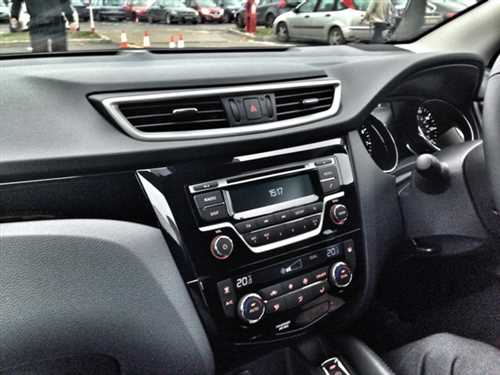
Когда навигатор запущен, перейдите в настройки и выберите нужный язык из предложенного списка. Также можно изменить единицы измерения для расстояния, скорости и температуры.
Шаг 3: Ввод адреса назначения
Для ввода адреса назначения используйте клавиатуру или сенсорный экран, если это доступно. Введите страну, город, улицу и номер дома, используя предоставленные инструменты.
Шаг 4: Расчет маршрута
После ввода адреса, навигатор автоматически рассчитает маршрут до указанного места. Он также может предложить варианты альтернативных маршрутов, если они доступны.
Шаг 5: Следование по маршруту
На экране навигатора будет отображаться карта с указателями направления движения и расстоянием до следующего поворота. Следуйте инструкциям и дорожным знакам, чтобы достичь цели.
Обратите внимание, что функциональность навигационной системы может отличаться в зависимости от модели Nissan Qashqai и версии программного обеспечения. Руководство по эксплуатации автомобиля будет содержать более подробную информацию о настройке и использовании навигатора.
| Преимущества настройки навигатора в Nissan Qashqai: |
|---|
| 1. Удобное и точное определение направления движения. |
| 2. Возможность находить оптимальные маршруты. |
| 3. Возможность быстро отыскать адреса и достопримечательности. |
| 4. Интуитивно понятное и удобное управление системой навигации. |
Первые шаги
Прежде чем начать использовать навигатор в Nissan Qashqai, вам потребуется включить его и осуществить несколько настроек.
- Включите автомобиль, поворачивая ключ в замке зажигания или нажимая кнопку пуска.
- На главной панели нажмите кнопку Навигация или найдите соответствующую опцию в меню системы. В большинстве случаев она будет обозначена значком карты.
- Подключите свой мобильный телефон или другое устройство с поддержкой навигации через Bluetooth или USB-порт. Вам могут потребоваться специальные адаптеры или кабели. Убедитесь, что устройство находится в режиме передачи данных и готово к синхронизации.
- Следуйте инструкциям на экране системы навигации, чтобы завершить процесс сопряжения. Возможно, вам придется ввести пароль или код доступа на устройстве.
- Проверьте настройки системы навигации, чтобы убедиться, что они соответствуют вашим предпочтениям. Вам может потребоваться указать язык, единицы измерения, голосовые настройки и другие параметры.
Теперь навигационная система в вашем Nissan Qashqai готова к использованию. Вы можете вводить адреса, искать места или расчитывать маршруты для своих поездок. Рекомендуется ознакомиться с инструкциями пользователя или обратиться к руководству по эксплуатации автомобиля для получения более подробной информации о функциях и возможностях навигационной системы.
Выбор необходимого режима
При включении навигации в Nissan Qashqai необходимо выбрать соответствующий режим работы для оптимального использования функционала.
Для этого выполните следующие действия:
- Включите автомобиль и введите PIN-код, если требуется.
- На главном экране нажмите на иконку навигации.
- Откроется меню с различными режимами навигации, такими как Карта, Автомобиль, Транспорт и т.д.
- Выберите необходимый режим, нажав на соответствующую иконку или пункт меню.
- После выбора режима, система навигации переключится в выбранный режим и отобразит соответствующую информацию на экране.
- Используйте доступные опции и настройки в выбранном режиме для получения необходимой информации или выполнения нужных действий.
Правильный выбор режима навигации позволит вам эффективно использовать функционал навигационной системы Nissan Qashqai и получить актуальную информацию о маршруте, транспорте и других полезных деталях.
Подключение Bluetooth
Чтобы подключить свое устройство к системе Bluetooth в Nissan Qashqai, следуйте этим простым шагам:
- Сначала включите функцию Bluetooth на своем устройстве. Перейдите в настройки Bluetooth и включите его.
- Затем зайдите в меню Настройки на мультимедийной системе Nissan Qashqai. Для этого нажмите кнопку Настройки на главном экране.
- В меню Настройки найдите вкладку Соединения или Bluetooth и выберите ее.
- На экране появится список доступных устройств Bluetooth. Найдите свое устройство в списке и выберите его.
- Далее вам может потребоваться ввести пароль для подключения. Установите соединение, следуя инструкциям на экране.
- После успешного подключения вы сможете использовать функции Bluetooth, такие как прослушивание музыки по Bluetooth и совершение голосовых звонков через аудиосистему Nissan Qashqai.
Обратите внимание, что процесс подключения Bluetooth может немного отличаться в зависимости от версии мультимедийной системы Nissan Qashqai. Убедитесь, что вы ознакомились с руководством пользователя вашей машины для получения более подробной информации.
Настройка синхронизации
Для использования навигации в Nissan Qashqai, необходимо включить синхронизацию с вашим смартфоном. Это позволит передавать данные о вашем местоположении, получать обновления карт и использовать другие функции навигации.
Чтобы настроить синхронизацию, выполните следующие шаги:
- Подключите ваш смартфон к системе Nissan Qashqai с помощью USB-кабеля или через Bluetooth.
- Настройте доступ к вашим контактам и сообщениям на смартфоне, если потребуется.
- На системе Nissan Qashqai найдите меню «Настройки» или «Соединение».
- Выберите «Bluetooth» или «USB» в меню соединения, в зависимости от того, каким способом вы подключаете смартфон.
- Определите ваш смартфон в списке доступных устройств и подключитесь к нему.
- Подтвердите запрос о синхронизации на вашем смартфоне, если таковой имеется.
- Убедитесь, что настройки синхронизации на вашем смартфоне включены.
- После установки соединения и настройки синхронизации, вы сможете использовать навигацию и другие функции навигационной системы на экране Nissan Qashqai.
Обратите внимание, что процесс настройки синхронизации может немного отличаться в зависимости от модели Nissan Qashqai и операционной системы вашего смартфона. Обязательно ознакомьтесь с руководством пользователя для получения более подробной информации по настройке синхронизации в вашей конкретной модели Nissan Qashqai.
Установка точки назначения
Чтобы установить точку назначения в навигаторе вашего Nissan Qashqai, следуйте указанным ниже инструкциям:
1. Подключите свое мобильное устройство к системе навигации
Включите Bluetooth на своем мобильном устройстве и на системе навигации в автомобиле. Затем выполните процедуру сопряжения между устройствами. На дисплее автомобиля выберите Настройки и найдите раздел Bluetooth. Включите Bluetooth и найдите свое мобильное устройство в списке найденных устройств. Выберите его и выполните процедуру сопряжения, следуя инструкциям на экране. После этого мобильное устройство будет подключено к системе навигации.
2. Запустите приложение навигации на своем мобильном устройстве
Откройте приложение навигации на своем мобильном устройстве. Убедитесь, что у вас установлена последняя версия приложения и что у вас есть доступ к Интернету.
3. Введите адрес или выберите точку на карте
В приложении навигации введите адрес места, куда вы хотите поехать, или выберите его на карте. Вы можете использовать клавиатуру на мобильном устройстве для ввода адреса или использовать функцию поиска для быстрого нахождения нужного места. Вы также можете проложить маршрут к уже сохраненной точке назначения или предложенной точке, выбрав ее на экране.
4. Подтвердите и начните навигацию
После выбора или ввода точки назначения подтвердите свой выбор и начните навигацию. На экране автомобиля появится маршрут и голосовые указания, которые помогут вам добраться до выбранного места.
С помощью этих шагов вы сможете установить точку назначения в навигаторе Nissan Qashqai и легко перемещаться по дорогам без затруднений.
Использование голосовых команд
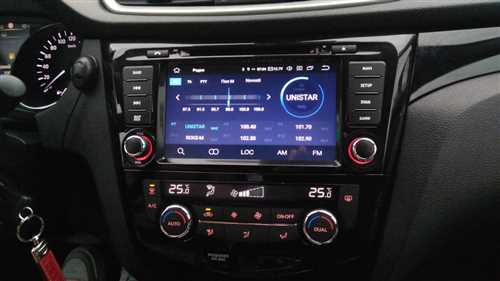
Навигатор в Nissan Qashqai также поддерживает использование голосовых команд для управления им. Для этого необходимо правильно произнести соответствующие команды.
Поддерживаемые команды
В таблице ниже представлены основные голосовые команды, которые можно использовать при работе с навигатором в Nissan Qashqai:
| Команда | Описание |
|---|---|
| Навигационная помощь | Открывает руководство пользователя навигационной системы |
| Найти адрес | Позволяет найти конкретный адрес на карте |
| Построить маршрут до дома | Строит маршрут до адреса, который вы указали как домашний |
| Очистить маршрут | Удаляет текущий маршрут |
Использование голосовых команд
Чтобы использовать голосовые команды в навигаторе Nissan Qashqai, следуйте инструкциям ниже:
- Нажмите кнопку «Голосовая команда» на руле или на центральной консоли.
- Произнесите одну из поддерживаемых команд из таблицы выше.
- Дождитесь подтверждения от навигатора и следуйте указаниям.
Обратите внимание, что голосовые команды должны быть произнесены четко и отчетливо, чтобы навигатор мог правильно их распознать. Если навигатор не распознает команду, повторите ее снова.
Обновление карт
Обновление карт в навигационной системе Nissan Qashqai поможет вам всегда быть в курсе изменений дорожной ситуации и выбирать оптимальные маршруты. Вот как это сделать:
-
Подключите свое устройство к Интернету. Для этого можно использовать Wi-Fi или мобильный интернет.
-
Запустите навигационную систему на сенсорном экране вашего Nissan Qashqai.
-
Перейдите в меню настроек навигатора.
-
Выберите опцию Обновление карт.
-
Когда система предложит вам скачать новые карты, подтвердите свой выбор.
-
Ожидайте, пока обновление карт будет загружено и установлено в вашем автомобиле. Это может занять некоторое время, в зависимости от скорости вашего интернет-соединения.
-
После завершения установки новых карт, вы можете начать использовать обновленную навигационную систему с актуальными данными.
Обновление карт рекомендуется производить регулярно, чтобы быть уверенным в точности информации и возможности выбора оптимального маршрута. Следуйте указанным выше шагам и ваша навигационная система Nissan Qashqai всегда будет быть в актуальном состоянии.
Поиск ближайших объектов
Навигационная система Nissan Qashqai позволяет легко найти ближайшие объекты, такие как заправочные станции, рестораны, гостиницы и другие достопримечательности.
Чтобы воспользоваться функцией поиска, выполните следующие шаги:
- На главном экране навигационной системы выберите раздел Поиск.
- Выберите категорию объектов, которые вы хотите найти. Например, Заправочные станции.
- В появившемся окне введите ваш текущий адрес или выберите опцию Использовать текущую позицию для поиска объектов вблизи вас.
- Нажмите кнопку Поиск.
Навигационная система отобразит список ближайших объектов выбранной категории. Вы можете просмотреть информацию о каждом объекте, а также построить маршрут до выбранного места.
Также вы можете использовать функцию Поиск по карте, чтобы найти объекты находящиеся в определенной области. Для этого:
- На главном экране навигационной системы выберите раздел Поиск.
- Выберите опцию Поиск по карте.
- Перетащите и измените размер прямоугольника на карте, чтобы указать область, в которой вы хотите найти объекты.
- Нажмите кнопку Поиск.
Навигационная система отобразит список объектов, находящихся в указанной области. Вы можете выбрать нужный объект для просмотра дополнительной информации и построения маршрута.
Таблица 1: Категории объектов для поиска
| Категория | Описание |
|---|---|
| Заправочные станции | Места, где вы можете заправить свой автомобиль. |
| Рестораны | Места, где вы можете поесть и провести время с семьей или друзьями. |
| Гостиницы | Места, где вы можете остановиться на ночь во время путешествия. |
| Магазины | Места, где вы можете совершить покупки различных товаров. |
| Банкоматы | Места, где вы можете снять деньги со своей банковской карты. |
Таблица 2: Инструкции по выполнению поиска
| Шаг | Действие |
|---|---|
| 1 | Выберите раздел Поиск на главном экране навигационной системы. |
| 2 | Выберите категорию объектов, которые вы хотите найти. |
| 3 | Введите ваш текущий адрес или выберите опцию Использовать текущую позицию. |
| 4 | Нажмите кнопку Поиск. |
Регулировка настроек
Чтобы включить или отключить навигатор в Nissan Qashqai, вам необходимо выполнить несколько простых шагов:
-
Шаг 1: Вход в меню
Первым делом, включите автомобиль, чтобы попасть в главное меню навигационной системы. Для этого нажмите кнопку Menu на главном экране или используйте соответствующую кнопку или рычаг на рулевом колесе.
-
Шаг 2: Выбор настроек
В меню навигационной системы найдите пункт Настройки или Settings и выберите его, используя кнопку-навигатор или сенсорный экран.
-
Шаг 3: Регулировка настроек
Внутри меню настроек выберите пункт Навигация или Navigation для доступа к настройкам навигатора. Здесь вы можете включить или отключить навигацию, а также настроить другие параметры в соответствии с предпочтениями.
-
Шаг 4: Сохранение изменений
После завершения регулировки настроек навигатора, выберите пункт Сохранить или Save, чтобы применить изменения. Вернитесь в главное меню навигационной системы, чтобы убедиться, что настройки применены успешно.
Теперь навигационная система в вашем Nissan Qashqai будет работать в соответствии с выбранными настройками. Вы можете использовать ее для навигации по маршрутам и получения подробной информации о путешествии.
Сохранение настроек
После того, как вы настроили свой навигатор в Nissan Qashqai, вам может быть интересно, как сохранить эти настройки. Сохранение настроек позволяет вам восстановить свои предпочтения в случае сброса фабричных настроек или обновления программного обеспечения.
Шаг 1: Откройте меню настроек
Для сохранения настроек навигатора в Nissan Qashqai вам необходимо открыть меню настроек. Для этого найдите Настройки на главном экране навигатора и нажмите на него.
Шаг 2: Найдите опцию сохранения настроек
В меню настроек найдите опцию Сохранить настройки или что-то подобное. Обычно эта опция находится в разделе Общие настройки или Системные настройки. Нажмите на эту опцию, чтобы продолжить.
Шаг 3: Подтвердите сохранение настроек
После нажатия на опцию Сохранить настройки вам может потребоваться подтвердить свой выбор. Следуйте инструкциям на экране и подтвердите сохранение настроек навигатора.
Важно отметить, что процедура сохранения настроек может немного отличаться в зависимости от версии навигационной системы в Nissan Qashqai. Если вы не можете найти опцию сохранения настроек, рекомендуется обратиться к руководству пользователя или связаться с сервисным центром Nissan для получения дополнительной помощи.