
Выбор подходящего программного обеспечения для навигации в автомобиле становится все более актуальным. Встроенные системы часто требуют обновления данных, чтобы актуализировать информацию о дорогах и маршрутах. Процесс интеграции информации на бортовые устройства может оказаться непростым, но понимание основных шагов значительно упростит задачу.
Для начала, важно ознакомиться с совместимыми программами и платформами, которые поддерживает ваше устройство. Многие из них требуют определенные форматы файлов и версию операционной системы. Необходимо также учитывать, что доступ к интернету может быть ограничен, что требует подготовки информации заранее.
Ключевые шаги можно разбить на несколько этапов: выбор источника данных, скачивание необходимых файлов, а затем передача их на устройство. Использование компьютера или мобильного телефона может существенно сэкономить время. Важно также проверить, есть ли необходимость в дополнительных инструментах или приложениях, которые помогут упростить процесс передачи данных в автомобильную систему.
Не забывайте об обновлениях. Регулярное обновление навигационных данных позволяет избежать существенных проблем в пути и предоставляет доступ к последней информации о маршруте. Помните, что подготовка и проверка всех этапов могут существенно улучшить ваш опыт использования навигационной системы в автомобиле.
Подготовка к установке карт на магнитолу
Перед началом процесса передачи навигационных данных на устройство необходимо учесть несколько важных аспектов.
- Совместимость устройства: Убедитесь, что ваше аудиоустройство поддерживает необходимые форматы файлов. Проверьте документацию для определения совместимых расширений и версий программного обеспечения.
- Наличие памяти: Изучите доступное место на носителе. Установите данные только на устройства с достаточным объемом памяти, чтобы избежать проблем с загрузкой.
- Проверка источников: Выберите проверенные ресурсы для скачивания навигационных данных. Это могут быть официальные сайты или признанные сервисы, предлагающие актуальные материалы.
- Обновления ПО: Поддерживайте программное обеспечение вашего устройства в актуальном состоянии. Регулярные обновления могут улучшить производительность и стабильность.
- Форматирование устройства: Разумно отформатировать носитель перед загрузкой новых данных. Это освободит память и избавит от лишних файлов, которые могут вызвать конфликты.
Следуя этим рекомендациям, вы сможете сократить время на подготовку и избежать возможных ошибок при передаче данных на навигационное устройство. Дальнейшие шаги будут более простыми и интуитивно понятными.
Выбор и загрузка нужных карт с интернета
Чтобы выбрать подходящие навигационные данные, важно учитывать несколько факторов:
- Совместимость: Проверьте, поддерживает ли ваше устройство конкретный формат файлов.
- Обновляемость: Ищите источники с регулярными обновлениями для поддержания актуальности информации.
- Тип данных: Решите, нужны ли вам подробные обзорные карты, специализированные маршруты или локальные навигационные сведения.
- Рейтинг и отзывы: Изучите мнения пользователей о ресурсах с картами для определения надежности и качества.
Подходящие источники данных можно найти на различных интернет-платформах. Наиболее популярные ресурсы включают:
- Официальные сайты производителей программного обеспечения.
- Специализированные платформы для навигации.
- Форумы и сообщества, посвященные вопросам автомобильной электроники.
При загрузке данных следуйте этим рекомендациям:
- Скачивайте только с проверенных сайтов, чтобы избежать вредоносных файлов.
- Сохраняйте файлы в правильную директорию устройства.
- Проверяйте целостность загруженных файлов, если это возможно.
- Обратите внимание на форматы: часто используются .img, .kml, .gpx и другие.
Если есть сомнения относительно файла, поищите дополнительную информацию о нем на форумах или в отзывах других пользователей. Это поможет избежать проблем с установкой данных.
Подключение устройства к компьютеру или смартфону
После подключения мини-устройства к компьютеру необходимо дождаться его обнаружения системой. Возможно, потребуются драйвера, если устройство не распознано автоматически. Загрузите нужные файлы с официального сайта производителя.
При использовании Bluetooth для связи с телефоном, выполните следующие шаги: активируйте Bluetooth на обеих устройствах, затем выполните поиск доступных подключений. Подтвердите соединение, следуя инструкции на экране.
Для передачи информации между смартфоном и аудиосистемой может понадобиться специальное приложение, которое предоставит доступ к функциональности устройства. Найдите соответствующее приложение в магазине Google Play или App Store и установите его.
После установки убедитесь, что все разрешения для передачи данных разрешены. Зачастую приложения требуют доступ к хранилищу, чтобы осуществить передачу файлов.
Перед началом копирования информации на систему гарантируйте, что файловая структура на накопителе соответствует требованиям вашего устройства. Это позволит избежать проблем с совместимостью и улучшит производительность.
Форматирование карты памяти для устройства

Перед использованием карты памяти в автомобильной аудиосистеме необходимо выполнить её форматирование. Этот процесс обеспечит совместимость и распознаваемость данных устройством.
Чаще всего для формата используется FAT32. Данный формат поддерживается большинством автомобильных мультимедийных систем. Если карта памяти имеет большую ёмкость, возможно использование exFAT, но стоит убедиться в поддержке этого формата вашим устройством.
Инструкция по форматированию:
| Шаг | Действие |
|---|---|
| 1 | Подключите карту памяти к компьютеру через адаптер или кардридер. |
| 2 | Откройте ‘Мой компьютер’ или ‘Этот ПК’. |
| 3 | Щелкните правой кнопкой мыши на значке вашей карты памяти. |
| 4 | Выберите ‘Форматировать’ из контекстного меню. |
| 5 | Выберите FAT32 в выпадающем меню ‘Файловая система’. |
| 6 | Убедитесь, что опция ‘Быстрое форматирование’ отмечена (если необходимо). |
| 7 | Нажмите ‘Начать’ и подтвердите действие. |
Форматирование сотрет все данные на карте, поэтому перед началом процесса сохраните все важные файлы. Завершив форматирование, протестируйте карту в мультимедийной системе на наличие ошибок и корректность работы. При возникновении проблем с воспроизведением, стоит попробовать повторное форматирование с изменением параметров. Это поможет устранить возможные несовместимости.
Копирование карт на карту памяти
Для успешного переноса картографических данных на съемное хранилище важно учитывать несколько ключевых моментов. Используйте совместимые форматы, обычно это .zip или .img, чтобы избежать проблем с распознаванием информации устройством.
Проверьте структуру папок перед началом перемещения. Создайте отдельную директорию на SD-карте, например, ‘NavData’ или ‘Maps’. Это облегчает доступ и поиск в дальнейшем.
Теперь подключите флешку к компьютеру через кардридер или USB-порт. Скопируйте выбранные файлы в созданную папку. Убедитесь, что скопированные данные целы, проверив их объем и количество.
После завершения переноса извлеките карту памяти безопасным способом, используя функцию ‘Извлечь устройство’ на компьютере. Не стоит отключать устройство без завершения процесса, так как это может привести к повреждению файлов.
Вставьте карту памяти обратно в мультимедийное устройство. Проверьте настройки, чтобы убедиться, что система видит новые данные. В некоторых случаях может потребоваться перезагрузка устройства.
При возникновении проблем с доступом к новым данным проверьте кодировку файловой системы на карте. Подходящий вариант – FAT32. Если требуется, отформатируйте хранилище, предварительно сохранив важную информацию.
Установка карты памяти в устройство с операционной системой Android
Для успешного подключения внешнего носителя информации в автомагнитолу требуется следовать нескольким шагам. Прежде всего, необходимо выбрать карту памяти, которая будет совместима с вашим оборудованием. Наиболее распространенные форматы — microSD и microSDHC, с объёмами от 4 ГБ до 512 ГБ.
Перед установкой позаботьтесь о том, чтобы карта была отформатирована в файловую систему FAT32 или exFAT, что позволит избежать проблем с совместимостью. Для подготовки используйте компьютер или ноутбук. Подключите носитель, откройте «Мой компьютер», выберите нужный диск, затем выберите «Форматировать» и установите параметры.
После оформления карты осуществляется установка, которая обычно не требует особых навыков. В большинстве магнитол имеется специальный отсек для карт. Обычно он располагается на передней панели устройства или сбоку.
Для установки выполните следующие действия:
- Выключите устройство, чтобы избежать повреждения компонентов.
- Аккуратно извлеките заглушку или откройте отсек для карты.
- Вставьте карту в предназначенный слот, обеспечив правильное направление. На карте имеются обозначения, указывающие, как её правильно установить.
- Закройте отсек до щелчка, чтобы убедиться в надёжности крепления.
После установки включите автомобильную систему и проверьте, распознаётся ли носитель. В зависимости от модели устройства могут потребоваться дополнительные настройки или обновления.
| Шаг | Описание |
|---|---|
| Выбор карты | Определите совместимый формат и объём карты памяти. |
| Форматирование | Подготовьте карту с помощью компьютера в FAT32 или exFAT. |
| Установка | Вставьте карту в отсек, строго следуя обозначениям. |
| Проверка | Включите систему и убедитесь, что устройство распознаёт карту. |
В случае возникновения трудностей обратитесь к инструкции или официальному сайту производителя для получения точных сведений о вашем устройстве. Правильная установка карты обеспечит лёгкий доступ к медиаконтенту и улучшит общий опыт использования.
Настройка устройства для работы с новыми картами
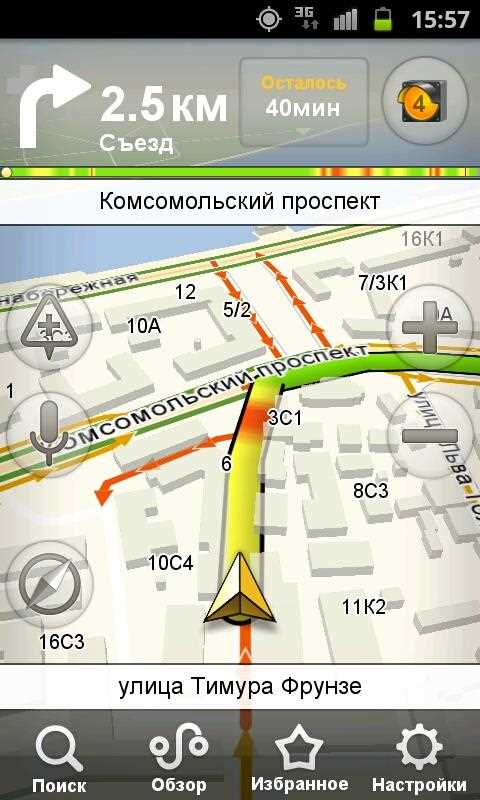
Для успешной интеграции обновлённых карт в автомобильное устройство выполните несколько шагов. Первым делом проверьте доступность программного обеспечения. Убедитесь, что версия прошивки актуальна. Для этого откройте настройки и найдите раздел информации об устройстве. Если требуется, скачайте обновление через Wi-Fi или с помощью USB-накопителя.
Следующий этап – подготовка накопителя. Используйте флешку формата FAT32, чтобы избежать конфликтов с файловой системой. С его помощью перенесите файлы, содержащие данные о маршрутах. Убедитесь в правильной структуре папок – важно, чтобы устройство смогло корректно распознать информацию.
Перейдите к настройкам отображения. Важно отключить автоматическое обновление, если устройство использует данные об интернет-соединении для получения информации о трафике. Настройте параметры также под собственные предпочтения – выберите систему единиц измерения, язык интерфейса и стиль отображения.
После завершения всех манипуляций перезагрузите устройство. После этого проверьте доступность всех функций. Если возникают проблемы, выполните диагностику через настройки. В случае необходимости воспользуйтесь встроенными инструментами для сброса настроек, чтобы вернуть устройство в изначальное состояние.
Не забывайте о регулярных обновлениях для поддержания актуальности информации о маршрутах. На некоторых моделях есть возможность настроить уведомления об обновлениях, что существенно упростит процесс контроля за состоянием данных.
Таким образом, соблюдая указанные рекомендации, вы значительно повысите функциональность своего устройства, обеспечив доступ к актуальной информации о маршрутах.
Проверка работоспособности установленных карт
После завершения процесса установки необходимо убедиться в правильности функционирования загруженных данных. Сначала откройте навигационное приложение, связанное с вашим устройством. Проверьте наличие информации о местоположении: при запуске на экране должно отображаться текущее местоположение, при этом спутники должны быть видимы и активно подключены.
Следующий шаг – протестировать маршруты. Введите известный адрес или выберите пункт назначения из списка. Оцените, насколько точно осуществляется прокладывание маршрута. Обратите внимание на точность отображаемой информации и наличие всех необходимых дорог в выбранном маршруте.
Рекомендуется также проверить наличие функционала, связанного с пробками и изменениями в дорожной ситуации. Если ваше приложение поддерживает такие функции, убедитесь, что отображаемая информация актуальна и относится к вашей области. Сравните данные с другими источниками, например, онлайн-сервисами.
Не забудьте протестировать дополнительные возможности программного обеспечения. Это может включать голосовые подсказки, возможность менять вид отображения карт или использование оффлайн-режима. Опыт взаимодействия с приложением должен быть интуитивно понятен и комфортен.
В случае обнаружения каких-либо неполадок следует повторно загрузить данные или обновить приложение. Также проверьте доступность обновлений для собственных файлов, так как иногда проблемы могут возникать из-за устаревшей информации. Своевременное устранение ошибок значительно повысит качество использования устройства в будущем.
Обновление карт и программного обеспечения устройства
Регулярное обновление навигационного ПО и карт – важный аспект для обеспечения актуальности данных и функциональности мультимедийного устройства. Существуют различные методы для выполнения этого процесса.
Официальные источники. Многие производители предоставляют обновления через специализированные платформы или программное обеспечение, устанавливаемое на ПК. Рекомендуется посещать веб-сайты производителя для получения последней информации о доступных обновлениях. Обычно процесс включает подключение устройства к компьютеру с помощью USB-кабеля и использование установленной программы для загрузки актуальных данных.
Сторонние приложения. Существуют и другие приложения, которые могут помочь с обновлением. Перед использованием стороннего ПО стоит убедиться в его надежности и репутации. Некоторые из них позволяют загружать и устанавливать обновления непосредственно на устройстве.
Проверка версий. Важно регулярно проверять версию установленного ПО и наличие новых обновлений. Многие устройства отображают информацию о текущей версии в меню настроек. Если найдено обновление, его установка может значительно улучшить производительность и функциональность устройства.
Создание резервных копий. Перед проведением обновлений целесообразно создать резервную копию данных, чтобы избежать потери информации в случае неудачного обновления. Это можно сделать через встроенные параметры или с помощью программ сторонних разработчиков.
Зарегистрированные Пользователи. Для более удобного доступа к обновлениям некоторые производители предлагают возможность регистрации устройства. Это позволяет получать уведомления о новых версиях и специальным предложениям. Регистрация может также открыть доступ к дополнительным функциям приложения.
Поддержание актуальности ПО и карт повышает точность навигации и улучшает опыт пользования мультимедийным устройством. Информированность и регулярные действия по обновлению – залог оптимального функционирования.


