
Современные мультимедийные устройства предлагают широкий спектр возможностей для развлечений и управления автомобилем. Установка такого устройства может значительно улучшить качество поездок, предоставляя доступ к навигации, музыке и другим функциям. Важно правильно выполнить процесс интеграции, чтобы обеспечить стабильную работу всех систем.
Перед началом работы стоит ознакомиться с техническими характеристиками устройства. Обратите внимание на поддерживаемые форматы аудио и видео, а также на совместимость с различными приложениями. Это поможет избежать проблем при использовании и обеспечит максимальную функциональность.
При подключении необходимо учитывать особенности проводки вашего автомобиля. Рекомендуется использовать качественные соединения и следовать инструкциям производителя. Это не только упростит процесс, но и повысит надежность работы устройства. Также стоит обратить внимание на настройки Wi-Fi и Bluetooth, чтобы обеспечить беспроводное соединение с мобильными устройствами.
После завершения подключения следует перейти к настройкам интерфейса. Настройка рабочего пространства под личные предпочтения позволит сделать использование более удобным. Не забудьте протестировать все функции, чтобы убедиться в их корректной работе. Это поможет избежать неприятных сюрпризов во время эксплуатации.
Подключение магнитолы к автомобилю

Для успешного соединения устройства с автомобилем необходимо выполнить несколько шагов. Прежде всего, убедитесь, что у вас есть все необходимые инструменты и материалы: отвертка, изолента, переходники, если они требуются.
Следующий этап – отключение аккумулятора. Это предотвратит короткое замыкание и защитит электронику автомобиля. После этого можно приступать к демонтажу старого устройства. Обычно для этого нужно открутить несколько винтов и аккуратно извлечь устройство из панели.
После удаления старого устройства, подготовьте новое. Убедитесь, что все разъемы и провода соответствуют стандартам вашего автомобиля. Если требуется, используйте переходники для подключения проводов. Обычно необходимо соединить:
- питание (плюс и минус);
- колонки;
- антенну;
- дополнительные устройства (например, камеры заднего вида).
При подключении проводов следите за цветовой кодировкой. Обычно:
- красный – питание;
- черный – земля;
- белый и серый – передние колонки;
- зеленый и фиолетовый – задние колонки.
После завершения подключения, аккуратно разместите устройство в панели. Убедитесь, что оно надежно зафиксировано. Затем подключите аккумулятор и проверьте работоспособность. Включите зажигание и протестируйте все функции: звук, Bluetooth, навигацию.
Если все работает корректно, завершите установку, закрыв панель. В случае возникновения проблем, проверьте соединения и настройки. При необходимости обратитесь к инструкции или специалисту.
Выбор места установки магнитолы
Второе – угол обзора. Установите устройство так, чтобы экран был виден без необходимости наклоняться или поворачивать голову. Это обеспечит комфортное использование и минимизирует риск аварийных ситуаций.
Третье – крепление. Используйте надежные крепежные элементы, чтобы избежать вибраций и повреждений во время движения. Проверьте, чтобы устройство было установлено прочно и не шаталось.
Четвертое – совместимость с интерьером. Выберите место, которое гармонично впишется в общий стиль автомобиля. Это может быть центральная консоль или место, где ранее находился аналогичный прибор.
Пятое – вентиляция. Убедитесь, что устройство не перекрывает вентиляционные отверстия, чтобы избежать перегрева. Это особенно важно для моделей с высокой производительностью.
Шестое – проводка. Планируйте прокладку проводов так, чтобы они не мешали управлению автомобилем. Избегайте острых углов и движущихся частей, чтобы предотвратить повреждение проводов.
Соблюдение этих рекомендаций поможет обеспечить безопасное и удобное использование устройства в автомобиле.
Подключение проводов питания
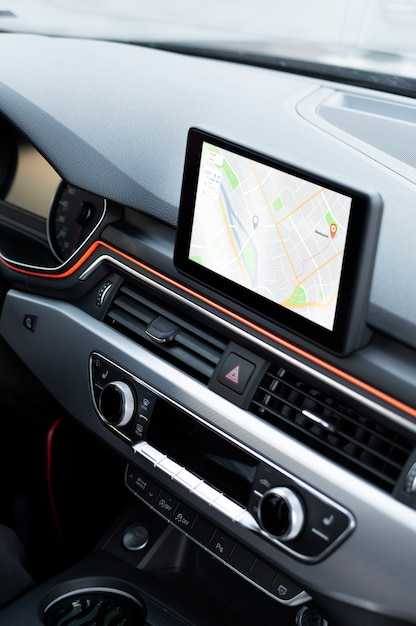
Для корректной работы устройства необходимо правильно соединить три основных провода: постоянного питания (+12 В), заземления и провода ACC (зажигания). Красный провод отвечает за питание от замка зажигания и должен подключаться к источнику, активируемому при включении автомобиля. Это гарантирует, что устройство включается одновременно с двигателем.
Черный провод предназначен для массы и должен быть надежно закреплен на металлической части кузова без краски и окислов. Ненадежное заземление приводит к помехам и ошибкам в работе.
Желтый провод отвечает за постоянное питание от аккумулятора и обеспечивает сохранение настроек и времени. Его подключают напрямую к аккумулятору через предохранитель на 10–15 А, чтобы избежать риска короткого замыкания.
Для обеспечения безопасности рекомендуется использовать предохранители на линиях питания. Оптимальное место для установки – ближе к источнику питания, чтобы минимизировать вероятность повреждения проводки.
Все соединения должны быть выполнены с помощью обжимных клемм или пайки с последующей изоляцией термоусадочной трубкой. Использование скруток без надежной фиксации увеличивает риск обрыва и короткого замыкания.
Подключение динамиков и антенны
Для успешной интеграции аудиосистемы потребуется правильно подключить динамики и антенну. Ниже приведены шаги и рекомендации по этой процедуре.
Подключение динамиков:
- Перед началом работы отключите питание автомобиля, чтобы избежать короткого замыкания.
- Снимите декоративные панели, если это необходимо, для доступа к выходам аудиоустройства.
- Подключите провода к динамикам. Обычно для подключения используются цветовые коды. Например, красный провод может указывать на положительный контакт.
- Убедитесь, что провода надежно закреплены и не касаются металлических частей.
- Закрепите динамики в предусмотренных местах в дверях или панели, следя за плотным прилеганием.
Подключение антенны:
- Выберите подходящее место для установки антенны, это может быть крыша или задняя часть автомобиля.
- Если антенна имеет провод для подключения, проверьте, чтобы он без повреждений соединился с антенной клеммой устройства.
- Для улучшения приема сигнала рекомендуется установить антенну на открытой части кузова, избегая препятствий, таких как боковые зеркала.
- Проверьте настройки передачи сигнала в меню устройства после подключения антенны и динамиков.
Внимательно следите за полярностью при подключении и настраивайте расположение антенны для достижения наилучшего качества приема радиосигнала. Тщательная работа на этом этапе обеспечит долговечность и надежность вашей аудиосистемы.
Проверка совместимости с автомобилем
Перед приобретением устройства важно убедиться, что оно совместимо с вашим автомобилем. Для этого следует учесть несколько факторов:
- Размеры устройства: Измерьте место на панели вашего автомобиля, чтобы определить, есть ли достаточно пространства для установки. Стандартные размеры: 1 DIN и 2 DIN. Убедитесь, что ваши замеры совпадают с параметрами новинки.
- Электрические подключения: Проверьте, есть ли необходимые разъемы для подключения. Сравните схемы подключения нового устройства с проводкой вашего автомобиля. Зачастую требуется переходник для соединения.
- Функции автомобиля: Убедитесь, что все функции, такие как управление рулем, совместимы. Для этого изучите документацию. В некоторых случаях могут потребоваться дополнительные адаптеры.
- Совместимость с аудиосистемой: Узнайте, поддерживает ли ваше оборудование форматы аудио и видео. Более новые модели могут предлагать поддержку Bluetooth, Wi-Fi, что может быть важно для вашего опыта.
- Региональные особенности: Некоторые устройства могут отличаться в зависимости от региона. Перед покупкой уточните, подходит ли модель для вашего места проживания.
Следуя этим рекомендациям, можно избежать множества проблем при установке и использовании нового устройства в автомобиле.
Настройка магнитолы Android TS7
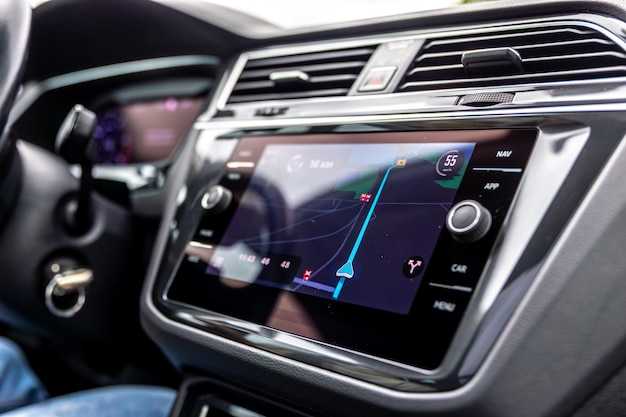
Для начала работы с устройством необходимо выполнить базовые действия. Включите питание и дождитесь загрузки интерфейса. На экране появится главное меню, где можно выбрать нужные функции.
Первым шагом является подключение к Wi-Fi. Перейдите в раздел Настройки, выберите Сеть и активируйте Wi-Fi. Найдите доступные сети, выберите свою и введите пароль. Убедитесь, что соединение установлено, это позволит загружать приложения и обновления.
Следующий этап – установка необходимых приложений. Откройте Play Market и выполните поиск по интересующим вас программам. Рекомендуется установить навигационные приложения, музыкальные сервисы и мессенджеры. Для этого просто нажмите на кнопку Установить рядом с нужным приложением.
После установки программ стоит настроить их под свои предпочтения. Например, в навигационных приложениях можно выбрать тип маршрута, а в музыкальных – создать плейлисты. Не забудьте настроить уведомления, чтобы не пропустить важные сообщения.
Для улучшения качества звука перейдите в раздел Звук в настройках. Здесь можно отрегулировать эквалайзер, выбрать предустановленные режимы или настроить параметры вручную. Это позволит адаптировать звучание под ваши предпочтения.
Также стоит обратить внимание на настройки безопасности. Установите пароль или графический ключ для защиты личных данных. Это можно сделать в разделе Безопасность в настройках.
Не забывайте периодически проверять наличие обновлений для системы и приложений. Это поможет поддерживать устройство в актуальном состоянии и обеспечит доступ к новым функциям.
В завершение, ознакомьтесь с руководством пользователя, которое может содержать полезные советы и рекомендации по использованию устройства. Это поможет максимально эффективно использовать все возможности вашего нового устройства.
Первоначальная настройка системы
При первом включении устройства предложат выбрать язык интерфейса. Рекомендуется постоянно пользоваться тем, который понятен, чтобы обеспечить лёгкость в использовании функционала. Выбор языка осуществляется через меню настроек.
Далее необходимо подключиться к Wi-Fi. Это позволит загружать актуальные обновления и взаимодействовать с интернет-сервисами. Для соединения:
| Шаг | Описание |
|---|---|
| 1 | Откройте раздел Wi-Fi в меню настроек. |
| 2 | Выберите доступную сеть из списка. |
| 3 | Введите пароль и нажмите ‘Подключиться’. |
После создания подключения рекомендуется проверить наличие обновлений. Это важно для оптимизации работы и устранения ошибок. Для этого зайдите в настройки, выберите раздел ‘Обновления системы’ и следуйте инструкциям на экране.
Следующий этап – настройка аккаунта. Если у вас есть учётная запись, введите данные для авторизации. В противном случае создайте новый аккаунт через приложение, предусмотренное системой. Этот шаг обеспечит доступ ко многим службам и приложениями.
На этом этапе рекомендуется также установить необходимые приложения. Для их загрузки вам потребуется доступ в интернет. Перейдите в магазин приложений, выберите нужные программы и скачайте их. Популярные категории включают навигацию, музыку и развлекательный контент.
Не забывайте о настройках звука и дисплея. Для этого зайдите в соответствующие разделы, где можно отрегулировать уровень громкости, эквалайзер и настройки яркости экрана. Правильные параметры помогут повысить комфорт использования.
Заключительный этап – персонализация интерфейса. Изучите доступные темы и обои. Установка уникального оформления сделает взаимодействие более приятным и индивидуальным. Также можно настроить главные приложения, располагая их по предпочтению.
Подключение к Wi-Fi и Bluetooth
Для начала работы с устройством необходимо установить соединение с беспроводной сетью. Перейдите в меню настроек и выберите раздел Wi-Fi. Убедитесь, что функция активирована. Устройство начнет поиск доступных сетей. Выберите нужную сеть и введите пароль, если требуется. После успешного подключения вы увидите статус соединения.
Для работы с Bluetooth активируйте эту функцию в меню. Убедитесь, что устройство, с которым планируете соединиться, также включено и находится в режиме обнаружения. В списке доступных устройств выберите нужное и подтвердите соединение. Возможно, потребуется ввести код подтверждения, который обычно отображается на экране обоих устройств.
Рекомендуется проверять наличие обновлений программного обеспечения, так как это может улучшить стабильность соединений. Также стоит обратить внимание на расстояние между устройствами, так как это может повлиять на качество связи. Если возникают проблемы с подключением, попробуйте перезагрузить оба устройства и повторить процесс.
Установка необходимых приложений

Для полноценного использования устройства важно установить ряд программ, которые расширят функционал и улучшат пользовательский опыт. Начните с загрузки популярных медиаплееров, таких как VLC или Poweramp, которые поддерживают множество форматов и обеспечивают высокое качество воспроизведения.
Следующий шаг – установка навигационных приложений. Google Maps и Яндекс.Карты предоставляют актуальные данные о маршрутах и пробках, что значительно упростит передвижение по городу. Не забудьте активировать GPS для точного определения местоположения.
Для работы с музыкой и подкастами стоит рассмотреть Spotify или Яндекс.Музыку. Эти сервисы предлагают обширные библиотеки и возможность создания плейлистов, что сделает поездки более приятными.
Также рекомендуется установить мессенджеры, такие как WhatsApp или Telegram, для удобного общения. Они позволяют отправлять сообщения и совершать звонки, не отвлекаясь от дороги.
Не забудьте про приложения для управления автомобилем, такие как Torque, которые помогут отслеживать состояние транспортного средства и диагностировать возможные проблемы.
После установки программ проверьте их настройки. Убедитесь, что все необходимые разрешения предоставлены, чтобы приложения работали корректно. Регулярно обновляйте их для получения новых функций и улучшений безопасности.
Настройка звуковых параметров
Для получения оптимального звучания важно приступить к корректировке аудиопараметров. Первым делом проверьте уровень громкости. Он должен быть на комфортном уровне, чтобы избежать искажений и перегрузки динамиков. Обычно разумно начать с 70-80% от максимальных значений.
Баланс звука также играет значительную роль. Проверьте настройки стереобаланса, который позволит вам скорректировать уровень звука между левым и правым каналами. На большинстве устройств реализация этой функции интуитивно понятна и доступна в меню аудио.
Эквалайзер — еще один ключевой инструмент для создания желаемого звучания. Обратите внимание на предустановленные режимы, такие как рок, поп, джаз и классика. Эти настройки могут значительно изменить восприятие музыки. Если у вас есть возможность, попробуйте вручную поменять уровни частот: повысить низкие для глубокого баса или увеличить высокие для четкости вокала.
Также стоит уделить внимание настройкам эффектов, таким как реверберация или эхо. Легкие эффекты могут добавить глубины и объема звуку, но не стоит слишком увлекаться, чтобы не заглушить основное звучание.
Не забудьте проверить источники звука. Иногда различия в качестве записей могут внести свои коррективы. Хорошо, если можно использовать функции упрощенной обработки аудио для снижения шумов или улучшения передачи звука.
Завершите проверку звучания, прослушав разные жанры музыки. Это поможет вам понять, насколько правильно откорректированы параметры. Оптимизация аудио требует времени и терпения, но итоговый результат определенно стоит усилий.
Обновление программного обеспечения
Периодическое обновление прошивки устройства приносит множество преимуществ, таких как улучшение производительности, исправление ошибок и добавление новых функций. Для данной модели предусмотрен простой процесс, который не потребует глубоких технических знаний.
Процедура обновления чаще всего включает следующие шаги:
| Этап | Описание |
|---|---|
| 1. Проверка версии | Убедитесь, что на вашем устройстве установлена последняя версия. Зайдите в меню настроек и найдите раздел «О системе». |
| 2. Подключение к сети | Обязательно подключите устройство к Wi-Fi, чтобы избежать использования мобильного интернета и предотвращения возможных затрат. |
| 3. Скачивание обновления | Перейдите в раздел обновлений и выберите опцию для загрузки. Убедитесь, что устройство подключено к питанию, чтобы избежать отключения во время процесса. |
| 4. Установка | После скачивания следуйте инструкциям на экран для завершения процесса установки. Это может занять несколько минут. |
| 5. Перезагрузка | После завершения установки устройство перезагрузится автоматически. Если этого не произошло, перезагрузите устройство вручную. |
Регулярные обновления помогут поддерживать вашу систему на высоком уровне. Чтобы не пропустить новые версии, можно включить уведомления о обновлениях в настройках, что сделает процесс более удобным.


