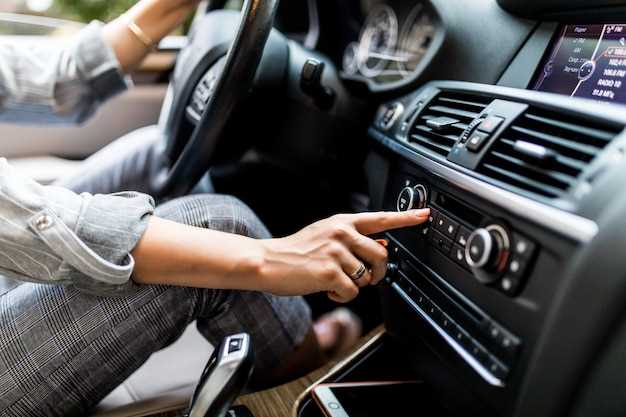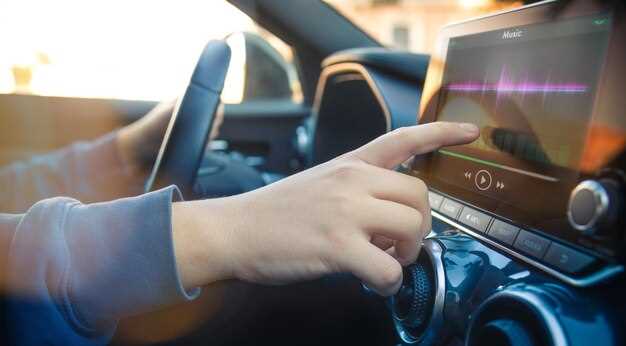
Современные автомобильные системы предлагают множество возможностей для улучшения качества воспроизведения музыки. Устройство BOS Mini не исключение, и его функционал позволяет пользователю настроить звучание в соответствии с личными предпочтениями. Важно понимать, что правильная конфигурация может значительно повысить удовольствие от прослушивания.
Первым шагом к улучшению звучания является выбор подходящего эквалайзера. Устройство предлагает несколько предустановленных режимов, таких как ‘Поп’, ‘Рок’ и ‘Классика’. Однако для достижения наилучшего результата стоит экспериментировать с ручными настройками. Регулировка частотных диапазонов, таких как низкие, средние и высокие, поможет создать гармоничное звучание, соответствующее вашему музыкальному вкусу.
Не менее важным аспектом является размещение динамиков. Правильное расположение акустических систем в автомобиле может существенно повлиять на восприятие звука. Рекомендуется установить динамики на уровне ушей слушателей, что обеспечит более четкое и объемное звучание. Также стоит обратить внимание на материалы, из которых изготовлены динамики, так как они могут влиять на качество воспроизведения.
Дополнительно, использование внешних усилителей может значительно улучшить общую производительность системы. Они обеспечивают более мощный и чистый звук, что особенно заметно при воспроизведении сложных музыкальных произведений. Убедитесь, что выбранный усилитель совместим с вашим устройством и динамиками.
Общие настройки звука
Для достижения оптимального звучания устройства, важно обратить внимание на несколько ключевых параметров. Первым делом стоит проверить уровень громкости. Убедитесь, что он установлен на комфортном уровне, чтобы избежать искажений при повышении громкости.
Эквалайзер – это мощный инструмент для настройки частот. Используйте предустановленные режимы или создайте собственный, чтобы адаптировать звучание под свои предпочтения. Например, для рок-музыки можно увеличить уровень низких частот, а для классики – акцентировать средние.
Баланс между левым и правым каналами также играет важную роль. Проверьте, чтобы звук равномерно распределялся по всем динамикам. Это обеспечит более гармоничное восприятие аудиотреков.
Функция усиления басов может значительно улучшить восприятие музыки. Однако будьте осторожны с её использованием, так как чрезмерное усиление может привести к искажению звука. Настройте этот параметр в зависимости от жанра прослушиваемой музыки.
Не забывайте о пространственном звучании. Если ваше устройство поддерживает эту функцию, активируйте её для создания эффекта объемного звука. Это особенно полезно при просмотре фильмов или прослушивании живых записей.
Регулярно проверяйте обновления программного обеспечения. Производители часто добавляют новые функции и улучшают существующие, что может положительно сказаться на качестве воспроизведения.
Как сделать базовые настройки эквалайзера

Включите устройство и перейдите в меню мультимедиа. Найдите раздел с эквалайзером, который отображается как «EQ» или подобное. Обычно это доступно через настройки звука или мультимедиа.
Обратите внимание на предлагаемые предустановки: «Поп», «Рок», «Джаз» и другие. Эти режимы подходят для разных жанров и помогают быстро улучшить звучание с минимальным усилием.
Если хотите внести изменения вручную, начните с регулировки низких частот (обычно 60-100 Гц). Увеличение их значения добавит глубины басам. Не переусердствуйте, чтобы не заглушить другие диапазоны.
Средние частоты (200-1000 Гц) отвечают за ясность звуков вокала и инструментов. Корректируйте этот диапазон в зависимости от вашего предпочтения. Понижение может убрать лишнюю резкость.
Высокие частоты (2-20 кГц) придають звучанию яркость. Увеличьте их немного для четкости, но следите за тем, чтобы не возникало дискомфорта. Чрезмерное повышение может вызвать шумиху.
Введите свои параметры и прослушайте изменения. Пробуйте разные балансировки, чтобы найти оптимальный вариант. Сохраняйте понравившиеся настройки для удобства использования.
Важно протестировать звучание с различными треками, чтобы понять, как настройки влияют на восприятие. Попробуйте использовать разные жанры для комплексной оценки.
Не бойтесь экспериментировать. Со временем все настройки можно скорректировать в зависимости от ваших предпочтений и типов воспроизводимого контента.
Регулировка громкости и баланса

Для достижения оптимального звучания важно правильно установить уровень громкости и баланс между левым и правым каналами. Это позволит избежать искажений и обеспечит комфортное прослушивание.
Для регулировки громкости выполните следующие шаги:
- Откройте меню управления аудиосистемой.
- Найдите ползунок или кнопку, отвечающую за уровень громкости.
- Увеличивайте или уменьшайте громкость, пока не достигнете желаемого уровня.
Рекомендуется начинать с низкого уровня и постепенно увеличивать громкость, чтобы избежать резких изменений, которые могут повредить динамики.
Баланс между каналами также играет важную роль в качестве воспроизведения. Для его настройки:
- Перейдите в раздел баланса в меню управления.
- Используйте ползунок для регулировки уровня звука между левым и правым динамиками.
- Слушайте различные треки, чтобы определить, требуется ли дополнительная корректировка.
Оптимальный баланс обеспечит равномерное распределение звука, что особенно важно при прослушивании музыки с различными инструментами и вокалом.
Не забывайте периодически проверять настройки, так как акустические условия могут меняться в зависимости от окружающей обстановки и типа воспроизводимого контента.
Активировать и деактивировать звуковые эффекты
Для управления эффектами воспроизведения необходимо выполнить несколько простых шагов. Эти действия позволят вам настроить звучание в соответствии с вашими предпочтениями.
Первым делом откройте меню настроек устройства. Найдите раздел, связанный с аудио или воспроизведением. В этом разделе вы сможете увидеть параметры, касающиеся эффектов, таких как эквалайзер, реверберация и другие.
Чтобы активировать эффекты, выберите нужный параметр и включите его. Обычно это делается с помощью переключателя или флажка. После активации вы сможете настроить уровень каждого эффекта, что позволит добиться желаемого звучания.
Если вы хотите отключить эффекты, просто вернитесь в тот же раздел и выключите соответствующие параметры. Это может быть полезно, если вы предпочитаете более чистое и естественное звучание без дополнительных обработок.
| Эффект | Описание | Статус |
|---|---|---|
| Эквалайзер | Регулировка частот для улучшения звучания | Включен/Выключен |
| Реверберация | Создание эффекта пространства и глубины | Включен/Выключен |
| Бас-усилитель | Увеличение низких частот для более мощного звучания | Включен/Выключен |
После внесения изменений не забудьте сохранить настройки. Это позволит вам наслаждаться качественным воспроизведением в соответствии с вашими предпочтениями.
Применение предустановок звука
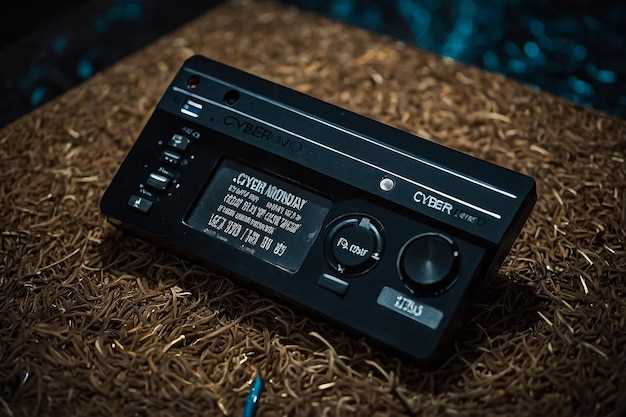
Использование предустановок звука позволяет быстро адаптировать аудиовосприятие к различным условиям прослушивания. Каждый режим настроен под свои требования и предпочтения. Вот несколько типов предустановок и их предназначение:
- Классическая музыка: Подходит для прослушивания симфонических произведений. Увеличивает четкость высоких частот, что позволяет лучше воспринимать инструменты.
- Поп-музыка: Увеличивает акцент на басы, создавая более насыщенное звучание мелодий. Идеально для тех, кто предпочитает современные хиты.
- Рок: Подходит для активных мелодий. Подчеркивает средние и низкие частоты, создавая эффект мощного звучания.
- Джаз: Балансирует частоты, улучшая звук саксофонов и других инструментов. Важно сохранить естественное звучание.
- Кино: Оптимизирует аудио для восприятия в фильмах. Увеличивает динамический диапазон, обеспечивая глубокий бас и четкие диалоги.
Чтобы выбрать подходящую предустановку, учитывайте следующие факторы:
- Жанр: Выбор режима зависит от того, что именно вы слушаете.
- Предпочтения: Индивидуальные вкусы могут влиять на выбор. Некоторые пользователи предпочитают насыщенные низкие частоты, другие – уделяют внимание высокому звучанию.
- Акустика: Помещения, в которых происходит прослушивание, могут также требовать коррекции звуковых параметров для достижения лучшего эффекта.
Попробуйте протестировать различные предустановки в ваших условиях, чтобы определить, какой из режимов наиболее гармоничен с вашей коллекцией треков. Используйте переключение режимов как способ разнообразить аудиопередачу и сделать прослушивание более интересным.
Дополнительные функции звука
Поддержка каскадирования стереотехнологий, таких как Dolby и DTS, обеспечивает глубокий и объемный звук. Это может быть особенно полезно при просмотре фильмов или прослушивании multi-channel музыки, создавая атмосферу, погружающую в сюжет или настроение композиции.
Некоторые модели предлагают функцию управления громкостью на основе дорожной шумности. Это значит, что, двигаясь по дороге, громкость музыки автоматически корректируется, чтобы компенсировать фоновый шум, обеспечивая комфортное прослушивание.
Также доступны вторичные аудиовыходы, позволяющие подключать дополнительные колонки или сабвуферы. Это расширяет возможности звуковоспроизведения и дает больше возможностей для создания более сложных аудиосистем.
Возможность записи аудио становится полезным инструментом для аудиофилов, позволяя сохранять любимые треки с разных источников. Это делает процесс создания персональных плейлистов более доступным и интересным.
Завершая обзор, стоит упомянуть о других дополнительных функциях, таких как возможность интеграции с голосовыми помощниками, что значительно облегчает управление настройками, и форматы воспроизведения, поддерживающие высококачественный контент, включая FLAC и MQA, что является приятным бонусом для любителей чистого звучания.
—
Подключение внешних аудиоустройств
Для расширения возможностей воспроизведения требуется корректное подключение дополнительных источников звука. Устройства с поддержкой USB, AUX и Bluetooth обеспечивают гибкость и удобство взаимодействия с внешними компонентами.
USB-порт позволяет напрямую подключать флеш-накопители и жёсткие диски с музыкальными файлами в форматах MP3, WAV, FLAC. После подключения устройство автоматически распознаёт носитель, обеспечивая доступ к плейлистам через меню управления. При использовании USB рекомендуется применять качественные кабели с экранированием для предотвращения помех.
AUX-вход предназначен для подключения внешних проигрывателей, смартфонов или планшетов через 3,5 мм аудиоразъём. Для оптимальной передачи сигнала следует использовать кабели с минимальной длиной и качественной изоляцией. Важно убедиться, что уровень громкости на внешнем гаджете установлен на средний уровень, чтобы избежать искажений.
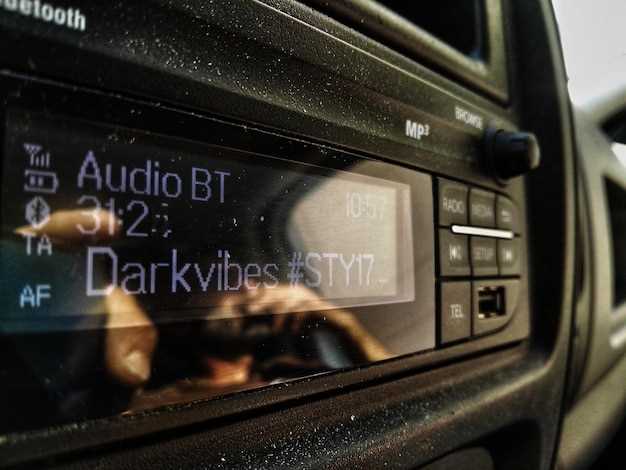
Модуль Bluetooth обеспечивает беспроводное соединение с мобильными устройствами и гарнитурами. Для сопряжения необходимо активировать режим обнаружения на проигрывателе и выбрать устройство в списке доступных. Рекомендуется поддерживать минимальное расстояние между подключаемыми элементами, не превышающее 10 метров, и избегать препятствий, ухудшающих качество передачи аудиосигнала.
| Тип подключения | Поддерживаемые форматы | Рекомендации по использованию |
|---|---|---|
| USB | MP3, WAV, FLAC | Использовать качественные кабели, форматировать носитель FAT32/NTFS |
| AUX (3,5 мм) | Любой аудиосигнал с внешнего плеера | Оптимальная длина кабеля – до 1 м, избегать сильных помех |
| Bluetooth | Аудио высокого качества в формате SBC, AAC (зависит от поддержки) | Минимальное расстояние, отсутствие препятствий, стабильное питание |
Корректное подключение и выбор подходящего интерфейса обеспечивают качественное воспроизведение и удобство управления внешними аудиоисточниками.
Настройка Bluetooth-звука
Для корректной работы беспроводного подключения выполните следующие шаги:
- Убедитесь, что функционал Bluetooth активирован на устройстве, с которого планируете передавать музыку.
- Перейдите в меню устройства, найдите раздел подключения и выберите Bluetooth. Дождитесь поиска доступных приборов.
- На панели вашего приема сигнала выберите появившийся телефон или другой источник. Возможно, потребуется ввести код, указанный в документе к вашему устройству.
После успешного соединения проверьте настройки эквалайзера. Это может существенно повлиять на качество воспроизведения.
- Регулируйте низкие частоты для богатства баса.
- Увеличьте средние частоты для улучшения звучания вокала и инструментов.
- Наконец, отрегулируйте высокие частоты для четкости и ясности.
Также обратите внимание на уровни громкости. Перегрузка может привести к искажению, поэтому тестируйте звук при разных настройках.
Если возникли проблемы с передачей, проверьте, нет ли помех от других близких девайсов.
Для обеспечения стабильной работы стоит пройти обновления программного обеспечения вашего устройства. Это может улучшить совместимость и устранить различные неполадки.
Оптимизация для различных музыкальных жанров
Для классической музыки рекомендуется увеличить диапазон высоких частот до 10–12 кГц, чтобы подчеркнуть детализацию струнных и духовых инструментов, а также слегка повысить уровень басов в диапазоне 60–80 Гц для придания объёма оркестру.
В жанрах рока и попа стоит сделать акцент на средних частотах – от 500 Гц до 2 кГц, что улучшит выразительность вокала и гитарных партий. Басовые частоты следует подтянуть до 90–120 Гц, при этом избегая чрезмерного подъёма, чтобы не «забивать» микс.
Для электронной музыки и хип-хопа важен мощный низкий диапазон: поднимите частоты 40–70 Гц на 3–5 дБ, сохраняя при этом чистоту средних и высоких. Легкий подъём в районе 2–4 кГц помогает выделить перкуссию и синтезаторы.
Джаз и блюз выигрывают от плавного подъёма средних частот (600–1500 Гц) с минимальным акцентом на низкие частоты, что сохраняет естественность инструментов и вокала, не утяжеляя звуковую картину.
Для рэга и регги характерна чёткая басовая линия, поэтому диапазон 50–90 Гц должен быть усилен. Высокие частоты от 6 до 10 кГц стоит немного приглушить, чтобы смягчить резкость ударных и вокала.
В каждом из случаев рекомендуется использовать встроенный эквалайзер с шагом регулировки 1–2 дБ, чтобы добиться баланса без искажений. Проверка звучания на разных уровнях громкости поможет скорректировать оптимальные параметры под конкретные композиции.
Использование голосовых команд для регулировки звука
Использование голосовых команд позволяет легко управлять параметрами аудио, не отвлекаясь на манипуляции с кнопками. С помощью интеграции голосовых помощников, таких как Google Assistant или Siri, вы можете сделать процесс управления громкостью более интуитивным.
Для начала, убедитесь, что ваш девайс поддерживает функцию голосового управления. Активировать помощника можно голосовой командой или нажатием специальной кнопки. Обычно для включения режима ожидания достаточно произнести фразу «Привет, [имя помощника]».
Можно использовать такие команды, как «Увеличь громкость на 20%» или «Сделай громче» для настройки уровня. Также стандартные сферы команд включают «Уменьши громкость» или «Верни громкость на 50%». Если необходимо, можно задать конкретное значение, например: «Установи уровень на 30%».
Некоторые устройства позволяют управлять не только уровнем, но и другими аспектами, например, балансом или эквалайзером. Команды могут звучать так: «Сделай звук более басистым» или «Настрой яркость звука». Обратите внимание на особенности работы вашего устройства, так как некоторые команды могут варьироваться в зависимости от системы.
Для повышения точности распознавания произношение должно быть четким. Если команда не выполняется, стоит проверить, активен ли помощник и правильно ли настроены все функции. Любые изменения можно сохранить в настройках, чтобы не повторять процесс активации каждый раз.
Регулярное использование речевых команд не только упрощает взаимодействие, но и делает поездки более безопасными, так как уменьшает необходимость отвлекаться от дороги на физические элементы управления.