Правильное подключение современного мультифункционального устройства требует внимания к деталям. В этом материале представлены углубленные указания по распиновке и настройке подключения. Знание каждой линии и порта поможет избежать распространенных ошибок.
Каждое аудио- и видеоустройство может обладать уникальной конфигурацией, благодаря чему важно ознакомиться с конкретными схемами подключения. Убедитесь, что у вас под рукой присутствует вся необходимая информация о соединительных элементах, а также рекомендуемые типы проводов, чтобы систематизировать процесс монтажа.
Качественное подключение не только позволит наслаждаться высоким качеством звука и изображения, но и продлит срок службы самого устройства. Более того, следуя четким инструкциям, можно упростить процесс наладки и существенно сократить время на устранение возможных неполадок.
Распиновка разъемов Pioneer DVX 7800 GPS
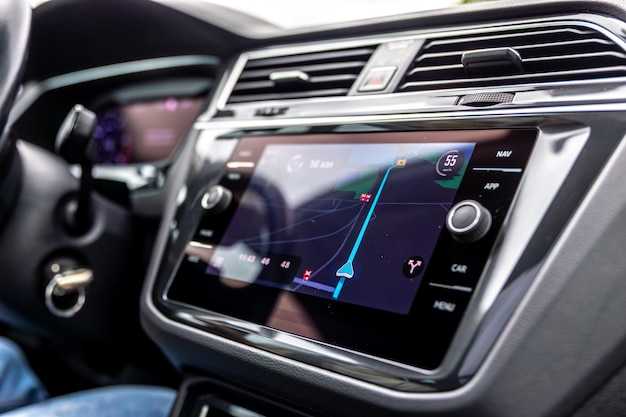
В этом аппарате разъемы отличаются множеством контактов, каждый из которых отвечает за определенные функции. Ниже приведен список основных разъемов и их назначение.
Разъем питания: Сюда подается основной ток. Проверьте, чтобы полярность была правильно отмечена, перед подключением важно убедиться, что напряжение соответствует спецификациям.
Аудиовыходы: Эти контакты предназначены для подключения колонок. Обычно разделены на правый и левый канал, а также могут включать выход на сабвуфер. Важно использовать качественные кабели для минимизации потерь сигнала.
Видеовыходы: Для передачи видеосигнала используется несколько типов выходов, включая RCA и HDMI. Проверьте, что выбрана правильная версия кабеля, чтобы избежать искажений изображения.
Разъем для антенны: Подключение антенны необходимо для получения радиопередач. Убедитесь, что антенна установлена правильно и не имеет повреждений.
USB-порт: Этот разъем может использоваться для подключения внешних устройств, таких как флеш-накопители. Он поддерживает различные форматы, что позволяет воспроизводить мультимедийные файлы.
Разъем для подключения камеры заднего вида: Если установка включает камеру, важно правильно соединить этот разъем с соответствующей камерой для обеспечения отображения изображения при заднем ходе.
Каждый из разъемов требует аккуратного обращения и внимания к деталям. Рекомендуется изучить схему подключения перед началом работы. Это позволит избежать ошибок и обеспечить надежное подключение всех необходимых компонентов.
Обзор основных разъемов устройства

Устройство оснащено разнообразными разъемами, которые обеспечивают его функциональность и возможность интеграции с другими системами. Рассмотрим основные из них:
- Аудиовыход: стандартный разъем для подключения акустических систем, поддерживающий как стерео, так и многоканальную передачу звука.
- Видеоразъем: используется для передачи видеоинформации на внешние дисплеи. Чаще всего представлен в формате HDMI или RCA.
- USB-порт: позволяет подключать внешние устройства для передачи данных, обновления программного обеспечения и воспроизведения мультимедиа.
- Каналы для подключения антенны: специальные порты для установления связи с спутниковыми системами, обеспечивающие стабильный прием сигналов.
- Разъемы для подключения питания: обеспечивают устройство необходимым электропитанием, могут включать различные форматы (например, стандартный 12V).
Эти разъемы позволяют осуществлять множество функций, от прослушивания музыки до получения навигационных данных. При выборе подключения важно учитывать совместимость с вашими устройствами и типы кабелей, которые вам понадобятся.
Схема подключения питания

Для корректной работы устройства необходимо обеспечить стабильное питание. Подключение осуществляется через специальные клеммы, которые обеспечивают надежный контакт. Основные параметры питания: напряжение 12 В и ток не менее 10 А.
На задней панели устройства расположены клеммы для подключения питания. Обычно используются два провода: положительный (красный) и отрицательный (черный). Положительный провод подключается к клемме с маркировкой «+», а отрицательный – к клемме «-». Рекомендуется использовать провода сечением не менее 1,5 мм? для предотвращения перегрева.
Перед подключением проверьте полярность, чтобы избежать повреждения устройства. Также стоит использовать предохранитель на положительном проводе, чтобы защитить систему от короткого замыкания. Рекомендуемое значение предохранителя – 15 А.
При установке устройства в автомобиле убедитесь, что провода не соприкасаются с металлическими частями, чтобы избежать повреждений из-за трения или коррозии. Для лучшей защиты проводов используйте изоляционные трубки или специальные крепления.
После завершения подключения проверьте работоспособность устройства, включив его и убедившись в отсутствии посторонних шумов или перегрева. Если возникают проблемы, проверьте соединения и целостность проводов.
Аудио и видео выходы: что нужно знать

Мультимедийный блок оснащён следующими типами выходов для передачи звука и изображения: RCA, оптическим SPDIF и композитным видео. Каждый из них имеет свои особенности и области применения.
| Тип выхода | Назначение | Технические характеристики | Рекомендации по подключению |
|---|---|---|---|
| Аналоговый аудио (RCA) | Подключение к усилителям, внешним колонкам | Стерео, 2 канала, стандартный уровень сигнала 2 В RMS | Использовать экранированный кабель для уменьшения помех, соблюдать полярность (левый/правый канал) |
| Оптический аудио (SPDIF) | Цифровая передача звука к ресиверам, звуковым панелям | Поддержка форматов PCM, Dolby Digital, DTS, длина кабеля до 5 м без усиления | Применять оптический кабель с качественными соединителями, избегать изгибов и повреждений кабеля |
| Видео композитный (желтый RCA) | Стандартное разрешение 480i/576i, аналоговый сигнал с частотой 60/50 Гц | Подключать к соответствующему видеовходу, использовать качественный кабель для снижения помех и искажений |
Важно учитывать, что использование аналоговых выходов снижает качество сигнала по сравнению с цифровыми, особенно на больших расстояниях. Для достижения максимального качества звука предпочтительнее использовать оптический SPDIF, если устройство-приёмник поддерживает данный интерфейс.
При подключении видеовыхода следует избегать длинных кабелей без усиления сигнала, так как это приводит к ухудшению картинки и появлению шумов. В системах с несколькими мультимедийными компонентами рекомендуется тщательно маркировать кабели для предотвращения ошибок при монтаже.
Подключение внешних устройств: USB и AUX
Разъем USB на головном устройстве поддерживает стандарт USB 2.0 и обеспечивает передачу аудиосигнала напрямую с накопителей или смартфонов. Для корректного воспроизведения рекомендуется использовать флеш-накопители с файловой системой FAT32 или exFAT и объемом до 32 ГБ. Поддерживаются форматы MP3, WMA, AAC и WAV. При подключении смартфона через USB возможна не только передача аудио, но и управление плеером с экрана магнитолы.
Кабель USB должен иметь стандартный разъем Type-A на стороне головного блока и соответствующий разъем на устройстве (чаще micro-USB или USB-C). Для стабильного соединения избегайте использования удлинителей и разветвителей, так как это может вызвать перебои в работе.
Вход AUX предназначен для передачи аналогового аудиосигнала. Используйте кабель 3,5 мм mini-jack для подключения внешних плееров, смартфонов и других аудиоисточников. Качество передачи зависит от состояния кабеля и разъемов, поэтому рекомендуется применять экранированные провода с плотным контактом.
Для подключения через AUX настройте вход в меню устройства, выбрав соответствующий источник звука. Уровень громкости на внешнем устройстве должен быть установлен на средний или высокий, чтобы избежать искажений. При использовании AUX отсутствует возможность управления треками с головного устройства, управление происходит непосредственно с подключенного гаджета.
Для интеграции с автомобильной аудиосистемой используйте штатные или сертифицированные адаптеры, которые обеспечивают надежное соединение без потери качества. Проверяйте целостность разъемов и кабелей перед монтажом, чтобы исключить шумы и помехи.
Практическое руководство по подключению
Для подключения устройства необходимо учитывать его основные интерфейсы и рабочие элементы. Прежде всего, следует внимательно ознакомиться с документацией на большинство компонентов, чтобы избежать ошибочной установки.
Первым шагом является подготовка проводов. Используйте качественные соединения, чтобы гарантировать надежный контакт. Отметьте, какие разъемы предусмотрены для источников питания и других интерфейсов.
Подключите силовой кабель к соответствующему входу, убедившись, что полярность соблюдена. Неправильное соединение может привести к повреждению устройства. После этого убедитесь, что устройства, которые будут соединены, совместимы по параметрам.
Перейдите к звуковым выходам. Используйте специальные адаптеры, если разъемы различаются по типу. Правильное подключение акустических систем обеспечит качественное воспроизведение. Для оптимизации звука стоит обратить внимание на баланс и уровень громкости в настройках.
Если устройство подключается к видеокомпонентам, проверьте наличие необходимых кабелей. HDMI, RCA и аналогичные разъемы должны быть правильно подключены для корректного отображения изображения.
После завершения всех проводок включите устройство и проверьте его работу. Обратите внимание на настройки, чтобы адаптировать их под свои предпочтения. Важно протестировать функциональность всех интерфейсов, чтобы убедиться, что все работает на должном уровне.
В случае возникновения проблем, обратитесь к справочникам по аппаратной части или технической поддержке. Четкое следование инструкциям и осторожность на этапе установки помогут избежать неприятностей в будущем.
Подключение к автомобильной системе
При проводном подключении важно правильно использовать разъемы. Обычно используются RCA-кабели для передачи аудиосигнала. Убедитесь, что вы подключаете выходы устройства к соответствующим входам на головном устройстве автомобиля. Если ваше устройство поддерживает видеосигнал, используйте дополнительные видеокабели для подключения к монитору.
Для беспроводного соединения потребуется активировать Bluetooth на обоих устройствах. В меню настроек выберите опцию поиска устройств и дождитесь, пока ваше устройство появится в списке. После этого выполните сопряжение, следуя инструкциям на экране.
Обратите внимание на питание устройства. Оно должно быть подключено к источнику постоянного тока, чтобы избежать разрядки аккумулятора автомобиля. Используйте предохранители для защиты от короткого замыкания и перегрузки.
Не забудьте протестировать звук после завершения подключения. Проверьте уровень громкости и качество звука, чтобы убедиться, что все работает корректно. Если возникают проблемы, проверьте все соединения и настройки.
Настройка GPS и картографического ПО

Для корректной работы навигационной системы необходимо выполнить несколько шагов по настройке. Первым делом убедитесь, что устройство подключено к источнику питания и антенна установлена в открытом месте для лучшего приема сигнала.
Затем перейдите в меню настроек. Найдите раздел, отвечающий за GPS. В этом разделе можно выбрать режим работы, например, автоматический или ручной. Рекомендуется использовать автоматический режим, так как он позволяет устройству самостоятельно определять местоположение.
После этого необходимо обновить картографическое программное обеспечение. Для этого подключите устройство к компьютеру через USB-кабель. На официальном сайте производителя найдите раздел с обновлениями и загрузите последнюю версию карт. Убедитесь, что у вас достаточно свободного места на устройстве для установки новых данных.
После загрузки карт, вернитесь в меню навигации и выберите опцию для установки обновлений. Следуйте инструкциям на экране, чтобы завершить процесс. После установки перезагрузите устройство для применения изменений.
Не забудьте проверить настройки маршрутизации. В зависимости от ваших предпочтений, можно выбрать оптимальный маршрут, избегая пробок или выбирая кратчайший путь. Также стоит обратить внимание на настройки предупреждений о превышении скорости и других параметров безопасности.
Регулярно проверяйте наличие обновлений для картографического ПО, чтобы обеспечить актуальность данных. Это поможет избежать проблем с навигацией и улучшит качество работы системы.
Советы по устранению неполадок при подключении
Если устройство не включается, проверьте соответствие напряжения и тока источника питания с техническими характеристиками. Убедитесь, что провод надежно зафиксирован в разъеме. Не лишним будет проверить состояние самого кабеля – повредившийся или перегнутый провод может вызвать короткое замыкание.
Если отображается сообщение о сбое, проверьте настройки устройства. Попробуйте сбросить его к заводским параметрам. Этот шаг поможет устранить множество программных конфликтов.
Отсутствие сигнала может указывать на неправильные подключения. Убедитесь, что все контакты устойчиво зафиксированы и соответствуют схеме. Перепроверьте, правильно ли выбран источник сигнала на интерфейсе устройства.
Если проблемная зона связана с максимально возможными ресурсами, проверьте, хватает ли энергии на подключение всех аксессуаров, особенно если их много. Использование дополнительных разветвителей может снижать общее напряжение.
При возникновении проблем с обновлением программного обеспечения проверить подключение к интернету необходимо в первую очередь. Сбой обновлений часто происходит из-за ненадежного подключения.
Если обнаружены посторонние шумы или помехи, проверьте экранирование проводов и соединений. Постарайтесь избежать близости к источникам радиопомех, таких как маршрутизаторы или другие электронные устройства.
При постоянном зависании системы стоит взглянуть на оперативную память и объем хранилища. Если памяти недостаточно, это может привести к медленной работе.
Обновление прошивки и программного обеспечения
Для оптимального функционирования устройства стоит периодически обновлять его программное обеспечение. Процесс обновления не только улучшает производительность, но и может добавить новые функции или устранить известные ошибки.
Вот пошаговая инструкция по обновлению софта:
- Посетите официальный сайт. Найдите раздел поддержки или загрузок для вашего устройства.
- Определите актуальную версию прошивки. Сравните её с установленной в устройстве. Для проверки версии зайдите в меню настроек.
- Скачайте последний релиз программного обеспечения. Убедитесь, что вы выбрали правильный файл, соответствующий модели вашего устройства.
- Переместите скачанный файл на USB-накопитель. Убедитесь, что на флешке достаточно свободного места и она отформатирована в FAT32.
- Подключите накопитель к устройству. Включите устройство и перейдите в меню обновления.
- Следуйте инструкциям на экране для выполнения обновления. Убедитесь, что не отключаете устройство во время процесса.
- После завершения обновления перезагрузите устройство для применения изменений.
Некоторые рекомендации:
- Проверяйте наличие обновлений регулярно.
- Поддерживайте устройство заряженным или подключенным к источнику энергии во время обновления.
- Сохраняйте резервные копии данных перед установкой новой версии, особенно если в обновлении есть риск потери настроек.
Обновление программного обеспечения поможет вашему устройству функционировать более стабильно и эффективно. Это не занимает много времени, но приносит значительные преимущества.