Форд Фокус 3 предлагает множество возможностей для комфортного использования технологий в автомобиле. Если у вас есть смартфон, вы можете подключить его к медиасистеме вашего Форд Фокус 3 с помощью USB-кабеля и наслаждаться удобством и безопасностью использования своего телефона прямо во время движения.
Для подключения вашего телефона к Форд Фокус 3 через USB выполните следующие шаги:
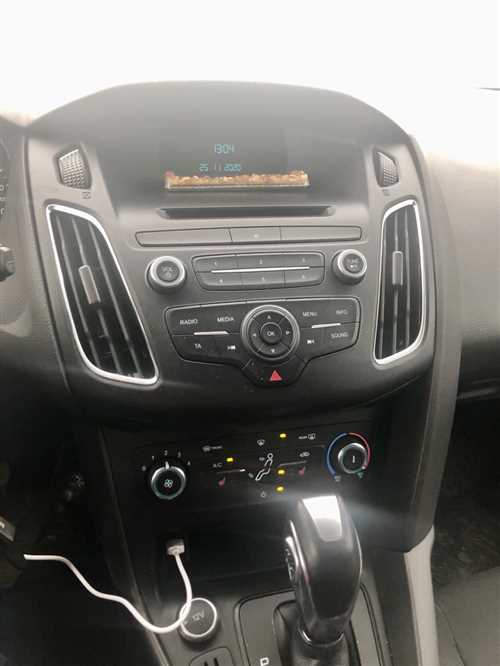
- Найдите USB-порт в вашем автомобиле. Обычно он расположен в центральной консоли или в подлокотнике.
- Подключите USB-кабель к порту в автомобиле и другой конец к порту вашего смартфона.
- После подключения, на экране медиасистемы вашего Форд Фокус 3 появится запрос о доступе к содержимому вашего телефона. Нажмите Разрешить или Ок.
- Теперь ваш телефон подключен к медиасистеме автомобиля. Вы можете использовать его для просмотра музыки, приема и отправки сообщений, навигации и других функций, совместимых с вашим телефоном и медиасистемой автомобиля.
Важно помнить, что подключение телефона и использование его функций во время движения может отвлечь вас от дороги и представлять опасность. Пожалуйста, будьте осторожны и соблюдайте все правила дорожного движения.
Подключение вашего телефона к Форд Фокус 3 через USB — это простой и удобный способ интеграции вашего смартфона с медиасистемой автомобиля. Наслаждайтесь новыми возможностями и удобством подключения телефона к вашему Форд Фокус 3!
Подготовка к подключению
Перед тем, как подключить телефон к Форд Фокус 3 через USB, необходимо выполнить некоторые подготовительные действия. В этом разделе мы рассмотрим, что нужно сделать перед подключением телефона.
Шаг 1: Проверьте совместимость
Убедитесь, что ваш телефон совместим с системой Ford Sync, установленной на автомобиле Ford Focus 3. Обычно система Sync поддерживает большинство современных смартфонов, но все же рекомендуется проверить совместимость с вашей моделью телефона на официальном веб-сайте Ford.
Шаг 2: Подготовьте USB-кабель
Убедитесь, что у вас есть подходящий USB-кабель для подключения вашего телефона к автомобилю. Лучше всего использовать кабель, который поставляется вместе с вашим телефоном, чтобы избежать возможных проблем с совместимостью.
Шаг 3: Обновите программное обеспечение
Перед подключением телефона к Форд Фокус 3 через USB, рекомендуется обновить программное обеспечение на вашем телефоне. Это поможет устранить возможные ошибки и обеспечить более стабильную работу при подключении к системе Ford Sync.
Обычно обновление программного обеспечения можно выполнить в настройках телефона, в разделе О системе или О телефоне. Если у вас возникнут сложности с обновлением программного обеспечения, рекомендуется обратиться к инструкции к вашему телефону или обратиться в сервисный центр производителя телефона.
После выполнения этих подготовительных действий вы будете готовы к подключению вашего телефона к Форд Фокус 3 через USB и пользоваться всеми возможностями системы Ford Sync.
Подключение USB-кабеля к автомобилю
Для подключения телефона к автомобилю Форд Фокус 3 с помощью USB-кабеля, вам потребуется выполнить следующие шаги:
- Найдите USB-порт в салоне автомобиля, обычно он располагается в центральной консоли или в комплекте с аудиосистемой.
- Возьмите USB-кабель, который поставляется вместе с вашим телефоном, и подключите один конец к порту USB в автомобиле.
- Подключите другой конец USB-кабеля к разъему USB на вашем телефоне.
- Если на экране телефона появится запрос о разрешении подключения к компьютеру, выберите Да или Разрешить.
- На информационной панели автомобиля или на центральном дисплее должно появиться уведомление о подключенном устройстве.
После завершения этих шагов, ваш телефон будет подключен к автомобилю Форд Фокус 3. Вы сможете использовать его для прослушивания музыки, совершения звонков через аудиосистему автомобиля, а также для использования различных функций и приложений на экране вашего телефона.
Настройка на Андроид
Если вы владеете устройством на базе операционной системы Android, то подключение телефона к Форд Фокус 3 через USB будет достаточно простым процессом. Вам потребуется выполнить следующие шаги:
Шаг 1: Подготовка телефона
Перед подключением убедитесь, что ваш телефон разблокирован и готов к передаче данных через USB. Для этого выполните следующие действия:
- Откройте настройки устройства.
- Выберите раздел Подключение и общение.
- Включите опцию USB-передача файлов или Передача файлов по USB.
- Подтвердите действие, если появится запрос.
Шаг 2: Подключение к автомобилю
После того, как ваш телефон будет настроен, следующим шагом будет подключение его к автомобилю с помощью USB-кабеля. Следуйте этим инструкциям:
- Найдите USB-порт в салоне вашего автомобиля. Обычно он расположен неподалеку от центральной консоли или на приборной панели.
- Подключите один конец USB-кабеля к USB-порту в автомобиле, а другой — к порту USB на вашем телефоне.
- Автомобиль должен автоматически распознать ваш телефон и установить соединение. На дисплее мультимедийной системы Форд Фокус 3 может появиться уведомление о подключении.
Примечание: Если автоматическое распознавание не произошло, вам может потребоваться выбрать соответствующий режим подключения на экране вашего телефона. Обычно это делается путем выбора опции Подключение к USB в уведомлении или в настройках подключения.
Теперь ваш телефон успешно подключен к Форд Фокус 3 через USB. Вы сможете воспроизводить музыку, использовать голосовые команды и обмениваться данными между устройствами.
Настройка на iOS
Подключение вашего телефона к Форд Фокус 3 с помощью USB на устройствах с операционной системой iOS производится следующим образом:
1. Подготовка
Перед подключением убедитесь, что у вас есть кабель Lightning-to-USB. Этот кабель обычно поставляется в комплекте с вашим iPhone или iPad.
2. Установка оригинального кабеля
Обратите внимание, что некоторые сторонние кабели могут не работать должным образом. Рекомендуется использовать оригинальный кабель от Apple.
3. Подключение кабеля
Подключите один конец кабеля к USB-порту в автомобиле, а другой конец — к порту Lightning на вашем устройстве.
4. Подтверждение подключения
Когда ваш телефон будет подключен к автомобилю, на экране устройства может появиться всплывающее окно с запросом допустимости подключения. Разрешите доступ к телефону, чтобы автомобиль мог обменяться данными с вашим устройством.
5. Настройка входящих вызовов
Чтобы настроить входящие вызовы через громкую связь автомобиля, перейдите в настройки телефона, затем выберите «Bluetooth» и найдите свою машину в списке устройств. Выполните сопряжение и разрешите доступ к вашим контактам и журналу звонков.
6. Музыка и другие приложения
Теперь вы можете использовать функции, связанные с музыкой и другими приложениями на вашем телефоне через систему автомобиля. Управление воспроизведением и навигацией по плейлистам станет доступным через дисплей вашего автомобиля или рулевые кнопки.
| Возможные проблемы | Решение |
|---|---|
| Телефон не распознается | Убедитесь, что кабель надежно подключен к портам и что ваш телефон разблокирован. |
| Нет звука из колонок автомобиля | Убедитесь, что громкость на автомобильной системе и на устройстве активирована и находится на достаточном уровне. |
| Музыка не воспроизводится | Проверьте, что звуковой источник в автомобиле установлен на правильный вход, например, Источник: USB. |
Выбор режима работы телефона
Для подключения телефона к Форд Фокус 3 через USB необходимо выбрать соответствующий режим работы на мобильном устройстве.
Существуют несколько возможных режимов работы:
1. Режим MTP (Media Transfer Protocol):
В этом режиме телефон воспринимается как съемный накопитель, что позволяет передавать файлы между телефоном и автомобилем. Чтобы выбрать данный режим, разблокируйте телефон и откройте Настройки. Затем найдите раздел Подключение и обмен данными или аналогичный, выберите Режим USB и установите значение MTP.
2. Режим PTP (Picture Transfer Protocol):
Этот режим также позволяет передавать файлы, но в основном используется для переноса фотографий и видео. Чтобы выбрать этот режим, разблокируйте телефон и откройте Настройки. Затем найдите раздел Подключение и обмен данными или аналогичный, выберите Режим USB и установите значение PTP.
3. Режим Зарядки:
Если ваш телефон не поддерживает MTP или PTP, вы можете выбрать режим зарядки. В этом режиме телефон будет заряжаться, но передача файлов не будет доступна. Чтобы выбрать этот режим, разблокируйте телефон и откройте Настройки. Затем найдите раздел Подключение и обмен данными или аналогичный, выберите Режим USB и установите значение Зарядка.
Обратите внимание, что некоторые телефоны могут иметь немного отличающиеся названия режимов или разделов в настройках, но принцип выбора режима обычно остается тем же.
Автоматическое подключение
Форд Фокус 3 оснащен функцией автоматического подключения телефона через USB, что делает процесс подключения более удобным и быстрым. Для автоматического подключения необходимо выполнить следующие действия:
1. Подготовка телефона
Перед подключением через USB необходимо убедиться, что ваш телефон поддерживает функцию автоматического подключения. Если да, то вы можете перейти к следующему шагу. Если нет, пожалуйста, обратитесь к руководству пользователя вашего телефона или свяжитесь с производителем для получения дополнительной информации.
2. Подключение телефона
Включите зажигание автомобиля и подключите ваш телефон к USB-порту, расположенному в салоне автомобиля. Форд Фокус 3 автоматически определит подключенный телефон и выполнит необходимые настройки для его использования.
Примечание: Если автоматическое подключение не произошло, убедитесь, что у вас установлены все необходимые драйверы и обновления на телефоне и компьютере, чтобы обеспечить совместимость и правильное функционирование.
3. Использование функций
После успешного автоматического подключения телефона вы сможете использовать различные функции, доступные через систему информационно-развлекательного комплекса Форд Фокус 3. Например, вы сможете прослушивать музыку с вашего телефона, совершать и принимать вызовы с помощью Bluetooth, а также использовать голосовое управление для более удобного и безопасного взаимодействия с вашим телефоном.
Не забудьте проверить совместимость вашего телефона с системой Форд и обновить программное обеспечение автомобиля в соответствии с инструкциями производителя, чтобы обеспечить максимальную функциональность и оптимальное использование.
Ручное подключение
Если ваш телефон не поддерживает автоматическое подключение через USB к Форд Фокус 3, вы можете произвести ручное подключение следующим образом:
1. Подготовка телефона
Перед подключением убедитесь, что на вашем телефоне установлен последний доступный для него USB-драйвер и операционная система обновлена до последней версии.
Также проверьте настройки вашего телефона в разделе Подключение по USB или Настройки USB, чтобы активировать режим Отладка по USB или Загрузка файлов (MTP).
2. Подключение кабеля USB
Подключите один конец кабеля USB к порту USB в автомобиле Форд Фокус 3, находящемуся обычно в центральной консоли или передней панели.
Подключите другой конец кабеля к порту USB на вашем телефоне.
3. Настройка подключения
Перейдите на мультимедийный экран вашего автомобиля Форд Фокус 3 и выберите источник ввода USB или Аудио/Видео через USB, если такая опция доступна.
На вашем телефоне появится уведомление с предложением выбрать режим подключения USB. Выберите режим Медиаустройство (MTP) или Отладка по USB, в зависимости от ваших настроек.
4. Подключение устройства к мультимедийной системе
После правильной настройки подключения, ваш телефон должен быть распознан автомобильной мультимедийной системой Форд Фокус 3, и вы сможете получить доступ к медиафайлам на вашем телефоне через сенсорный экран автомобиля.
Вы также сможете управлять музыкой, звонками и другими функциями телефона с помощью кнопок на рулевом колесе или голосовыми командами, если это поддерживается вашим автомобилем.
Если ручное подключение не работает, попробуйте использовать другой кабель USB или обратитесь к руководству пользователя вашего телефона или автомобиля для получения дополнительной информации и поддержки.
Отключение телефона от автомобиля
Чтобы отключить телефон от автомобиля, выполните следующие шаги:
-
На головном устройстве автомобиля нажмите на кнопку Источники или Source.
-
Выберите источник, который вы указали для подключения телефона (например, USB или Bluetooth).
-
В зависимости от модели автомобиля и системы развлечений, нажмите на кнопку Отключить или Выполнить отключение рядом с выбранным источником.
После выполнения этих шагов ваш телефон будет отключен от системы развлечений автомобиля. Убедитесь, что вы также отключили Bluetooth или USB-соединение на самом телефоне, если они активированы.
Решение проблем
Не всегда соединение между телефоном и автомобилем происходит безупречно. В некоторых случаях могут возникнуть проблемы, которые мешают правильной работе USB-подключения. Вот несколько распространенных проблем и их решения:
1. Неизвестное устройство или отключение соединения.
Если ваш телефон не распознается автомобилем или соединение прерывается, первым шагом будет проверка проводов и USB-порта на наличие повреждений или загрязнений. Если все в порядке, то попробуйте подключить другое устройство к USB-порту, чтобы проверить, работает ли порт правильно. Также убедитесь, что соответствующее приложение на телефоне разрешает соединение с автомобилем.
2. Проблемы с совместимостью или обновлениями.
Если автомобиль недавно был обновлен или у вас новый телефон, может возникнуть проблема с совместимостью систем. В этом случае рекомендуется проверить наличие обновлений для программного обеспечения автомобиля и телефона, а также установить их, если они доступны. Обратитесь к документации по автомобилю и телефону, чтобы узнать о возможных ограничениях или рекомендациях по совместимости.
3. Проблемы со звуком или управлением.
Если у вас возникли проблемы с звуком или управлением аудиоплеером на телефоне через USB-подключение, сначала проверьте настройки звука на автомобиле и телефоне. Убедитесь, что звук не выключен или перенаправлен на другой источник. Если проблема не решена, попробуйте изменить настройки аудиоплеера на телефоне или использовать другой аудиоплеер.
4. Общие рекомендации.
Если все остальное не помогает, попробуйте выполнить следующие действия:
— Перезагрузите телефон и автомобиль;
— Проверьте соединение с другим портом или кабелем USB;
— Сбросьте настройки автомобиля до заводских;
— Протрите порт и разъемы USB-кабеля мягкой, сухой тканью.
Если ни одно из вышеперечисленных решений не помогло, рекомендуется обратиться в сервисный центр телефона или автомобиля для дальнейшей диагностики и ремонта.
Совместимость телефона и автомобиля
Прежде чем подключить ваш телефон к автомобилю Ford Focus 3 через USB, важно убедиться в их совместимости друг с другом. Несовместимость может привести к некорректной работе функций или даже полному отсутствию подключения. Вот некоторые основные моменты о совместимости телефона и автомобиля:
1. Операционная система телефона
Убедитесь, что операционная система вашего телефона совместима с системой Ford Focus 3. Обычно это iOS или Android. Проверьте требования к системе автомобиля и узнайте, какой минимальный уровень операционной системы необходим для поддержки подключения через USB.
2. Версия USB
Проверьте, поддерживает ли ваш телефон USB-подключение и какая версия USB используется в автомобиле. Более новые версии USB обеспечивают более быструю передачу данных и расширенные функции. Если ваш телефон не поддерживает данную версию, возможно, вам придется использовать альтернативные методы подключения, например, Bluetooth.
3. Кабель USB
Выберите качественный кабель USB, который соответствует требованиям телефона и автомобиля. Некачественные кабели могут вызывать проблемы с подключением, например, неправильное распознавание устройства или неполадки в работе. Оптимальным вариантом является использование оригинального кабеля, предоставляемого производителем устройства или рекомендованного брендом автомобиля.
Обратите внимание, что совместимость телефона и автомобиля может зависеть от множества факторов, таких как модель телефона, год выпуска автомобиля и его программное обеспечение. Чтобы быть полностью уверенным в совместимости, рекомендуется ознакомиться с документацией от производителя вашего телефона и автомобиля.
Возможности подключения
Форд Фокус 3 предоставляет несколько способов подключения телефона через USB:
|
|

Выберите подходящий способ подключения в зависимости от ваших потребностей и возможностей вашего телефона.