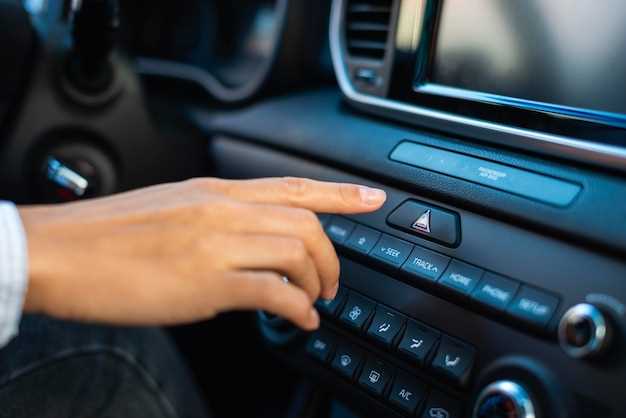
Обсуждение современных решений для доступа к сети в бортовой технике показывает, что возможности подключения становятся все более доступными. Для усиления мультимедийного опыта и расширения функционала, автомобильные системы могут интегрироваться с соединениями, позволяющими пользоваться различными онлайн-сервисами в пути. Это открывает двери к навигации, стримингу и даже обновлениям в реальном времени.
Важно учитывать, что выбор провайдера связи может значительно повлиять на качество соединения. Предпочтение стоит отдавать тем, кто предлагает стабильные тарифные планы и обширное покрытие. Услуги с ограниченным объемом могут не удовлетворить потребности пользователей, увлеченных стримингом или множеством подключений.
Выбор оптимального способа подключения, включая модули и различные адаптеры, может добавить гибкости в использовании бортового оборудования. Компании сегодня предлагают разнообразные варианты, включая USB-решения и встроенные модули, что позволяет каждому водителю найти наиболее подходящий вариант.
Выбор сим карты для магнитолы
При выборе устройства для подключения к сети важно учитывать несколько факторов. Прежде всего, обратите внимание на совместимость с вашим авто. Некоторые модели требуют определённые форматы, такие как nano или micro.
Следующий аспект – тарифные планы. Сравните предложения различных операторов. Некоторые из них предлагают безлимитные пакеты, что может быть выгодно для частого использования. Также стоит обратить внимание на скорость передачи данных, особенно если планируете стримить музыку или использовать навигацию.
Не забудьте про покрытие сети. Убедитесь, что выбранный оператор обеспечивает стабильный сигнал в тех местах, где вы чаще всего находитесь. Это особенно актуально для загородных поездок.
Дополнительные услуги, такие как возможность управления через мобильное приложение или поддержка нескольких устройств, могут стать приятным бонусом. Некоторые провайдеры предлагают специальные предложения для автолюбителей, что стоит учитывать при выборе.
Наконец, обратите внимание на условия подключения и отключения. Удобные условия могут значительно упростить процесс использования.
Типы сим карт и их совместимость с магнитолами
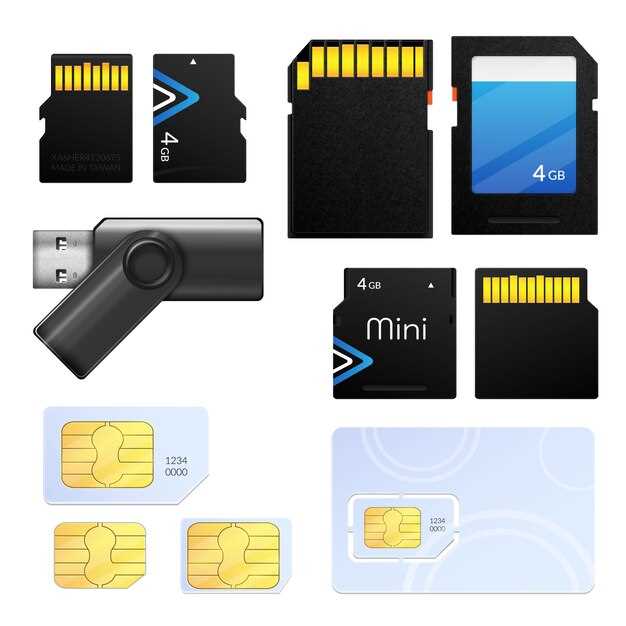
Существует несколько форматов, которые используются в современных устройствах. Наиболее распространенные из них: стандартный, мини и микро. Каждый из этих типов имеет свои особенности и предназначен для различных устройств.
Стандартный формат (25 x 15 мм) применяется в старых моделях. Он редко встречается в новых устройствах, но может быть полезен для некоторых старых моделей автомобильных систем.
Мини-формат (15 x 12 мм) стал более популярным и используется в большинстве современных автомобилей. Он обеспечивает хорошую совместимость с различными устройствами, включая навигационные системы и мультимедийные центры.
Микро-формат (15 x 11 мм) является самым распространенным в новых моделях. Он подходит для большинства современных мультимедийных систем и обеспечивает высокую скорость передачи данных.
При выборе формата важно учитывать, какой тип используется в вашем устройстве. Некоторые модели могут требовать адаптеры для использования карт меньшего размера. Рекомендуется ознакомиться с документацией устройства или обратиться к производителю для получения точной информации о совместимости.
Также стоит обратить внимание на поддержку различных стандартов связи. Некоторые устройства могут работать только с определенными типами сетей, такими как 3G или 4G. Убедитесь, что выбранный вами вариант соответствует требованиям вашего устройства.
Как выбрать тарифный план для интернета в автомобиле
При выборе тарифа, который обеспечит связь в машине, стоит оценить несколько факторов. Во-первых, определите, как часто планируете пользоваться связью в поездках. Для редких остановок подойдет неограниченный трафик, в то время как постоянным пользователям лучше выбрать пакет с быстрым доступом.
Обратите внимание на скорость передачи данных. Большинство современных мультимедийных устройств требует высокой скорости для потокового видео и аудио. Сравните условия различных операторов, чтобы выбрать подходящий вариант.
Зонирование покрытия также играет важную роль. Проверьте карты покрытия операторов: наличие связи в тех местах, куда планируете ездить, поможет избежать сбоев и разрывов связи.
Часто полезно знать о роуминговых тарифах. Если планируете путешествовать по стране или за границу, изучите условия роуминга, чтобы избежать неожиданных трат.
Наконец, учитывайте стоимость. Сравните различные предложения. Иногда дополнительные услуги, такие как бесплатные дни использования или акции на подключение, делают более дорогой тариф выгоднее. Общайтесь с консультантами операторов, чтобы получить полную информацию о текущих акциях и специальных предложениях.
Проверка покрытия сети в вашем регионе
Чтобы удостовериться в наличии надежного подключения, стоит изучить уровень сигналов в вашей местности. Это позволит избежать разочарования при использовании мобильного соединения.
Множество операторов предоставляют карты покрытия, которые можно легко посмотреть на их официальных сайтах. Обычно такие карты отображают различные уровни сигнала, включая зоны с хорошей связью и области, где могут возникнуть трудности.
Вот несколько шагов для точной оценки ситуации:
- Посетите сайт вашего провайдера.
- Найдите раздел с отображением покрытия.
- Введите свой адрес или выберите интересующий вас район на карте.
Важно учитывать, что карты могут не всегда отражать действительность. Рекомендуется провести тестирование на месте:
- Выполните speed test для проверки скорости соединения.
- Проверьте уровень сигнала с помощью приложения, показывающего данные о сети.
- Обратите внимание на возможные преграды, такие как здания и рельеф местности, которые могут влиять на качество.
Также полезно пообщаться с соседями или знакомыми в вашем районе. Их опыт может дать вам представление о работе cети в конкретном месте.
Следует помнить, что различные факторы могут влиять на стабильность связи. Например, плотность населения, время суток, а также погодные условия могут оказать значительное влияние на качество подключения.
Сравнение операторов связи: что важно знать

При выборе оператора связи для подключения к сети в автомобиле стоит учитывать несколько ключевых факторов. Во-первых, обратите внимание на покрытие сети. Некоторые компании предлагают более широкую зону действия, что особенно важно для поездок в удаленные районы.
Во-вторых, скорость передачи данных. Разные провайдеры могут иметь различные тарифы, которые влияют на скорость. Сравните предложения, чтобы выбрать оптимальный вариант для ваших нужд. Например, некоторые операторы предлагают безлимитные пакеты с высокой скоростью, что может быть выгодно для активных пользователей.
Тарифные планы также играют значительную роль. Изучите условия, чтобы понять, какие услуги включены в стоимость. Некоторые компании предлагают выгодные предложения для постоянных клиентов или специальные акции, которые могут снизить затраты.
Обратите внимание на качество обслуживания. Отзывы пользователей могут дать представление о том, насколько быстро и эффективно оператор решает возникающие проблемы. Это может быть решающим фактором при выборе.
Наконец, учитывайте дополнительные услуги, такие как возможность подключения к Wi-Fi в общественных местах или доступ к мультимедийным сервисам. Эти опции могут значительно улучшить опыт использования связи в автомобиле.
Установка и настройка сим карты в магнитолу
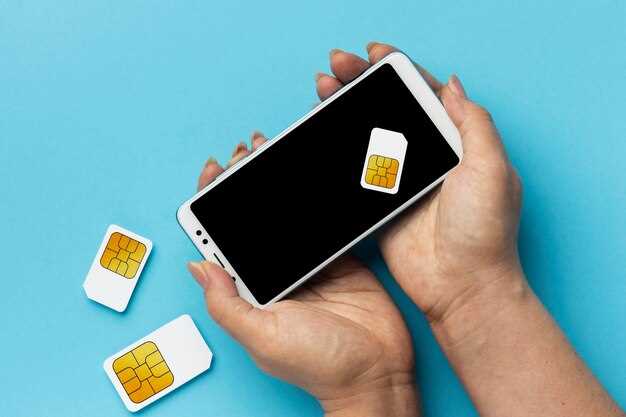
Перед началом установки необходимо убедиться, что устройство поддерживает использование мобильных модулей. Ознакомьтесь с инструкцией, чтобы определить совместимость.
Для установки выполните следующие шаги:
1. Откройте отсек для модуля. Обычно он расположен на задней панели устройства или под съемной крышкой.
2. Вставьте модуль в соответствующий слот. Убедитесь, что контакты направлены в нужную сторону. Нажмите до щелчка, чтобы зафиксировать.
3. Закройте отсек, убедившись, что он надежно зафиксирован.
После установки необходимо настроить соединение:
1. Включите устройство и перейдите в меню настроек.
2. Найдите раздел, отвечающий за мобильные сети или соединения. Выберите опцию активации модуля.
3. Введите необходимые параметры APN, которые можно получить у вашего оператора. Это важно для корректной работы.
4. Сохраните изменения и перезагрузите устройство для применения настроек.
Проверьте соединение, открыв браузер или приложение, требующее доступа к сети. Если возникли проблемы, повторите шаги настройки или обратитесь в службу поддержки.
Пошаговая инструкция по установке сим карты
Перед началом установки убедитесь, что у вас есть все необходимые инструменты: отвертка, пинцет и, при необходимости, адаптер для уменьшенного формата.
Шаг 1: Отключите устройство от источника питания. Это предотвратит возможные повреждения при установке.
Шаг 2: Найдите отсек для установки. Обычно он расположен на задней или боковой панели устройства. Если не удается найти, обратитесь к руководству пользователя.
Шаг 3: Откройте отсек. Используйте отвертку, если требуется, чтобы аккуратно снять крышку. Будьте осторожны, чтобы не повредить крепления.
Шаг 4: Вставьте модуль. Убедитесь, что контакты направлены в нужную сторону. При необходимости воспользуйтесь пинцетом для более точного размещения.
Шаг 5: Закройте отсек. Убедитесь, что крышка плотно прилегает и зафиксирована. Это предотвратит попадание пыли и влаги.
Шаг 6: Подключите устройство к источнику питания и включите его. Проверьте, распознается ли модуль. Если нет, повторите предыдущие шаги.
Шаг 7: Настройте параметры подключения. Перейдите в меню настроек и введите необходимые данные для доступа к сети.
Следуя этой инструкции, вы сможете успешно установить модуль и обеспечить стабильное соединение. Если возникнут трудности, обратитесь к специалисту.
Решение распространенных проблем с подключением

При использовании устройства для доступа к сети могут возникать различные трудности. Рассмотрим основные из них и способы их устранения.
Первое, с чем можно столкнуться, это отсутствие сигнала. Убедитесь, что выбранный оператор предоставляет покрытие в вашем регионе. Проверьте уровень сигнала на экране устройства. Если он низкий, попробуйте переместиться в другое место, где сигнал может быть сильнее.
Если устройство не распознает модуль, проверьте, правильно ли он установлен. Убедитесь, что контакты чистые и нет механических повреждений. Попробуйте извлечь и вставить его снова, следуя инструкциям производителя.
Иногда возникают проблемы с настройками подключения. Проверьте, правильно ли введены параметры APN (Access Point Name). Эти данные можно найти на сайте оператора. Если настройки неверные, устройство не сможет подключиться к сети.
Если соединение периодически прерывается, это может быть связано с перегрузкой сети. Попробуйте подключиться в другое время, когда нагрузка на сеть меньше. Также проверьте, нет ли ограничений на использование трафика в вашем тарифном плане.
В случае, если устройство не может подключиться к Wi-Fi, убедитесь, что пароль введен правильно. Проверьте, работает ли сеть на других устройствах. Если нет, возможно, проблема в маршрутизаторе.
Если все вышеперечисленные шаги не помогли, стоит перезагрузить устройство. Это может решить временные сбои в работе. Если проблема сохраняется, обратитесь в службу поддержки вашего оператора для получения дополнительной помощи.
Обновление программного обеспечения магнитолы для работы с интернетом
Обновление ПО устройства необходимо для обеспечения стабильной работы и доступа к новым функциям. Процесс может варьироваться в зависимости от производителя, но общие шаги остаются схожими.
Первым делом, проверьте текущую версию программного обеспечения. Это можно сделать через меню настроек. Обычно в разделе ‘О системе’ или ‘Информация’ отображается версия. Сравните её с последней доступной на сайте производителя.
Для обновления потребуется стабильное соединение. Если устройство поддерживает Wi-Fi, подключитесь к сети. В противном случае используйте USB-накопитель. Скачайте последнюю версию ПО с официального сайта и перенесите файл на флешку.
После этого вставьте накопитель в соответствующий порт устройства. В меню обновления выберите опцию ‘Обновить с USB’. Следуйте инструкциям на экране. Не отключайте питание во время процесса, чтобы избежать повреждения системы.
После завершения обновления перезагрузите устройство. Проверьте, что все функции работают корректно. Если возникли проблемы, возможно, потребуется сброс настроек до заводских. Это также можно сделать через меню.
| Шаг | Описание |
|---|---|
| 1 | Проверьте текущую версию ПО |
| 2 | Скачайте обновление с сайта производителя |
| 3 | Подключите USB-накопитель к устройству |
| 4 | Выберите опцию обновления в меню |
| 5 | Перезагрузите устройство после завершения |
Регулярные обновления помогут избежать проблем с совместимостью и обеспечат доступ к новым функциям. Следите за новостями от производителя, чтобы не пропустить важные изменения.