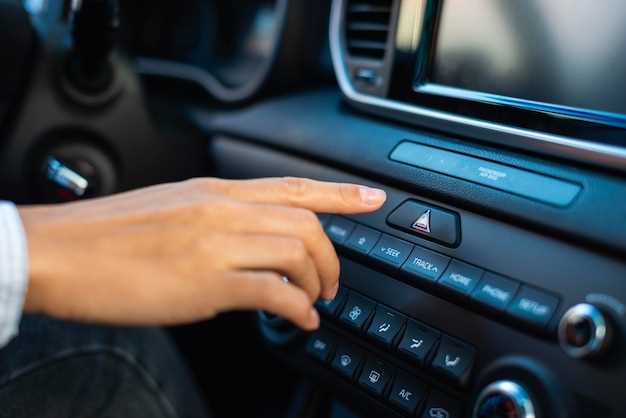
Каждый автолюбитель сталкивается с вопросом точности данных о движении. Показания спидометра могут расходиться с реальными значениями, что порой вызывает недоумение. На современном уровне технологий корректировка этих показателей становится доступной и практичной задачей. Владельцы транспортных средств, использующие гаджеты с операционной системой, могут без труда оптимизировать свои методы получения информации о скорости.
Программное обеспечение позволяет не только следить за текущими показателями, но и производить настройку, основываясь на индивидуальном восприятии и предпочтениях водителя. Важно учитывать, что каждый автомобиль может иметь уникальные параметры, влияющие на точность данных. Поэтому разумным шагом станет изучение особенностей собственного автомобиля и соответствующее изменение траектории показаний.
Существуют различные способы корректировки, включая прямое изменение значений в настройках либо использование специализированных приложений. Важно держать в голове несколько рекомендаций: проверяйте правильность исходных показателей с помощью GPS, так как этот источник может обеспечить более точные данные. Также полезно уделить внимание общей конфигурации системы и ее совместимости с дополнительными устройствами, что может положительно сказаться на итоговом результате.
Коррекция скорости на магнитоле Android: практическое руководство
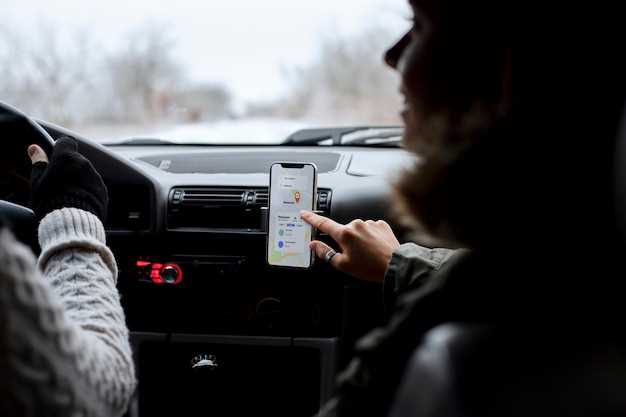
Коррекция параметров воспроизведения звука может значительно улучшить качество прослушивания. Часто настройки могут быть не совсем точными, что влияет на восприятие музыки в автомобиле. Далее представлены шаги, которые помогут вам внести изменения.
- Определение проблемы. Для начала обратите внимание на звуковые искажения, которые могут происходить. Это может проявляться в недостаточной громкости или нечетком звучании.
- Доступ к параметрам. Перейдите в меню аудиоданных вашей системы. Чаще всего это делается через значок «Настройки» или «Аудио» на главном экране.
- Тестирование звука. Перед внесением изменений послушайте несколько треков разных жанров. Это даст вам возможность выявить, где именно требуется вмешательство.
- Настройки эквалайзера. В большинстве случаев параметры эквалайзера позволяют улучшить качество звука. Попробуйте изменить частотные диапазоны, уделяя внимание басам и высоким частотам.
- Корректировка уровней. Найдите параметры, которые отвечают за уровень громкости. Корректируя их, можно сделать звучание более сбалансированным.
- Использование предустановок. Если возможности позволяют, проверьте, существуют ли готовые профили для различных жанров. Это может значительно упростить процесс настройки.
- Тестирование после изменений. После внесения правок снова прослушайте музыку, обращая внимание на улучшения и недостатки. Не стесняйтесь повторять настройки до достижения желаемого результата.
При необходимости всегда можно провести сброс к заводским значениям, если изменения не устраивают. Это позволит начать заново и попробовать другие настройки без потери информации.
Каждая система имеет свои особенности, поэтому подходите к процессу индивидуально и не бойтесь экспериментировать.
Основы настройки коррекции скорости

Настройки, связанные с изменением параметров воспроизведения, могут существенно влиять на качество прослушивания. Отрегулировать эти параметры можно через интерфейс устройства, где представлены различные опции для настройки записи и воспроизведения.
При регулировке скорости воспроизведения важно учитывать несколько факторов. Во-первых, обратите внимание на тип формата файла. Некоторые кодеки могут искажать звук при изменении темпа, поэтому прежде чем начинать, сделайте тестовое воспроизведение. Во-вторых, создайте резервную копию оригинальных настроек. Это поможет в случае, если изменения не оправдают ожиданий.
Убедитесь, что устройство поддерживает требуемую частоту изменения параметров. Неправильные значения могут привести к сбоям или искажению звука. Логика работы с данными параметрами часто включает алгоритмы, которые корректируют как высоту, так и темп аудиотреков, что дает возможность добиться более естественного звучания.
Для получения наилучшего результата рекомендуется экспериментировать с диапазоном изменений. Небольшие корректировки могут дать эффект, отличный от резкого изменения темпа, поэтому не стесняйтесь пробовать разные значения. Также обратите внимание на настройки эквалайзера, которые могут подчеркнуть изменения в восприятии после подстройки.
Если вас интересуют автоматические алгоритмы, некоторые устройства предлагают встроенные функции анализа, которые могут предложить оптимальные параметры для определённых треков. Использование автоматизации может значительным образом упростить процесс настройки.
Разные производители предоставляют различные интерфейсы настройки, поэтому ознакомьтесь с руководством пользователя вашего устройства для наилучшего понимания доступных функций и их применения. Зная особенности, можно достичь желаемого уровня звучания и создать уникальный опыт для себя и своих слушателей.
Что такое коррекция скорости и зачем она требуется?

Регулирование параметра воспроизведения аудиофайлов позволяет синхронизировать звук с физической скоростью движения транспортного средства. Это необходимо, поскольку стандартные настройки часто не учитывают влияние реальной скорости на частоту передачи данных с GPS-модуля или других источников информации.
Без точной настройки возможны искажения в звучании: треки могут играть быстрее или медленнее, чем задумано, что снижает качество восприятия и мешает комфортному прослушиванию. Особенно это заметно при использовании систем навигации с голосовыми подсказками, где задержка или ускорение речи ухудшает восприятие маршрута.
Практическая польза заключается в предотвращении рассинхронизации данных между устройством и транспортным средством. Например, при изменении частоты вращения колес или при нестандартных параметрах шин автоматическая подгонка воспроизведения позволяет сохранить точность отображения информации.
Для корректной настройки рекомендуется ориентироваться на показатели GPS или датчиков движения, задавая коэффициент, который минимизирует разницу между фактической и воспроизводимой скоростью. В некоторых случаях требуется калибровка после установки новых шин или смены характеристик транспортного средства.
Таким образом, регулировка звуковой частоты помогает добиться точного и стабильного звучания, соответствующего реальным условиям эксплуатации, что улучшает взаимодействие с устройством и повышает уровень комфорта во время поездок.
Как определить необходимость корректировки в вашем авто?
Второй аспект – сравнение показателей с другими транспортными средствами. Если ваши данные о скорости или расстоянии расходятся с теми, что указываются на GPS-устройствах, стоит задуматься о необходимости внесения изменений.
Третий индикатор – это поведение авто на дороге. В ситуациях, когда наблюдается нестабильная работа при движении или резкие колебания в показаниях, важно обратить внимание на состояние системы, отвечающей за передачу данных.
Также стоит учитывать не только визуальные, но и физические характеристики. Убедитесь, что тормоза функционируют должным образом, а резина на колесах соответствует стандартам. Если вы замечаете, что подача ускорения не соответствует ожидаемому результату, это тоже может быть сигналом к необходимости регулировки.
Не последнюю роль играет время эксплуатации. Автомобили, которые использовались долго или пережили серьезные нагрузки, требуют более частого контроля и возможных адаптаций системы. Регулярные проверки позволят своевременно выявить и устранить недочеты.
Проверка текущих установок магнитолы

Для обеспечения оптимальной работы устройства необходимо регулярно проверять его параметры. Это поможет избежать проблем с воспроизведением и улучшить качество звука.
Следуйте этим шагам для проверки параметров:
- Доступ к меню: Включите устройство и перейдите в главное меню. Обычно это можно сделать с помощью кнопки ‘Меню’ на панели управления.
- Выбор раздела: Найдите раздел, связанный с настройками звука или аудио. Он может называться ‘Звук’, ‘Аудио’ или ‘Настройки звука’.
- Проверка эквалайзера: Убедитесь, что эквалайзер настроен в соответствии с вашими предпочтениями. Попробуйте разные предустановки или настройте его вручную для достижения желаемого звучания.
- Настройка громкости: Проверьте уровень громкости. Убедитесь, что он не слишком высок или низок, чтобы избежать искажений.
- Баланс и фейдер: Убедитесь, что баланс между левым и правым каналами установлен правильно. Проверьте фейдер, чтобы звук равномерно распределялся по всем динамикам.
- Проверка источников: Убедитесь, что все источники звука (Bluetooth, USB, AUX) работают корректно. Попробуйте переключаться между ними и слушать, нет ли искажений.
Регулярная проверка этих параметров поможет поддерживать высокое качество звука и продлить срок службы устройства. Если вы заметили какие-либо проблемы, рассмотрите возможность сброса к заводским настройкам или обновления программного обеспечения.
Общие параметры для настройки скорости
При регулировке параметров, влияющих на скорость воспроизведения, важно учитывать несколько ключевых аспектов. Во-первых, необходимо установить точные значения для коэффициента, который отвечает за изменение темпа. Это значение может варьироваться в зависимости от типа аудиофайла и его исходных характеристик.
Во-вторых, стоит обратить внимание на возможность настройки временных интервалов. Некоторые устройства позволяют задавать временные рамки, в пределах которых будет происходить изменение. Это может быть полезно для создания плавных переходов между различными темпами.
Третий аспект – это возможность применения фильтров. Использование эквалайзера может значительно улучшить качество звука при изменении темпа. Настройка частотных диапазонов поможет избежать искажений и сохранить чистоту звучания.
Также важно учитывать, как изменения влияют на восприятие музыки. Рекомендуется проводить тестирование с различными настройками, чтобы определить оптимальные параметры для конкретного жанра или трека. Это позволит добиться наилучшего звучания и сохранить оригинальную атмосферу композиции.
Не забывайте о возможности сохранения пользовательских профилей. Это упростит процесс настройки в будущем и позволит быстро переключаться между различными режимами воспроизведения.
Практические шаги по настройке коррекции скорости
Первый этап – доступ к меню системы. Обычно это делается через основной экран устройства. Найдите раздел, отвечающий за параметры или настройки, и перейдите в него.
Второй шаг – выбор функции, связанной с навигацией или GPS. Здесь могут находиться опции для настройки точности отображаемых данных о движении. Выберите вариант, соответствующий вашим требованиям.
Третий шаг – откройте параметры, связанные с изменением данных о скорости. Изучите доступные параметры и выберите тот, который позволяет вводить корректировки. Например, может быть возможность задать процентное соотношение для корректировки значений.
Четвертый шаг – тестирование введённых значений. После внесения изменений желательно проехать небольшое расстояние и сравнить показания с реальными данными. Если результаты вас не устраивают, вернитесь в меню и отрегулируйте значения.
Пятый шаг – сохранение изменений. Обычно, после внесения всех корректировок, нужно подтвердить изменения, нажав кнопку «Сохранить» или аналогичную. Убедитесь, что новые параметры успешно применены.
Шестой шаг – периодическая проверка. Регулярно контролируйте корректность отображаемых значений. Если заметите, что показания снова отличаются от реальных, повторите процесс.
Эти простые действия помогут вам настроить устройство так, чтобы данные соответствовали действительности и не вводили в заблуждение при использовании навигации.
Настройка параметров через меню устройства
Для оптимизации работы устройства необходимо правильно установить параметры. В большинстве случаев доступ к настройкам осуществляется через главный экран. Найдите иконку, отвечающую за доступ к меню, и откройте её.
В меню вы увидите несколько разделов, таких как ‘Звук’, ‘Экран’, ‘Система’ и ‘Дополнительно’. Каждый из этих разделов содержит специфические опции, которые можно настроить в зависимости от ваших предпочтений.
В разделе ‘Звук’ можно регулировать уровень громкости, баланс и эквалайзер. Рекомендуется установить баланс на центр, чтобы обеспечить равномерное звучание. Эквалайзер можно настроить в зависимости от жанра музыки: для рок-музыки поднимите уровень низких частот, а для классики – высоких.
Раздел ‘Экран’ позволяет изменить яркость, контрастность и цветовую температуру. Установите яркость на уровень, комфортный для глаз, особенно в условиях яркого света. Цветовая температура может быть настроена на более теплые тона для вечернего использования.
В ‘Системе’ можно обновить программное обеспечение. Регулярные обновления обеспечивают исправление ошибок и улучшение функционала. Проверьте наличие обновлений и установите их, если они доступны.
Раздел ‘Дополнительно’ включает в себя параметры подключения, такие как Bluetooth и Wi-Fi. Убедитесь, что соединения активированы, если вы планируете использовать их для передачи данных или потоковой передачи.
| Раздел | Настройки | Рекомендации |
|---|---|---|
| Звук | Громкость, баланс, эквалайзер | Настройте эквалайзер в зависимости от жанра |
| Экран | Яркость, контрастность, цветовая температура | Установите комфортный уровень яркости |
| Система | Обновления ПО | Регулярно проверяйте наличие обновлений |
| Дополнительно | Bluetooth, Wi-Fi | Активируйте соединения для передачи данных |
После внесения всех изменений не забудьте сохранить настройки. Это обеспечит их применение и улучшит общее взаимодействие с устройством.
Использование приложений для мобильных гаджетов
Современные приложения открывают широкий спектр возможностей для управления функционалом автомобильной аудиосистемы. Установив специальное ПО, можно легко адаптировать параметры звучания в зависимости от типа дорожного покрытия или личных предпочтений водителя.
Одним из популярных инструментов для этого является приложение, которое позволяет регулировать параметры воспроизведения, включая bass и treble. Часто они предлагают интерактивные интерфейсы, позволяющие настраивать звучание в реальном времени, что существенно упрощает процесс.
Некоторые приложения предлагают режимы, оптимизированные под различные условия: ночная езда, движение по трассе или городские пробки. Пользуясь ими, можно добиться лучшего звучания даже при сложных акустических обстоятельствах.
Интеграция с GPS также является важной функцией. Это позволяет автоматически настраивать звуковые параметры при изменении маршрута. Некоторые решения могут подстраиваться к скорости движения, адаптируя громкость и тональность.
Пользователи также отмечают удобство подключения внешних устройств через Bluetooth или AUX. Это позволяет не только воспроизводить музыку, но и использовать голосовые команды, что обостряет внимание на дороге.
Ключевые функции, на которые стоит обратить внимание при выборе приложения: возможность сохранения пользовательских настроек, простота интерфейса, регулярные обновления и поддержка различных форматов аудиофайлов. Подбор подходящего ПО может существенно улучшить качество звучания и повысить комфорт поездок.
Проверка результатов после внесения изменений
После того как вы внесли корректировки, стоит удостовериться в их эффективности. Простой способ проверки – воспользоваться функцией тестирования системы. Сравните параметры нового звучания с предыдущими. Обратите внимание на уровень громкости и чистоту воспроизведения. Хорошо прослушать несколько разных треков, чтобы заметить, как изменения влияют на различные жанры.
Запишите свои наблюдения в процессе прослушивания. Это позволит вам оценить результат объективно. Важно проверить, как устройство справляется с аудиофайлами различного битрейта и формата. Возможно, вы заметите, что одни компрессированные форматы звучат лучше, чем другие.
Также не стоит забывать о прослушивании в разных условиях – например, на хайвее и в городских пробках. Это поможет понять, как изменения влияют на восприятие в различных ситуациях. Может возникнуть необходимость еще раз внести изменения, основываясь на полученных данных.
Обязательно учтите отзывы пассажиров. Их восприятие может кардинально отличаться от вашего. Эмоции и впечатления других слушателей могут дать дополнительные идеи для улучшения звучания.
Если какие-либо настройки не принесли желаемого результата, стоит подумать о возвращении к предыдущим значениям. На практике, простая смена параметров может вызвать как положительные, так и негативные последствия. Следите за изменениями и экспериментируйте осторожно.
Решение распространенных проблем с конфигурациями
При работе с мультимедийными системами могут возникать различные трудности. Рассмотрим основные из них и способы их устранения.
- Проблема с подключением к GPS: Если устройство не может определить местоположение, проверьте, включены ли службы геолокации. Убедитесь, что приложение имеет необходимые разрешения. Попробуйте перезагрузить систему.
- Нет звука: Если звук отсутствует, проверьте уровень громкости и настройки аудиовыхода. Убедитесь, что устройство не подключено к другим источникам звука, таким как Bluetooth.
- Проблемы с Bluetooth: Если соединение не устанавливается, удалите устройство из списка подключенных и выполните повторное сопряжение. Убедитесь, что оба устройства находятся в пределах досягаемости.
- Сбои в работе приложений: Если приложения зависают или не открываются, попробуйте очистить кэш или удалить и переустановить их. Также проверьте наличие обновлений для системы.
- Неправильное отображение экрана: Если изображение искажено, проверьте настройки разрешения. Попробуйте изменить ориентацию экрана или сбросить настройки дисплея.
Следуя этим рекомендациям, можно значительно упростить процесс устранения неполадок и улучшить взаимодействие с мультимедийной системой.
Советы по дальнейшему использованию устройства
Для оптимизации работы вашего устройства, регулярно обновляйте программное обеспечение. Это поможет избежать ошибок и обеспечит доступ к новым функциям. Проверьте наличие обновлений в разделе, отвечающем за систему.
Обратите внимание на качество подключения к интернету. Стабильное соединение улучшает работу приложений и позволяет загружать карты и обновления без задержек. Используйте Wi-Fi, когда это возможно, для экономии мобильного трафика.
Настройте пользовательский интерфейс под свои предпочтения. Упрощение доступа к наиболее используемым функциям сэкономит время и сделает взаимодействие более комфортным. Используйте виджеты и ярлыки для быстрого доступа к нужным приложениям.
Регулярно очищайте кэш и ненужные файлы. Это поможет освободить память устройства и улучшить его производительность. Используйте встроенные инструменты для очистки или сторонние приложения, которые могут помочь в этом процессе.
Обратите внимание на совместимость приложений. Некоторые программы могут не работать должным образом из-за устаревших версий или конфликтов с другими приложениями. Проверяйте отзывы и рейтинги перед установкой новых приложений.
| Рекомендация | Описание |
|---|---|
| Обновление ПО | Регулярно проверяйте наличие обновлений для улучшения функционала. |
| Качество соединения | Используйте стабильное интернет-соединение для оптимальной работы. |
| Настройка интерфейса | Персонализируйте интерфейс для удобства использования. |
| Очистка кэша | Регулярно очищайте кэш для повышения производительности. |
| Совместимость приложений | Проверяйте совместимость перед установкой новых программ. |
Регулировка темпа воспроизведения аудиофайлов

Для изменения темпа звучания без искажения высоты тона в современных мультимедийных устройствах предусмотрены специальные функции. Они позволяют плавно увеличивать или уменьшать скорость проигрывания аудиозаписей, что удобно при прослушивании подкастов, аудиокниг или музыки.
Часто регулировка реализована через ползунок или цифровое поле, где можно задать конкретное значение от 0.5 до 2.0, что соответствует уменьшению или удвоению первоначального темпа. Оптимально устанавливать скорость в диапазоне 0.75–1.25 для сохранения комфортного восприятия без потери детализации.
При использовании функции важно учитывать особенности конкретного формата: некоторые файлы могут иметь неравномерное звучание при сильном отклонении от исходного темпа. Рекомендуется проверить качество воспроизведения на разных значениях и выбрать наиболее подходящее, избегая чрезмерных изменений.
Для точной подстройки можно использовать дополнительные инструменты, например, аппаратные регуляторы или программные настройки, которые позволяют задавать темп с шагом 0.01. Это удобно для тех, кто хочет добиться максимально естественного звучания при изменении параметров воспроизведения.
Sponsor
Для оптимизации работы вашего устройства необходимо уделить внимание его настройкам. Начните с проверки актуальности прошивки. Обновления могут содержать важные патчи и улучшения, которые позитивно скажутся на функциональности.
Путь к правильной калибровке подразумевает использование специализированных приложений, которые помогают точно настроить параметры. Изучите доступные утилиты и выберите ту, что подходит под вашу модель. Некоторые программы предлагают пошаговые инструкции, что существенно облегчит процесс.
При выборе программного обеспечения следует учитывать отзывы пользователей и рейтинги в магазине приложений. Обратите внимание на функционал, который включает возможность сохранения и сравнения различных настроек. Это обеспечит удобство в будущем.
Нестандартные решения часто требуют дополнительного вложения времени и ресурсов. Выделите время на изучение форумов и сообществ, где можно найти советы от опытных пользователей и экспертов. Такие ресурсы помогут избежать распространенных ошибок при настройках.
Помните о важности безопасности. Используйте только проверенные источники для загрузки приложения. Забудьте о случайных ссылках и непроверенных сайтах, так как они могут привести к проблемам с устройством.
Такой подход позволит вам создать идеальные условия для работы вашего устройства, улучшая не только его производительность, но и общий пользовательский опыт.