В условиях повышенной активности на дорогах современного общества использование камер для фиксации событий становится всё более распространённым. Эти устройства не только помогают в разрешении споров, но и предоставляют важную информацию о происшествиях. С помощью высококачественной записи возможно восстановление картины ДТП и последующее принятие мер. В этом контексте описываемая модель, представляющая собой надежное решение для автомобилистов, выделяется своей технической составляющей.
При выборе модели, потенциальным пользователям стоит обратить внимание на возможность записи с высоким разрешением. Стандарт 1296p позволяет получить детализированные видеозаписи, что имеет большое значение при анализе дорожных ситуаций. Использование таких устройств обеспечивает не только безопасность, но и дополнительный уровень уверенности при поездках.
Несмотря на то что устройство довольно простое в использовании, рекомендации по настройке и эксплуатации могут значительно улучшить результаты записи. Этот текст поможет вам разобраться в особенностях подключения, настройки параметров записи, а также предоставит полезные советы для оптимального использования устройства в различных дорожных условиях.
Видеорегистратор FHD 1296p: подробная инструкция
При выборе устройства для записи дорожной ситуации стоит обратить внимание на уровень четкости изображения. Параметры 1296p гарантируют хорошую детализацию во время съемки, что особенно актуально для получения доказательств в случае ДТП.
Перед началом использования устройства рекомендуется ознакомиться с его компонентами:
- Камера с высоким разрешением.
- Дисплей для просмотра записей и настроек.
- Крепление для установки на стекло автомобиля.
- Адаптер для подключения к бортовой сети.
- Карточка памяти для хранения видеозаписей.
Процесс установки не вызывает затруднений. Наиболее удобный вариант – разместить оборудование в верхней части лобового стекла, где оно будет максимально эффективно фиксировать происходящее на дороге. Главное – следить за тем, чтобы не перекрывать область обзора водителя.
Настройки устройства позволяют оптимизировать процесс записи:
- Отрегулируйте угол обзора для получения ширококонтекстной записи.
- Выберите нужный режим записи: постоянно, по срабатыванию датчика движения или когда идет запись.
- Проверьте уровень заряда батареи, если планируете автономную работу.
Сохранение и управление записями. Для удобства хранения видеоматериала, лучше всего использовать карту памяти с достаточным объемом. Часто рекомендуется использовать карточки с высокой скоростью записи для предотвращения потери данных.
Для обеспечения долговечности устройства стоит следить за его состоянием:
- Регулярно очищайте объектив от грязи и пыли.
- Контролируйте температуру в автомобиле, чтобы избежать перегрева.
- Периодически проверяйте работоспособность отдельных функций, особенно режим ночной съемки.
Теперь, когда все настройки выполнены, можно смело отправляться в путь, зная, что важные моменты будут надежно зафиксированы.
Настройка и подготовка к использованию видеорегистратора FHD 1296p
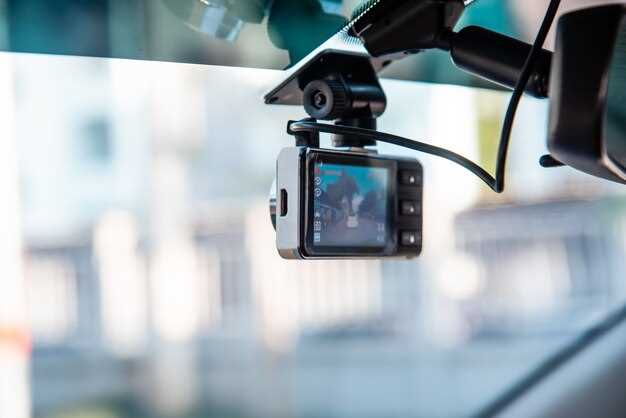
Перед первым включением устройства важно ознакомиться с его компонентами. Убедитесь, что в упаковке есть все необходимые элементы: камера, крепление, зарядное устройство и кабель для подключения к компьютеру.
Запустите прибор, подсоединив его к источнику питания. При первой настройке установите дату и время. Это поможет в дальнейшей обработке записей. Для этого используйте кнопки на устройстве, следуя визуальному меню на дисплее.
Настройте параметры видеозаписи. Выберите разрешение, которое соответствует вашим требованиям. Для большинства условий подойдет значение 1296p. Также определитесь с режимом записи: цикличной или с возможностью сохранения событий при срабатывании датчиков. Это позволит оптимально использовать память карты.
Сформируйте папки для хранения записей на microSD, если устройство поддерживает такое. Это позволит организовать материал и легко находить нужные видео. Рекомендуется использовать карты памяти класса 10 или выше для лучшей производительности.
Проверьте угол обзора камеры. Настройте её так, чтобы захватывать максимум видимости дороги. Убедитесь, что она надежно закреплена и не будет смещаться во время поездки.
При наличии дополнительных функций, таких как GPS, включите их. Это позволит записывать местоположение в видеофайлах. Кроме того, проверьте работу датчиков столкновения, если такие имеются.
После настройки проведите пробное тестирование. Запишите короткий ролик, проверьте качество изображения и стабильность записи. Убедитесь, что устройство функционирует корректно.
Сохраняйте чистоту линз и корпус камеры, так как загрязнения могут ухудшить качество записей. Регулярно выполняйте проверки и обновления прошивки, если такая возможность предусмотрена.
Как правильно вставить карту памяти и отформатировать её

Для начала, убедитесь, что устройство выключено. Это предотвратит возможные повреждения данных и самой карты. Найдите слот для карты памяти, который обычно расположен на боковой или задней панели устройства. Слот может быть защищён крышкой, которую нужно аккуратно открыть.
Возьмите карту памяти, убедитесь, что контакты направлены вниз, и вставьте её в слот до щелчка. Не применяйте чрезмерную силу, чтобы избежать повреждения. Если карта не входит, проверьте правильность ориентации.
После установки карты включите устройство. Для форматирования перейдите в меню настроек. Обычно это можно сделать через раздел «Хранение» или «Карта памяти». Выберите опцию «Форматировать» и подтвердите действие. Учтите, что форматирование удалит все данные на карте, поэтому убедитесь, что на ней нет важной информации.
После завершения процесса форматирования устройство может предложить выбрать файловую систему. Рекомендуется использовать FAT32, так как она совместима с большинством устройств. После выбора файловой системы подтвердите форматирование.
| Шаг | Действие |
|---|---|
| 1 | Выключите устройство |
| 2 | Откройте слот для карты памяти |
| 3 | Вставьте карту памяти |
| 4 | Включите устройство |
| 5 | Перейдите в меню настроек |
| 6 | Выберите опцию «Форматировать» |
| 7 | Подтвердите форматирование |
| 8 | Выберите файловую систему (рекомендуется FAT32) |
После завершения всех шагов карта памяти готова к использованию. Убедитесь, что устройство распознаёт её корректно, и вы можете начать запись или хранение данных.
Настройка даты и времени для корректной записи
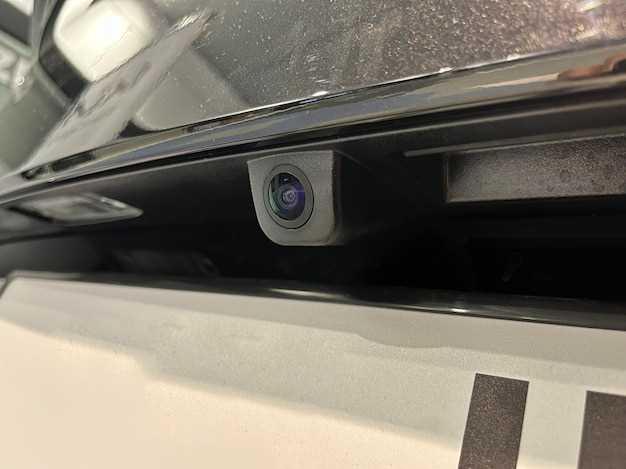
Правильная установка даты и времени на устройстве обеспечивает точность записи событий. Для начала, включите устройство и перейдите в меню настроек. Обычно это можно сделать, нажав кнопку ‘Меню’ на корпусе.
В разделе настроек найдите пункт, отвечающий за дату и время. Выберите его, чтобы открыть интерфейс для ввода данных. Убедитесь, что вы находитесь в режиме редактирования.
Введите текущую дату, следуя формату, указанному на экране. Обычно это день, месяц и год. После этого перейдите к настройке времени. Введите часы и минуты, также учитывая формат 24-часового времени.
После завершения ввода данных сохраните изменения. Это может потребовать нажатия кнопки ‘Сохранить’ или ‘ОК’. Проверьте, что информация отображается корректно на главном экране устройства.
Рекомендуется периодически проверять и обновлять дату и время, особенно после смены аккумулятора или длительного простоя. Это поможет избежать путаницы при просмотре записей.
Выбор разрешения и частоты кадров записи

При выборе параметров записи важно учитывать разрешение. Высокое разрешение, например, 1296p, обеспечивает четкость изображения, что особенно полезно для распознавания номеров автомобилей и деталей на дороге. Однако стоит помнить, что увеличение разрешения требует больше места на носителе и может снизить время записи.
Частота кадров также играет значительную роль. Стандартные значения – 30 и 60 кадров в секунду. Для большинства ситуаций 30 кадров достаточно, но для динамичных сцен, таких как гонки или спортивные мероприятия, лучше выбрать 60 кадров. Это обеспечит плавность изображения и уменьшит размытие движущихся объектов.
Рекомендуется тестировать разные настройки в условиях, близких к реальным. Это поможет определить оптимальные параметры для конкретных задач. Например, для ночной записи может потребоваться более низкое разрешение с высокой чувствительностью к свету, чтобы избежать шумов.
Также стоит учитывать, что некоторые устройства могут ограничивать выбор разрешения и частоты кадров в зависимости от используемой карты памяти. Поэтому перед покупкой стоит ознакомиться с характеристиками устройства и совместимостью с носителями.
Подключение видеорегистратора к питанию и первичный запуск
Первый шаг для активации устройства – подключение к источнику электричества. Сначала найдите предусмотренный в комплекте кабель питания, который обычно оснащен USB-разъемом. Подключите его к 5V порту автомобиля, используя адаптер для прикуривателя, или напрямую к USB-выходу.
Проверьте, чтобы кабель был надежно вставлен как в регистратор, так и в порт питания. Необходимо убедиться, что контакты чистые и отсутствуют загрязнения, которые могут помешать нормальной работе устройства.
После подключения, следите за индикатором, который должен зажечься, подтверждая, что устройство получает питание. Если этого не происходит, проверьте целостность соединений и целостность проводов.
Когда питание будет установлено, на экране появится приветственное сообщение. Это сигнализирует о том, что система готова к эксплуатации. Вам потребуется настроить параметры, такие как дата, время и качество записи. Эти настройки можно выполнить через меню, которое открывается с помощью кнопок на корпусе устройства.
Не забудьте протестировать запись, чтобы убедиться, что все функционирует корректно. Для этого запустите автомобиль и проверьте, записывается ли видео. Если возникнут какие-либо проблемы, повторите этапы подключения или обратитесь к документации для устранения возможных неполадок.
Обзор основных кнопок и их функций на корпусе устройства
На корпусе устройства расположены несколько ключевых кнопок, каждая из которых выполняет определенные функции. Знание их назначения поможет эффективно использовать устройство.
Кнопка питания отвечает за включение и выключение устройства. Долгое нажатие активирует или деактивирует питание, а короткое нажатие может использоваться для перехода в режим ожидания.
Кнопка записи инициирует процесс записи видео. При нажатии на нее устройство начинает фиксировать происходящее, а повторное нажатие останавливает запись. Индикатор на корпусе сигнализирует о текущем статусе записи.
Кнопка воспроизведения позволяет просматривать записанные материалы. Нажатие на эту кнопку открывает доступ к меню с записями, где можно выбрать нужный файл для просмотра.
Кнопка меню открывает интерфейс настроек. С ее помощью можно изменять параметры записи, такие как разрешение, частота кадров и другие настройки, влияющие на качество видео.
Кнопка навигации используется для перемещения по меню. Она позволяет выбирать различные опции и подтверждать выбор, что упрощает взаимодействие с интерфейсом.
Кнопка экстренной записи предназначена для немедленного начала записи в критической ситуации. Это позволяет зафиксировать важные моменты, не тратя время на навигацию по меню.
Знание функций этих кнопок значительно упростит использование устройства и повысит его эффективность в различных ситуациях.
Практическое использование и обслуживание видеорегистратора FHD 1296p
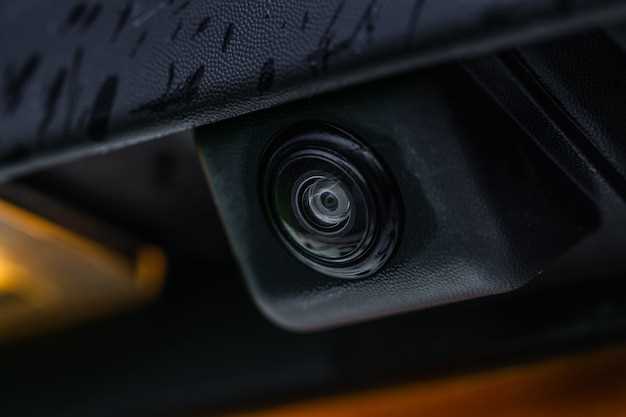
Для корректной эксплуатации устройства с разрешением 1296p рекомендуется сразу отформатировать карту памяти в формате FAT32 или exFAT через меню аппарата. Это исключит ошибки записи и обеспечит стабильную работу.
Установка должна быть выполнена на лобовом стекле в зоне обзора водителя, не закрывая обзор и не мешая работе датчиков автомобиля. Оптимальное место – за зеркалом заднего вида, что минимизирует помехи и вибрации.
Для записи в высоком разрешении следует использовать карты памяти класса не ниже U3 с объёмом от 32 ГБ. Это позволит сохранять видеофайлы длительностью не менее 1 часа без потери качества.
Активируйте функцию циклической записи, чтобы устройство автоматически удаляло самые старые ролики, освобождая место для новых. Включение G-сенсора обеспечит автоматическую фиксацию аварийных ситуаций, блокируя соответствующие файлы от перезаписи.
Для просмотра отснятого материала используйте программу с поддержкой формата MP4 и разрешения 2304×1296 пикселей. Подключение к компьютеру возможно через USB-кабель или извлечение карты памяти и её чтение через кардридер.
Обслуживание аппарата включает регулярную очистку объектива мягкой тканью без ворса во избежание царапин. Крепёжные элементы требуют периодической проверки на надёжность и целостность.
Обновление прошивки проводится с официального сайта производителя. Перед этим необходимо сохранить файлы с карты памяти, отформатировать носитель и загрузить новую версию ПО по инструкции с сайта.
- Проверяйте состояние аккумулятора и не допускайте полного разряда устройства.
- Отключайте питание при длительном отсутствии эксплуатации автомобиля.
- Сохраняйте резервные копии важных записей на внешние носители.
- Используйте штатный адаптер питания для подключения к бортовой сети.
Использование гаджета с учётом этих рекомендаций обеспечит надёжную и качественную съёмку дорожных событий без сбоев и потери данных.
Как начать и остановить запись вручную
Для активации записи на устройстве, найдите кнопку, отвечающую за начало съемки. Обычно она обозначена символом записи, например, красным кругом. Нажмите на эту кнопку, чтобы начать процесс. Убедитесь, что индикатор на экране подтверждает, что запись запущена.
Чтобы остановить запись, повторно нажмите ту же кнопку. На экране появится уведомление о завершении съемки. Важно следить за состоянием памяти устройства, чтобы избежать прерывания записи из-за нехватки места.
Рекомендуется периодически проверять настройки устройства. Некоторые модели позволяют настроить автоматическое завершение записи по времени или при достижении определенного объема данных. Это может быть полезно для управления хранилищем.
| Действие | Описание |
|---|---|
| Начать запись | Нажмите кнопку записи (обычно красный круг). |
| Остановить запись | Повторно нажмите кнопку записи. |
| Проверка памяти | Убедитесь, что достаточно свободного места для записи. |
| Настройки записи | Изучите возможности автоматического завершения записи. |
Просмотр и удаление записанных видеофайлов
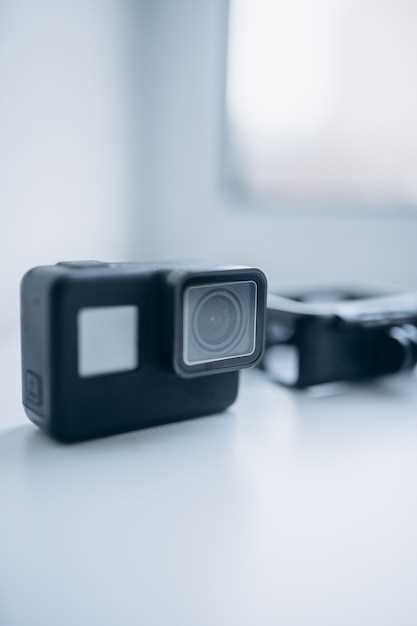
Для доступа к сохранённым материалам, выполните следующие шаги:
- Подключите устройство к компьютеру с помощью USB-кабеля. Дождитесь, пока система определит новое устройство.
- Откройте файл-менеджер на компьютере. Выберите новое подключенное устройство.
- Перейдите в папку, содержащую записи. Обычно она называется ‘VIDEO’ или ‘MEDIA’.
- Выберите нужный файл для просмотра. Двойной клик на видеофайле запустит его воспроизведение в стандартном медиаплеере.
Для удобства, можно использовать специализированные программы для воспроизведения, позволяющие управлять скоростью просмотра и обрезкой записей. Это может быть полезно для быстрого нахождения ключевых моментов.
Чтобы удалить ненужные записи, следуйте этой инструкции:
- Выделите файл, который хотите удалить.
- Нажмите правую кнопку мыши и выберите ‘Удалить’ в контекстном меню или просто нажмите клавишу ‘Delete’ на клавиатуре.
- Подтвердите удаление, если система запросит подтверждение.
При необходимости удалите все записанные материалы, выделив их одновременно с помощью клавиши ‘Ctrl’. Далее выполните шаги по удалению, как указано выше.
Следите за свободным местом на носителе, чтобы избежать переполнения. Оптимальный объём записи позволяет сохранять важные моменты, не беспокоясь о потере необходимых данных.
Подключение видеорегистратора к компьютеру для переноса файлов
Для передачи записей на ПК потребуется USB-кабель, который обычно входит в комплект устройства. Подключите мини-USB или USB-C разъём устройства к порту компьютера. После подключения должно появиться новое съемное устройство в проводнике или системном меню.
Если накопитель не определяется автоматически, убедитесь, что камера включена в режиме воспроизведения или передачи данных. Некоторые модели требуют переключения в специальный режим для доступа к внутренней памяти или карте памяти.
При возникновении проблем с обнаружением устройства рекомендуется установить драйвера с официального сайта производителя или использовать универсальные средства операционной системы.
Для копирования файлов откройте папку с видеоархивом, обычно расположенную в каталоге ‘DCIM’ или ‘Record’. Выделите нужные ролики и перенесите их на жёсткий диск компьютера. Для удобства сортировки применяйте сортировку по дате создания файлов.
| Шаг | Действие | Комментарий |
|---|---|---|
| 1 | Подключите устройство через USB | Используйте оригинальный кабель для стабильного соединения |
| 2 | Переключите в режим передачи данных | Если есть опция выбора режима на экране девайса |
| 3 | Откройте папку с записями | Каталог обычно называется DCIM или Record |
| 4 | Скопируйте видеофайлы на ПК | Используйте перетаскивание или команду копирования |
| 5 | Отключите устройство безопасно | Во избежание повреждения данных |
При регулярном переносе материалов рекомендуется создавать резервные копии на внешних носителях. Это предотвратит потерю данных в случае сбоя карты памяти или технических неисправностей.
Обновление прошивки устройства: пошаговая инструкция
Обновление программного обеспечения вашего устройства может значительно улучшить его функциональность и исправить ошибки. Для этого выполните следующие шаги:
1. Проверьте текущую версию прошивки. Для этого зайдите в меню настроек и найдите информацию о версии. Запишите ее, это поможет определить, требуется ли обновление.
2. Посетите официальный сайт производителя. На странице поддержки найдите раздел, посвященный прошивкам. Скачайте наиболее актуальную версию, соответствующую вашему устройству.
3. Подготовьте внешний носитель. Используйте USB-накопитель или карту памяти. Отформатируйте устройство в файловой системе FAT32 для обеспечения совместимости.
4. Перенесите загруженный файл прошивки на подготовленный носитель. Убедитесь, что файл сохранен в корневом каталоге и не переименован.
5. Подключите носитель к аппарату. Убедитесь, что устройство выключено перед подключением.
6. Включите устройство и зайдите в меню обновлений. Это может потребовать доступа к специальному разделу или удерживания определенной комбинации клавиш.
7. Запустите процесс обновления. Следуйте инструкциям на экране, чтобы завершить установку. Не отключайте устройство во время этого процесса, чтобы избежать повреждений.
8. После завершения обновления устройство перезагрузится. Проверьте версию прошивки снова, чтобы убедиться, что все прошло успешно.
9. Восстановите настройки, если это необходимо. В некоторых случаях настройки могут быть сброшены после обновления. Процесс восстановления может занять некоторое время.
Регулярное обновление программного обеспечения помогает поддерживать устройство актуальным и работоспособным.
Рекомендации по уходу и чистке объектива
Чтобы сохранить хорошее качество записи, необходимо правильно ухаживать за объективом устройства. Вот пара простых советов:
- Регулярная очистка: Протирайте линзу мягкой тканью, предназначенной для оптики. Это поможет устранять пыль и грязь.
- Использование воздухом: Для удаления пылинок используйте баллончик со сжатым воздухом. Он эффективен для очистки труднодоступных мест.
- Избегайте использования химикатов: Ограничьте применение абразивных чистящих средств, так как они могут повредить поверхность линзы.
- Защита от попадания влаги: Храните прибор в защищённом чехле, чтобы избежать контакта с водой или высокой влажностью.
- Проверка состояния: Регулярно осматривайте линзу на наличие царапин или повреждений. Это поможет вовремя выявить проблему.
Соблюдая эти рекомендации, можно значительно продлить срок службы и улучшить качество получения изображения. Подход к уходу должен быть аккуратным и внимательным, чтобы сохранить функциональность устройства.