Современные системы охраны автомобилей требуют регулярного обновления программного обеспечения для обеспечения их надежности и функциональности. Пульт управления, являющийся ключевым элементом в этой системе, может нуждаться в обновлении для устранения ошибок или добавления новых функций. Процесс обновления прошивки может показаться сложным, но с правильными инструкциями и подготовкой он становится доступным для каждого владельца.
Перед началом процедуры важно подготовить все необходимые инструменты и материалы. Убедитесь, что у вас есть доступ к компьютеру с установленным программным обеспечением для обновления, а также к кабелю для подключения устройства. Также стоит проверить наличие последней версии прошивки на официальном сайте производителя, чтобы избежать проблем с совместимостью.
Следующий шаг включает в себя подключение устройства к компьютеру и запуск программного обеспечения. Важно внимательно следовать инструкциям на экране, чтобы избежать ошибок в процессе. Не забывайте о необходимости отключения устройства от питания во время обновления, чтобы предотвратить возможные сбои.
После завершения обновления рекомендуется протестировать все функции пульта, чтобы убедиться в корректной работе. Если возникнут проблемы, стоит обратиться к технической поддержке или изучить форумы пользователей, где можно найти полезные советы и рекомендации.
Как перепрошить брелок сигнализации Starline

Перед обновлением устройства убедитесь, что у вас есть доступ к инструкциям от производителя и необходимый софт для обновления. Важно использовать актуальную версию программы, поскольку устаревший софт может привести к сбоям.
1. Подготовьте устройство: убедитесь в полном заряде батареи, чтобы во время процесса не было перебоев. Также рекомендуется оставить сигнализацию выключенной.
2. Установите программное обеспечение на компьютер. Скачайте последнюю версию с официального сайта и выполните установку шаг за шагом, следуя указаниям на экране.
3. Соедините устройство с компьютером с помощью специального кабеля. Выберите необходимый порт в настройках программы. Проверяйте соединение, чтобы избежать ошибок при запуске прошивки.
4. Запустите программу. После установки нужно будет выбрать файл прошивки, который пожелаете загрузить. Он должен соответствовать модели вашего устройства. Ознакомьтесь с доступными версиями.
5. Следуйте инструкциям на экране. Обычно процесс включает в себя нажатие кнопки ‘Загрузить’ или аналогичной. Во время процедуры не отключайте устройство и компьютер.
6. Дождитесь завершения процесса. После завершения обновления получите уведомление. Выключите устройство, отсоедините его от компьютера, затем включите его снова.
7. Проверьте работу. Убедитесь, что все функции работают корректно. Если возникают проблемы, стоит еще раз пройтись по шагам или обратиться в техническую поддержку.
| Шаг | Действие |
|---|---|
| 1 | Подготовка устройства |
| 2 | Установка софта на ПК |
| 3 | Соединение с компьютером |
| 4 | Выбор файла прошивки |
| 5 | Запуск программы |
| 6 | Ожидание завершения |
| 7 | Проверка работы |
Подготовка к перепрошивке
Перед началом процесса обновления программного обеспечения устройства необходимо собрать все необходимые инструменты и материалы. Убедитесь, что у вас есть доступ к компьютеру с установленным программным обеспечением для работы с устройством. Также потребуется USB-кабель, который совместим с вашим гаджетом.
Проверьте уровень заряда батареи. Рекомендуется, чтобы устройство было полностью заряжено или подключено к источнику питания во время обновления. Это предотвратит возможные сбои в процессе, которые могут привести к повреждению устройства.
Сделайте резервную копию текущих настроек. Это позволит восстановить прежние параметры в случае возникновения проблем. Запишите все важные данные, такие как коды доступа и настройки, чтобы избежать их потери.
Изучите документацию, прилагаемую к устройству. В ней могут содержаться важные инструкции и рекомендации, специфичные для вашей модели. Убедитесь, что вы понимаете все шаги, прежде чем приступать к обновлению.
Проверьте наличие последней версии программного обеспечения на официальном сайте производителя. Сравните ее с установленной версией, чтобы убедиться, что обновление действительно необходимо.
Отключите все ненужные устройства от компьютера, чтобы избежать конфликтов во время процесса. Это поможет сосредоточиться на обновлении и минимизировать риски.
После выполнения всех подготовительных шагов можно переходить к следующему этапу. Убедитесь, что все условия соблюдены, чтобы процесс прошел гладко и без проблем.
Проверка совместимости модели брелока
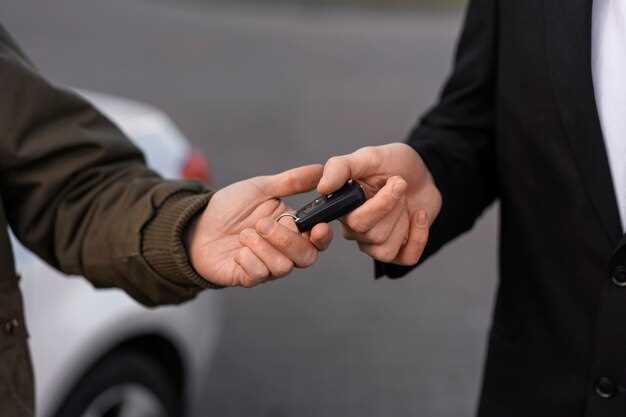
Перед обновлением прошивки важно убедиться в совместимости вашего устройства с конкретной моделью. Не все варианты поддержки одинаковые, и правильная информация может предотвратить проблемы.
Основные шаги для проверки:
- Изучите технические характеристики. Сравните модель своего пульта с данными на официальном сайте производителя.
- Проверьте номер версии прошивки. Устаревшие устройства часто не поддерживают новые изменения.
- Знайте, какие устройства совместимы. Обратитесь к руководству или форумам, где пользователи делятся информацией о совместимости.
Рекомендуется также изучить отзывы других владельцев. Часто на специализированных ресурсах можно найти полезные советы и рекомендации относительно конкретных моделей.
Не забудьте проверить, обновлена ли база данных прошивок. Иногда новую версию можно найти на сторонних ресурсах, но используйте их с осторожностью.
Требуемые инструменты и программное обеспечение
Для успешного обновления программного обеспечения устройства потребуется следующий набор инструментов и программ:
- Компьютер с операционной системой Windows или Linux. Убедитесь, что на нем достаточно свободного места для установки необходимого ПО.
- USB-кабель для подключения устройства к компьютеру. Рекомендуется использовать оригинальный кабель для обеспечения стабильного соединения.
- Программное обеспечение для работы с прошивками. Наиболее распространенные варианты:
- StarLine Manager — официальная утилита для работы с устройствами данной марки.
- Другие сторонние программы, совместимые с вашим устройством, могут быть найдены на специализированных форумах.
- Прошивка — файл с обновлением, который необходимо загрузить с официального сайта или из надежного источника.
- Инструкция по обновлению, желательно в электронном формате, чтобы иметь возможность быстро обращаться к ней в процессе работы.
Перед началом процесса убедитесь, что все компоненты собраны и проверены на работоспособность. Это поможет избежать непредвиденных ситуаций во время обновления.
Резервное копирование текущих настроек
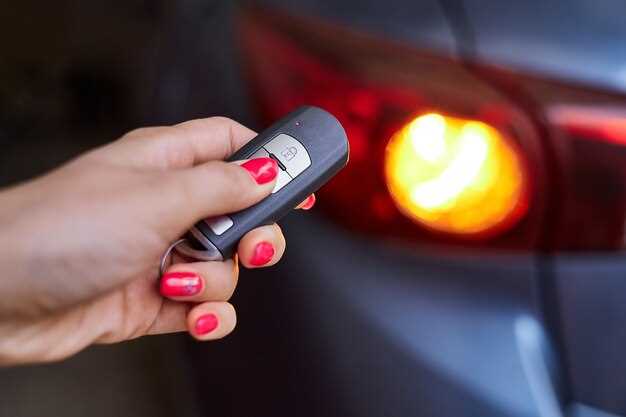
Перед внесением изменений в программное обеспечение устройства рекомендуется сохранить текущие параметры. Это позволит восстановить прежние настройки в случае возникновения проблем.
Для создания резервной копии выполните следующие шаги:
1. Подключение к интерфейсу управления. Используйте специальный кабель или беспроводное соединение для доступа к настройкам. Убедитесь, что устройство включено и находится в режиме программирования.
2. Выбор опции резервного копирования. В меню управления найдите раздел, отвечающий за сохранение конфигурации. Обычно это обозначается как ‘Резервное копирование’ или ‘Сохранение настроек’.
3. Сохранение файла. После выбора опции резервного копирования система предложит сохранить файл на внешнем носителе или в облачном хранилище. Выберите удобный для вас вариант и подтвердите действие.
4. Проверка резервной копии. После завершения процесса убедитесь, что файл успешно создан. Проверьте его целостность, открыв его с помощью соответствующего программного обеспечения.
Регулярное создание резервных копий поможет избежать потери важных данных и упростит восстановление системы в случае необходимости. Храните резервные копии в безопасном месте, чтобы обеспечить доступ к ним в будущем.
Процесс перепрошивки брелока
Для обновления программного обеспечения устройства необходимо подготовить все необходимые инструменты. В первую очередь, потребуется USB-кабель для подключения к компьютеру. Убедитесь, что на ПК установлено соответствующее программное обеспечение, которое можно скачать с официального сайта производителя.
Перед началом процесса рекомендуется сделать резервную копию текущих настроек. Это позволит восстановить прежние параметры в случае возникновения проблем. Для этого подключите устройство к компьютеру и запустите программное обеспечение. В меню выберите опцию создания резервной копии.
После создания резервной копии можно переходить к обновлению. Подключите устройство к компьютеру и запустите процесс обновления через меню программы. Выберите файл с новой прошивкой, который также должен быть загружен с официального сайта. Убедитесь, что версия прошивки совместима с вашим устройством.
Во время обновления не отключайте устройство от питания и не прерывайте процесс. Это может привести к сбоям в работе. После завершения обновления программа уведомит вас о результате. В случае успешного завершения можно отключить устройство и протестировать его функциональность.
Если возникли проблемы, попробуйте восстановить настройки из резервной копии. Важно следить за обновлениями программного обеспечения, чтобы поддерживать устройство в актуальном состоянии и обеспечивать его стабильную работу.
Запуск программы для перепрошивки
Для начала работы потребуется официальный софт, совместимый с конкретной моделью устройства. Рекомендуется скачать последнюю версию с сайта производителя или проверенного источника, чтобы избежать проблем с совместимостью.
Перед запуском убедитесь, что компьютер отвечает минимальным системным требованиям: Windows 7 и выше, не менее 4 ГБ ОЗУ, свободное USB-подключение. Подключение через виртуальные машины не рекомендуется из-за возможных сбоев.
Запустите установочный файл с правами администратора. После завершения инсталляции перезагрузите систему для корректного определения драйверов.
Перед открытием утилиты подключите устройство к ПК через USB или специализированный адаптер. В программе выберите корректный COM-порт в настройках, соответствующий подключению.
Если интерфейс программы содержит несколько режимов работы, выберите ‘Обновление прошивки’ или аналогичный раздел, предназначенный для загрузки новых версий. При появлении запроса на резервное копирование текущих данных рекомендуется сохранить копию для восстановления в случае ошибки.
В случае отсутствия автоматического определения девайса, проверьте установку драйверов через ‘Диспетчер устройств’ и перезапустите программу.
При отсутствии ошибок и корректном подключении приложение готово к загрузке новой версии программного обеспечения.
Загрузка новой прошивки
Для обновления программного обеспечения необходимо подготовить компьютер с установленным ПО для работы с устройствами. Перед началом процесса убедитесь, что батарея пульта хорошо заряжена, а все кабели исправны.
Первым шагом подключите устройство к компьютеру с помощью USB-кабеля. Убедитесь в правильности соединения: разъемы должны быть надежно зафиксированы. Запустите приложение для загрузки прошивки и выберите нужный файл обновления.
| Шаг | Описание |
|---|---|
| 1 | Подключите приемник к ПК через USB-кабель. |
| 2 | Запустите программное обеспечение. |
| 3 | Выберите файл с актуальной версией прошивки. |
| 4 | Запустите процесс обновления. |
| 5 | Следуйте указаниям на экране до завершения операции. |
Во время процесса обновления важно не отключать подключение и не прерывать работу программы. После завершения загрузите конфигурацию устройства. В случае ошибок в процессе обновления проверьте подключения и целостность прошивки.
На последнем этапе перезагрузите устройство и проведите тестирование новых функций. Если после перезагрузки возникли проблемы, повторите процесс загрузки, убедившись в корректности выбранного файла. Когда все шаги завершены, уверенность в надежности работы устройства возрастает.
Проверка успешности перепрошивки
После завершения процесса обновления функционала устройства стоит выполнить несколько шагов для оценки успешности этой операции.
Первым делом, уверитесь в корректности получения доступа к меню. Включите пульт и проверьте, появились ли новые опции и функции, которые были заявлены в прошивке.
Проверьте связь устройства с автомобилем. Попробуйте активировать основные команды, такие как запуск двигателя или блокировка/разблокировка дверей. Если команды выполняются без задержек и ошибок, то процесс завершился успешно.
Обратите внимание на индикаторы на пульте. Если светодиоды реагируют на ваши действия и отображают информацию согласованно с новыми функциями, это также подтверждает правильность выполнения операции. Важно, чтобы все параметры отображались корректно и без сбоев.
В случае возникновения проблем, проведите повторный сброс на заводские настройки и попробуйте снова. Иногда прерывание питания или неправильная последовательность действий могут вызвать сбои в работе. При необходимости проконсультируйтесь с контрольным руководством или специалистами.
Оценка успешности должна включать и длительные испытания функций в различных сценариях. Например, проведите тестирование в условиях с разными климатическими условиями или при различных уровнях помех, чтобы удостовериться в стабильности работы устройства.
Регулярно проверяйте обновления прошивок от производителя. Иногда небольшие исправления могут значительно улучшить работу устройства. Это позволяет избежать проблем и поддерживать актуальность функционала.
—
Восстановление настроек
Для возврата к заводским параметрам устройства необходимо выполнить сброс памяти. Это помогает устранить ошибки в программном обеспечении и восстановить корректную работу управления.
- Выключите питание модуля управления и извлеките аккумуляторный элемент из пульта.
- Нажмите и удерживайте кнопку блокировки на корпусе не менее 15 секунд.
- Вставьте батарею обратно, продолжая удерживать кнопку.
- Отпустите кнопку после появления индикатора, сигнализирующего о завершении процедуры.
После сброса потребуется заново синхронизировать передатчик с центральным блоком охранной системы. Для этого:
- Активируйте режим программирования на основном модуле – обычно это соединение к диагностическому разъему и кратковременное включение зажигания.
- Нажмите на кнопку пульта, пока индикатор на основном блоке не начнет мигать.
- Подтвердите запись нового кода, следуя инструкциям производителя.
Если ошибка сохраняется, рекомендуется проверить уровень заряда батареи, а также убедиться в отсутствии механических повреждений корпуса передатчика. В некоторых случаях потребуется обновление микропрограммы через специализированное оборудование или обращение в сервисный центр.